
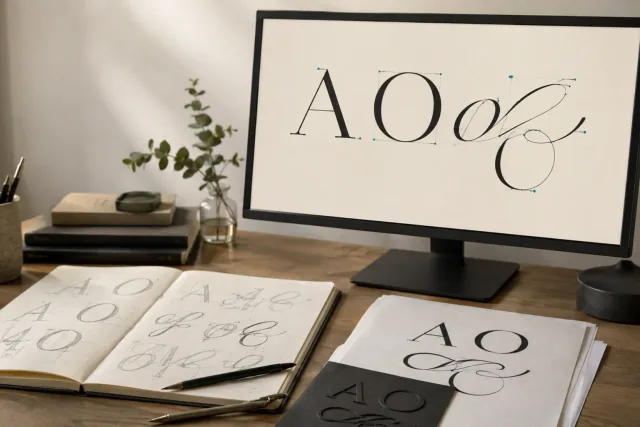
Image de couverture : concept éditorial généré par IA ; il ne s’agit ni d’un projet client ni d’une preuve de réalisation.
Pour transformer le texte modifiable en formes vectorielles dans Adobe Illustrator, sélectionnez le texte et choisissez Type > Créer des lignes directrices. Si le lettrage n'existe que dans un scan, une photographie ou une image, redessiner ses contours comme chemins. La bonne méthode dépend de votre création. Adobe identifie Create Outlines comme la commande pour convertir le type en forme vectorielle. Éléments essentiels d'une œuvre Adobe.
Ce guide couvre le texte dactylographié, le lettrage de script et l'écriture pour les logos, l'impression sérigraphique et les œuvres de bricolage. Gardez un original modifiable avant de convertir quoi que ce soit, et demandez à votre fournisseur quel format de fichier ils ont besoin.
Choisissez la méthode qui correspond à votre texte
Création de l'œuvre | Méthode appropriée |
|---|---|
Texte dactylographiable avec la police correcte disponible | Utiliser Créer des lignes directrices. |
Texte du script modifiable | Utilisez Create Outlines; inspectez ensuite les connexions de la lettre. |
Lettrage Script disponible uniquement en image | Tracez ses contours avec l'outil Pen. |
Lettres manuscrites sur papier | Scanner ou photographier clairement, puis tracer les formes des lettres. |
Une police de script n'exige pas un traçage manuel simplement parce qu'elle a des courbes ou des florescences. S'il reste un texte modifiable, le flux de travail s'applique. Le traçage manuel est utile lorsque les formes doivent être reconstruites à partir d'une image.
1. Convertir le texte tapé en contours
Les choix d'orthographe, de majuscules, d'espacement et de polices d'abord. Enregistrer un maître modifiable séparé afin que les modifications futures de formulation restent simples.
Sélectionnez l'objet texte avec l'outil Sélection.
Choisir Type > Créer des lignes directrices.
Inspectez les formes de lettres qui en résultent, particulièrement les petites ponctuations et les espaces clos.
Enregistrer la version décrite sous un nom de fichier séparé.
Les lettres deviennent des formes que vous pouvez remodeler en tant qu'œuvre d'art. Gardez la version originale du texte pour la saisie normale et les modifications de police. Il est utile d'établir des lignes directrices lorsqu'un fournisseur demande des formes, mais confirme ses exigences avant de les appliquer dans tout un document. Texte d'Adobe-S décrivant l'explication.
Si la police semble déjà fausse lorsque vous ouvrez le fichier, résolvez cela avant de le décrire. La conversion du lettrage visible en formes préservera également l'apparence erronée.
2. Tracez le script à partir d'une image
Utilisez ce flux de travail lorsque le script n'existe que dans une image aplatie ou nécessite une reconstruction personnalisée. Demandez la référence la plus claire disponible avant de commencer; les bords flous vous laissent deviner au sujet du formulaire de lettre prévu.
Placez la référence dans votre document Illustrator. Gardez-le sur un calque verrouillé et tirez-le sur un calque séparé au-dessus.
Sélectionnez la Outil stylo, ou presse P.
Suivre le contour extérieur de chaque lettre. Cliquez pour les coins et faites glisser pour créer des poignées pour les courbes.
Ajustez les courbes pour préserver les traits épais de lettrage, les joints fins et les fleurs.
Fermez chaque contour en cliquant sur son premier point d'ancrage.
Adaptés Guide de l'outil stylo explique les points d'ancrage, les poignées de courbe et les chemins de fermeture.
Travaillez autour des bords visibles d'épais lettrages plutôt que de dessiner seulement une ligne à travers son centre. Utilisez suffisamment de points pour décrire la forme proprement, puis comparez le résultat avec la référence à la taille de sortie prévue.
Préserver les espaces à l'intérieur des lettres
Les lettres telles que O, P et B ont besoin d'espaces intérieurs transparents, souvent appelés comptoirs. Dessiner le contour intérieur ainsi que le contour extérieur, les sélectionner et choisir Objet > Chemin composé > Marque. Inspectez le résultat parce que la règle de remplissage affecte les zones qui deviennent des trous. Instructions pour le chemin du composé Adobe.
Évitez de couvrir l'intérieur d'une forme blanche : un compteur transparent devrait révéler tout arrière-plan derrière la lettre.
3. Vectoriser le texte manuscrit
Commencer par l'écriture noire sur du papier clair. Scannez-le, ou photographiez-le directement en même temps que l'éclairage. Vérifiez que les traits fins et les jointures de la lettre sont visibles avant de l'amener dans Illustrator.
Tracez les bords extérieurs en utilisant le flux de travail Pen ci-dessus, puis créez les espaces intérieurs. Pour l'écriture connectée, porter une attention particulière à l'endroit où une lettre coule dans le suivant.
Décidez quelle part du caractère original conserver. Les lignes de base légèrement inégales et les formes individuelles des traits peuvent faire partie de l'appel de l'écriture. Supprimer les taches accidentelles et capturer la distorsion sans rendre automatiquement chaque lettre identique.
Cacher la référence et inspecter le lettrage seul. Cherchez des courbes abruptes, des points manquants, des jointures bondées et des espaces fermés qui sont devenus trop petits. Comparez-le encore à la taille physique finale avant d'approuver le redessiner.
Enregistrer le lettrage en tant que fichier vectoriel
Utilisation Enregistrer sous et choisissez un format accepté par le destinataire. Illustrator propose notamment les formats AI, PDF, EPS et SVG parmi ses options d’enregistrement. Adobe recommande de conserver une version Illustrator pour préserver les informations nécessaires aux modifications. Documentation d'enregistrement Adobe.
Format de fichier | Examen succinct |
|---|---|
AI | Conservez un maître illustrateur modifiable et une copie clairement nommée, si demandé. |
Demandez au fournisseur d'impression quels paramètres PDF ils ont besoin. | |
SVG | Confirmez que le logiciel de conception ou de découpe de réception accepte le fichier. |
EPS | Fournissez-le lorsque le destinataire le demande expressément. |
Réouvrir le fichier enregistré et vérifier le lettrage réel. Confirmez que vous pouvez sélectionner des chemins de lettres et qu'une photographie de référence n'a pas été confondue avec l'œuvre terminée. Enregistrer une image dans un format vectoriel ne redessine pas elle-même l'image comme chemin.
Préparer un tirage pratique
Pour les acheteurs travaillant avec des fournisseurs aux États-Unis, au Canada ou au Royaume-Uni, indiquer explicitement les dimensions et les unités finies. Par exemple, écrire 4 pouces de large ou 100 mm de large au lieu de fournir un nombre sans unité.
Inclure le processus prévu, les couleurs requises, le format de fichier accepté et une maquette visuelle du lettrage approuvé. Demandez au fournisseur d'examiner les traits fins, les petits compteurs et les scripts se joint à cette taille. Le texte détaillé traite de sa forme; la pertinence de la production doit encore être revue.
Si vous avez besoin d'aide pour reconstruire le lettrage d'une image, consultez Le service de conversion d’images matricielles en vectoriel de DigitEMB. Fournir la référence la plus claire, la formulation exacte, les dimensions finales et l'utilisation prévue afin que le travail puisse être évalué.
Questions fréquentes
Dois-je tracer une police de script avec l'outil Pen ?
Seulement quand vous devez reconstruire ou redessiner ses formes. Le texte de script modifiable peut utiliser la même commande Create Outlines que d'autres textes dactylographiés.
Puis-je modifier le libellé après avoir exposé les grandes lignes?
Gardez un maître de texte en direct séparé pour les changements de libellé. La copie décrite contient des formes de lettres plutôt que du texte modifiable ordinaire. Texte Adobe décrivant les orientations.
Pourquoi les trous dans mes lettres sont-ils remplis ?
Vérifiez que les contours intérieur et extérieur forment le chemin composé prévu, puis inspectez sa règle de remplissage. Un objet blanc séparé n'est pas un trou transparent. Voies composées Adobe.
Est-ce que sauver un JPG en tant que SVG suffit?
C'est pas vrai. Le lettrage doit d'abord être représenté par des chemins vectoriels. Réouvrir le résultat et inspecter les objets plutôt que de se fier à l'extension de nom de fichier.