
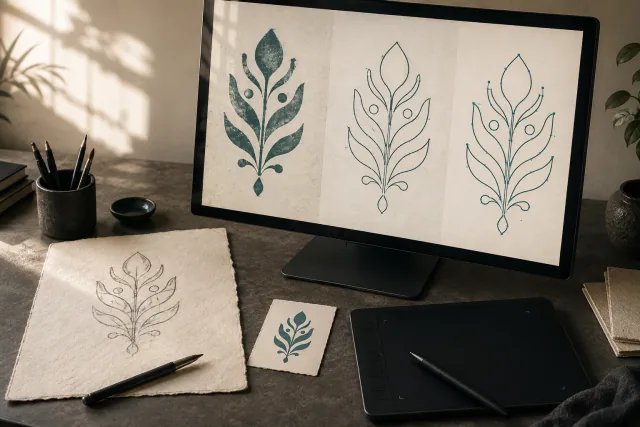
Image de couverture : concept éditorial généré par IA ; il ne s’agit ni d’un projet client ni d’une preuve de réalisation.
Pour transformer une image en image vectorielle modifiable dans Adobe Illustrator, placer l'image, la sélectionner, ouvrir Fenêtre > Trace d'image, choisissez un préréglage, raffinez le résultat et sélectionnez Élargir. Image Trace fournit un point de départ automatique; inspecter et nettoyer les chemins avant d'utiliser l'œuvre. Adobe documente ce flux de travail dans son Guide de trace d'image.
Tracez une image en vecteur en huit étapes
1. Préparer votre source et document
Ouvrez un document Illustrator existant ou créez un nouveau document. Gardez une copie intacte de l'image source pour comparaison.
Commencez par les œuvres les plus claires disponibles. Un scan aux bords forts est plus facile à évaluer qu'une petite capture d'écran. Le repérage ne peut pas reconstruire de façon fiable le lettrage manquant ou le détail: Adobe . exemples prédéfinis montrer pourquoi les œuvres à basse résolution peuvent nécessiter une correction manuelle.
2. Placer et sélectionner l'image
Choisir Fichier > Lieu, sélectionnez votre image et placez-la sur le tableau d'art. Utilisez l'outil de sélection pour sélectionner l'image que vous souhaitez tracer.
3. Ouvrir le panneau de trace d'image
Choisir Fenêtre > Trace d'image. Le panneau complet vous donne accès aux préréglages et aux commandes de réglage. Les versions récentes d'Illustrator offrent des préréglages améliorés et hérités, de sorte que les choix peuvent différer des tutoriels plus anciens. Voir Adobe. Traçage des flux de travail pour l'interface actuelle.
4. Choisissez un préréglage de départ approprié
Choisissez selon le résultat dont vous avez besoin, puis comparez-le à la source.
Résultat escompté | Point de départ |
|---|---|
Une œuvre d'art en une couleur ou une silhouette | Noir et blanc |
Illustration en couleur plate | Couleur automatique, puis réduire les couleurs au besoin |
Traitement photographique détaillé | Photo haute couleur ou haute fidélité |
Traitement photographique simplifié | Photo de faible couleur ou de faible fidélité |
Création tonale grise | Échelle grise |
Dessin de ligne propre | Aperçu |
Ce sont des points de départ, pas des garanties de qualité. Une trace photo détaillée peut nécessiter un nettoyage substantiel, tandis qu'une trace de contour nécessite une inspection minutieuse de la continuité de la ligne. Adaptés exemples prédéfinis illustrer ces compromis.
5. Affiner les contrôles de traçage
Ajustez un réglage à la fois pour que vous puissiez voir son effet.
Contrôle | Ce que ça change |
|---|---|
Mode | Sélectionne Couleur, Gris ou Noir et Blanc. |
Couleurs ou gris | Ajuste la couleur ou le détail gris ; le comportement dépend de la palette. |
Seuil | Définit le point de partage entre les pixels noirs et blancs. |
Voies | Les valeurs plus élevées suivent de plus près les bords de la source; les valeurs plus basses s'adaptent plus facilement. |
Coins | Les valeurs supérieures favorisent plus de points de coin. |
Bruit | Des valeurs plus élevées ignorent les zones plus petites, réduisant les taches mais potentiellement perdant les détails. |
Les chemins ne définissent pas directement le nombre de chemins, et l'augmenter ne produit pas nécessairement des courbes plus douces. Ces définitions de contrôle suivent Adobe. Référence du panneau de trace d'image.
6. Aperçu et comparaison
Utilisation Aperçu et les Affichage des options pour comparer la trace avec la source. Pour enlever le fond, utiliser Ignorer la couleur pour exclure une couleur choisie, ou la prise en charge Transparence option pour des zones de source transparentes. La disponibilité dépend des paramètres de traçage. Voir Adobe. options de panneau.
Inspecter les lettrages, les espaces clos, les espaces étroits et les bords incurvés. Vérifiez à la fois une vue agrandie et la taille de sortie prévue. Enlever chaque forme minuscule peut également enlever les détails intentionnels.
7. Élargir le résultat
Gardez un duplicata de la trace en direct si vous avez besoin de revoir ses paramètres. Sélectionnez le résultat de traçage, puis sélectionnez Élargir dans le panneau de trace d'image.
L'extension convertit le résultat en chemins groupés et modifiables. Vous ne pouvez plus ajuster les paramètres de la trace d'image sur cet objet élargi. Adobe explique ceci en Modifier les résultats de traçage.
8. Modifier et affiner les chemins
Double-cliquez sur le groupe pour modifier en mode d'isolement, ou dégroupez-le pour travailler avec des objets individuels. Enlever les morceaux égarés, corriger les contours endommagés, et examiner les remplissages et les coups. Utilisation Objet > Chemin > Simplifier Afin de réduire avec prudence les points d'ancrage excédentaires, en comparant la silhouette avant et après. Ces options d'édition sont traitées dans Adobe des instructions de nettoyage.
Enregistrer un maître modifiable avant de préparer le fichier que votre fournisseur demande.
Trace d'image ou outil de stylo : lequel utiliser ?
Essayez Image Trace lorsque la source a des formes claires et que l'aperçu est déjà proche de votre objectif. Considérez le tracé manuel lorsque des courbes importantes, des lettrages ou des relations géométriques restent déformées après ajustement.
L'outil Pen vous permet de placer des ancres et de contrôler la direction de la courbe avec des poignées. Adaptés Guide de l'outil stylo explique comment ces courbes sont construites. Ce contrôle est pratique, mais peut être utile lorsqu'un petit nombre de formes soigneusement dessinées remplacent un nettoyage automatique étendu.
Un compromis pratique est de tracer automatiquement les parties utilisables et de redessiner les zones difficiles. Juger l'effort total de nettoyage et l'apparence finale plutôt que de supposer que l'une ou l'autre méthode gagne toujours.
Avant d'envoyer l'œuvre à un fournisseur
Pour les commandes aux États-Unis, au Canada ou au Royaume-Uni, préciser les dimensions et les unités finies, l'utilisation prévue, le format de fichier requis et les couleurs à conserver. Demandez au fournisseur de confirmer ces exigences avant de préparer le dossier de livraison final.
Si vous avez besoin d'aide pour reconstruire l'œuvre, explorez DigitEMB. Services de recherche-développement. Inclure l'image originale et identifier les détails qui doivent rester exacts afin que le travail demandé soit clair.
Questions fréquentes
Pourquoi ma trace est-elle rugueuse ?
La source peut contenir des bords pixelisés, des artefacts de compression ou des taches indésirables. Essayez d'abord une source plus claire, puis équilibrez les chemins et le bruit. Fixation serrée des bords peut préserver les bosses indésirables ainsi que les détails utiles, comme Adobe exemples prédéfinis démontrer.
Pourquoi puis-je éditer des formes tracées individuelles ?
Sélectionner Élargir d'abord, puis entrez le mode d'isolement ou dégroupez le résultat. L'expansion est l'étape qui rend le résultat de traçage disponible pour l'édition de chemin ordinaire. Voir Adobe. guide d'édition.
Quels paramètres fonctionnent pour chaque image ?
Il n'y a pas de préréglage universel. Commencez par le résultat visuel prévu, comparez les détails critiques et arrêtez de vous ajuster lorsque la correction manuelle serait plus efficace.