
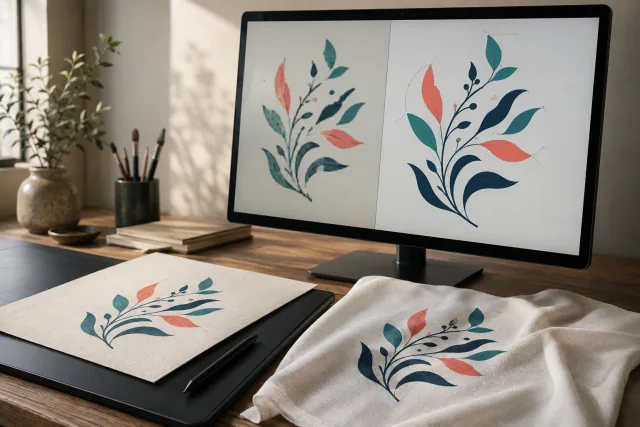
Image de couverture : concept éditorial généré par IA ; il ne s’agit ni d’un projet client ni d’une preuve de réalisation.
Pour transformer une image raster en artwork vectoriel avec l'outil Illustrators, placer l'image sur un calque de référence verrouillé, tracer des chemins sur ses formes, affiner les points d'ancrage, appliquer des couleurs et enregistrer un maître vectoriel modifiable. Le clic crée des segments droits; le glisser crée des courbes. Vous reconstruisez l'œuvre comme des chemins plutôt que de changer les pixels d'origine. Guide de l'outil de stylo d'Adobe
Cette méthode est utile pour les logos, les lettrages et les illustrations qui ont besoin de contours propres à différentes tailles. Pour la sublimation, cependant, la conversion vectorielle est facultative : les photographies appartiennent généralement à un flux de travail raster.
Quand devriez-vous convertir l'œuvre pour la sublimation?
Les images Raster contiennent des pixels; des graphiques vectoriels décrivent des formes avec des chemins mathématiques. Les chemins vectoriels peuvent être redimensionnés sans la pixelation causée par l'élargissement d'une petite image raster. Les photographies et les oeuvres texturées bénéficient toujours des formats raster car elles conservent des détails tonaux continus. Aperçu des rasters et vecteurs d'Adobe
Ouvrages ou exigences | Choix pratique |
|---|---|
Logo plat nécessaire à plusieurs tailles | Reconstruisez-le comme des chemins vectoriels modifiables. |
Photographie ou image détaillée peinte | Retenir les œuvres d'art raster avec une résolution suffisante à la taille d'impression prévue. |
Illustration simple avec bords irréguliers | Tracer manuellement les contours prévus et les affiner. |
Lettres floues aux formes floues | Demander une meilleure source d'art avant de deviner les détails manquants. |
Sublimation utilise la chaleur pour transférer des colorants dans des matériaux compatibles, y compris le tissu polyester et les produits spécialement revêtus tels que les tasses et les panneaux métalliques. La conversion de l'œuvre ne rend pas un blanc inapproprié compatible avec le processus. Aperçu de la sublimation de Sawgrass
Tracer une image raster en sept étapes
1. Placer et sécuriser l'image de référence
Créer un document Illustrator, puis utiliser Fichier > Lieu pour insérer votre JPEG ou PNG. Ouvrez le panneau Calque, verrouillez le calque contenant la référence et créez un autre calque au-dessus pour le traçage. Cela empêche l'image de bouger pendant que vous travaillez. Adobe démontre cette configuration de la couche de référence et de dessin tutoriel de conception de logo.
Commencez par la source la plus claire disponible. Avant de dessiner, identifiez les formes principales, les zones de couleur séparées et les détails qui doivent rester reconnaissables à la taille finale.
2. Dessiner les sections droites
Sélectionnez la Outil à stylo (P). N'utilisez pas de remplissage et un trait visible en traçant ainsi la référence reste visible sous le chemin.
Cliquez au début d'un bord droit, puis cliquez à sa fin. Continuez autour des coins. Placez des points où le contour change de direction plutôt que de suivre chaque irrégularité de pixel. Adobe explique les segments droits et la fermeture du chemin dans son Instructions de dessin de l'outil de stylo.
3. Construire des courbes et fermer chaque forme
Cliquez et faites glisser lorsque vous placez une ancre sur une section courbe. La direction gère la façon dont la courbe entre et quitte ce point. Visez quelques ancres délibérées plutôt que de nombreux segments courts.
Pour passer d'une courbe à un segment droit, cliquez sur la dernière ancre avec l'outil Pen pour enlever sa poignée de direction sortante. Cliquez sur l'ancre de départ lorsque vous terminez une forme fermée. Appuyez sur Escal pour terminer un chemin ouvert. Introduction à l'outil de stylo Adobe-.
Tracez des éléments d'art séparés comme objets séparés. Par exemple, dessinez chaque pétale d'une fleur simple indépendamment pour que vous puissiez ajuster son contour et sa couleur sans reconstruire tout le design.
4. Affiner les ancres et les poignées
Choisissez la Outil de sélection directe (A) et sélectionnez une ancre ou un segment individuel. Déplacez les ancres mal placées et ajustez les poignées jusqu'à ce que le contour suive la forme prévue. Cet outil modifie des parties d'un chemin; il n'est pas un outil de combinaison de formes. Instructions de sélection directe d'Adobe
Vérifiez à la fois le gros plan et la taille de sortie prévue. Un contour peut sembler lisse sous un grossissement lourd alors que la forme globale reste déséquilibrée.
5. Appliquer les remplissages et les coups
Appliquer les couleurs de remplissage prévues à travers le panneau Couleur ou Swatches. Enlever les traits de traçage temporaires à moins qu'ils ne fassent partie de l'œuvre d'art finie. Gardez des zones de couleur séparées organisées de sorte que les révisions ultérieures restent simples. Adaptés tutoriel de conception de logo couvre l'application de la couleur et l'organisation de l'œuvre.
Pour les œuvres d'art fournies par l'acheteur, demander les références de couleurs prévues plutôt que de traiter les couleurs échantillonnées à partir d'une capture d'écran compressée comme définitive.
6. Inspecter le vecteur sans la référence
Cacher la couche raster et examiner le dessin par lui-même. Recherchez les éléments manquants, les courbes inégales, les chevauchements accidentels et les formes qui ont été laissés ouverts.
Retirer soigneusement les ancrages inutiles, vérifier le contour après chaque changement. Adobe démontre l'enlèvement de points et l'ajustement du chemin dans son Cours d'édition de chemin.
Faites une copie de travail avant le nettoyage. Comparez le dessin fini avec la référence pour les proportions et l'espacement, en particulier autour du lettrage et des petits détails.
7. Enregistrer le maître et préparer le fichier de livraison
Enregistrer un Maître AI qui conserve le visuel modifiable. Créez la copie à livrer au format demandé par l’imprimeur ou l’acheteur. Illustrator prend notamment en charge PDF, SVG et EPS, mais l’exportation en JPEG ou PNG produit une image matricielle. Adobe recommande de conserver le fichier AI pendant la création du visuel, puis de l’exporter selon les besoins. Guide d'enregistrement d'Adobe-S
Retirer l'image de référence d'une copie de livraison destinée à contenir uniquement des œuvres vectorielles. Rouvrir cette copie pour confirmer que la conception est complète. Enregistrer un JPEG intact dans un fichier AI ne transforme pas ses pixels en chemins vectoriels.
Préparez l'œuvre pour la sublimation
Confirmez le flux de travail couleur avant de convertir en CMYK. Il n'y a pas d'exigence universelle de CMYK pour la sublimation. Par exemple, Sawgrass est documenté Photoshop-to-Print-Utility workflow sur macOS utilise des oeuvres RGB. Cet exemple démontre pourquoi les paramètres doivent suivre le logiciel d'imprimante réel; il n'est pas un préréglage Illustrator à copier aveuglément. Instructions de configuration de la couleur de Sawgrass
Lorsque vous fournissez des oeuvres à une imprimante aux États-Unis, au Canada ou au Royaume-Uni, fournissez :
La largeur et la hauteur finies, avec des unités explicitement indiquées en pouces ou millimètres.
Le produit et la zone imprimable, y compris tout modèle de fournisseur.
Le format de fichier demandé, le profil de couleur et le traitement de fond.
Un aperçu montrant l'apparence prévue et tous les détails critiques.
Demandez à qui s'occupera le placement en miroir et en impression finale. Conserver un petit texte et des détails fins seulement lorsqu'ils restent lisibles à la taille prévue; il n'est pas nécessaire de simplifier automatiquement chaque conception de sublimation.
Pour l'approbation de la production, demander un transfert d'essai sur un blanc représentatif. Une impression papier ne peut à elle seule établir l'apparence de l'image transférée finie. Utilisez les instructions vierges et les fournisseurs d'équipement pour appuyer sur les paramètres.
Si vous avez besoin d'aide pour reconstruire l'œuvre, explorez Les services de conversion d’images matricielles en vectoriel de DigitEMB. Fournissez l'image source la plus claire, les dimensions de la cible et les exigences de votre imprimante afin que le produit livrable demandé soit explicite.
Questions fréquentes
Chaque image sublimée doit-elle être vectorielle ?
C'est pas vrai. Les chemins vectoriels sont utiles pour les logos et illustrations évolutifs. Les photographies peuvent rester des images raster; leur pertinence dépend de la résolution à la taille d'impression finale et des exigences de l'imprimante.
Pourquoi ma courbe tracée a l'air bosseuse ?
Vérifiez que trop d'ancres, de points ou de poignées déplacées changent brusquement de direction. Réglez d'abord les poignées existantes, puis supprimez les points inutiles en regardant le contour.
Est-ce que sauver un PNG comme SVG suffit pour le vectoriser?
C'est pas vrai. Un fichier vectoriel peut encore contenir une image raster intégrée. L'œuvre doit être reconstruite comme des chemins pour obtenir des contours vectoriels modifiables.
Devrais-je toujours livrer EPS ?
C'est pas vrai. Conserver un maître AI modifiable et demander quel format de livraison le destinataire prend en charge. Utilisez EPS lorsque cela est nécessaire, plutôt que de supposer qu'il s'agit de la valeur par défaut pour chaque workflow d'impression.