
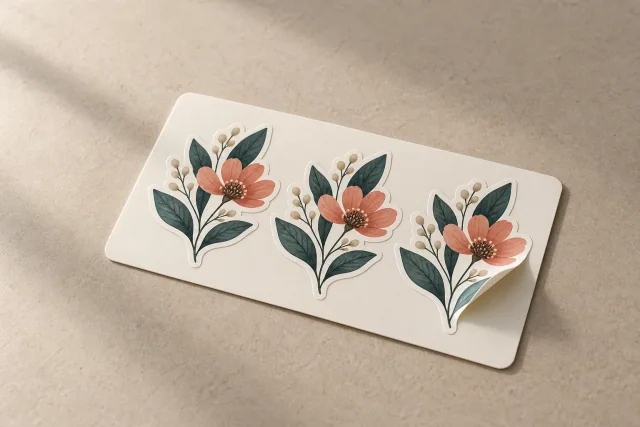
Image de couverture : concept éditorial généré par IA ; il ne s’agit ni d’un projet client ni d’une preuve de réalisation.
Pour préparer l'œuvre pour des autocollants personnalisés, confirmer la taille et le format finis, fournir le meilleur fichier original, et suivre les exigences de l'imprimante pour le chemin de coupe, saigné et zone de sécurité. Vérifiez le texte, le détail de l'image et la couleur à la taille d'impression prévue, puis examinez et approuvez une maquette avant la production.
Envoyez les détails de conception et de travail ensemble: dimensions, quantité par conception, format autocollant, surface prévue, destination de livraison et la date requise.
1. Définir d'abord l'autocollant fini
Indiquer la largeur et la hauteur maximales de l'autocollant pelé, y compris les unités. Pour les commandes aux États-Unis, au Canada ou au Royaume-Uni, spécifiez explicitement pouces ou millimètres plutôt que de laisser l'imprimante interpréter un nombre. Par exemple, 3 pouces équivaut à 76,2 mm.
Pour les cartes ou planches d’autocollants découpés à mi-chair, indiquez aussi les dimensions totales du support. Précisez si la quantité correspond à des autocollants individuels, à des cartes ou à des planches complètes, et donnez la quantité pour chaque motif.
Si le format n'est pas indécis, consultez formats d'autocollants et matériaux personnalisés avant de mettre en place la disposition. Les autocollants, les cartes d'appui et les feuilles doivent faire l'objet de différentes décisions de mise en page.
2. Choisissez le meilleur fichier d'œuvres d'art disponible
Commencez avec le fichier de conception original quand disponible. Une capture d'écran peut aider à expliquer la conception, mais elle ne devrait pas remplacer une meilleure source.
Type d'œuvre d'art | Que vérifier avant d'envoyer |
|---|---|
Logo ou illustration vectorielle | Vérifiez les images de raster intégrées, les polices manquantes et les actifs liés. Les chemins vectoriels s'échellent proprement, mais les images placées dépendent toujours de leur résolution. |
Raster photo ou illustration | Vérifiez les dimensions des pixels et le détail de l'image à la taille d'impression finie. Envoyez l'original de haute qualité. |
Confirmez les paramètres d'exportation, les polices et la qualité de l'image. Un PDF peut contenir à la fois des images vectorielles et des images raster. | |
Capture d'écran ou petit logo web | Utilisez-le comme référence et demandez si un meilleur original ou redessin est nécessaire. |
Une seule extension de fichier n'établit pas la qualité de l'œuvre. Enregistrer une petite image à l'intérieur d'un SVG, EPS ou PDF ne transforme pas ses pixels en chemins vectoriels propres. Adaptés guide du format graphique explique les différences entre le contenu vectoriel et bitmap.
Gardez un maître modifiable. Demandez si l'imprimante veut que les polices soient intégrées ou converties en contours, et si les images liées doivent être intégrées ou fournies séparément. Réouvrir le fichier exporté pour vérifier qu'il ne manque rien. Adaptés sauvegarde des conseils d'art décrit les options de police, d'image liée et d'exportation.
Si un logo a besoin d'être reconstruit, demandez une revue d'œuvres avant de préparer le fichier de production final.
3. Vérifiez les détails de raster à la taille réelle d'impression
La résolution efficace est le nombre de pixels d'image disponibles pour chaque pouce d'impression :
Pixels par pouce = largeur d'image en pixels ÷ largeur imprimée en pouces.
Une image de 900 pixels de large fournit 300 pixels par pouce lorsqu'elle est imprimée 3 pouces de large, ou 150 pixels par pouce à 6 pouces de large. Ces exemples illustrent le calcul; ils ne sont pas des normes universelles d'acceptation. Demandez à l'imprimante ce que votre artwork et méthode de production nécessitent. Adobe explique cette relation dans son guide de résolution d'image imprimé.
Modifier une étiquette de résolution ne donne pas à elle seule de détails originaux. Inspecter les photographies, les lignes fines et les petites lettres à la taille prévue. Une impression papier à la taille réelle peut vous aider à juger de la lisibilité, bien qu'il n'établisse pas comment la couleur ou le matériau final de l'autocollant sera regardé.
4. Séparer la voie de coupe, saigner et se protéger
Ces termes décrivent différentes parties de la configuration de l'œuvre :
Durée | Signification pour votre fichier autocollant |
|---|---|
Couper le chemin | Le schéma final prévu. Confirmez comment l'imprimante veut qu'il soit nommé et séparé de l'œuvre imprimable. |
Saignement | Artwork de fond s'étendant au-delà de la limite de coupe afin que la couleur puisse atteindre le bord fini. |
Zone de sécurité | Espace à l'intérieur de la limite de coupe où les textes et logos essentiels doivent rester. |
Frontière visible | Une marge intentionnelle imprimée ou non imprimée qui fait partie du dessin ou modèle. Elle est séparée de l'hémorragie. |
Utilisez le modèle d'imprimante ou les spécifications écrites pour saigner et espacer en toute sécurité. Adaptés Directives sur les saignements explique pourquoi l'œuvre d'art s'étend au-delà de la limite de la garniture et recommande de consulter le fournisseur d'impression au sujet de l'allocation nécessaire.
Ne présumez pas que chaque fournisseur utilise la même couleur de ligne de coupe, largeur de course, nom de la couche ou mesure de saignement. Confirmez si l'imprimante va créer le chemin ou si vous comptez le fournir. Demandez comment empêcher que ce chemin apparaisse comme un contour imprimé.
Pour les formes complexes, demandez un examen des petites projections, des écarts étroits et des éléments isolés. Pour les feuilles, confirmez l'espacement entre les autocollants et l'espacement autour des bords de la feuille. Revoir toute bordure visible dans la maquette, en particulier lorsqu'une marge inégale serait perceptible.
5. Confirmer les choix de couleur et de matériau
Demandez quel mode de couleur et quel profil l'imprimante attend avant de convertir le fichier. Fournir des références de couleur de marque le cas échéant, et identifier toutes les couleurs qui sont essentielles au design.
Un aperçu d'écran ne garantit pas une correspondance exacte imprimée. Même une maquette douce gérée par les couleurs dépend du moniteur, des profils et des conditions de visualisation, comme l'explique Adobe dans son guide d'épreuve de couleur. Si l'appariement est important, discutez d'une maquette physique ou d'un échantillon et du processus d'appariement disponible.
Pour les matériaux clairs, métalliques ou holographiques, expliquer quelles zones doivent montrer le substrat et qui doivent paraître opaques. L'encre blanche sous les œuvres d'art colorées peut changer la quantité de matériau de spécialité restant visible; StickerGiant=explication de la couche blanche illustre cela dans son propre flux de travail d'impression. Votre imprimante doit confirmer la configuration de votre commande.
Marquer clairement les zones transparentes prévues et demander si l'encre blanche ou d'autres couches de production spéciales sont nécessaires. Suivez les instructions du fournisseur pour ces couches.
6. Examiner la maquette avant la production
Comparez la maquette avec les détails de votre commande et l'œuvre d'art finale:
Confirmez la version de conception, l'orthographe et les coordonnées.
Vérifiez les dimensions de l'autocollant pelé séparément des dimensions du support ou de la feuille.
Examiner le contour de la coupe, la bordure visible, la zone de sécurité et la couverture des bords.
Inspecter le petit texte et le détail fin à la taille réelle.
Confirmez le matériau, la finition, la quantité par conception et toute exigence d'impression spéciale.
Pour les codes QR, vérifier un échantillon à la taille prévue et confirmer la destination.
Consigner l'approbation et conserver la maquette approuvée avec le dossier final.
Une maquette numérique vous aide à vérifier la mise en page et le contenu. Il ne peut pas démontrer une performance adhésive ou une texture physique. Demander un échantillon approprié lorsque ces propriétés sont importantes et préciser si une maquette fournie représente le matériau final et le processus d'impression.
Si vous révisez l'oeuvre après avoir reçu une maquette, demandez une maquette mise à jour avant d'approuver la production.
Questions d'art commun
Je peux envoyer un PNG ?
Un PNG peut être utilisable si l'imprimante l'accepte et qu'il a suffisamment de détails à la taille finie. Envoyez l'original pour examen. Un fond transparent ne permet pas à lui seul d'établir la qualité de l'impression.
Dois-je créer une ligne de coupe ?
Confirmez le flux de travail de l'imprimante. Demandez si la préparation du chemin de coupe est incluse ou si vous devez fournir un chemin séparé, et clarifiez les frais de préparation des oeuvres avant de commander.
Chaque autocollant a besoin d'une bordure blanche ?
C'est pas vrai. Une bordure visible est un choix de conception. Confirmez les exigences de saignage et de coupe pour une conception de pointe avec votre imprimante.
Que dois-je inclure pour plusieurs modèles?
Étiquetez chaque fichier, indiquez la taille et la quantité finies pour chaque dessin et expliquez si vous voulez des autocollants, des cartes individuelles ou une feuille combinée. Identifier clairement la version finale.
Envoyez votre œuvre avec un bref complet
Inclure votre œuvre d'art, dimensions avec unités, quantité par conception, format, application prévue, préférence de matériau ou de finition, destination de livraison et date requise. Identifier les détails incertains afin que les exigences du dossier et du produit puissent être examinées ensemble.
Demander un devis d’autocollants à DigitEMB et sélectionnez Stickers Personnalisés, puis incluez vos détails d'art et de projet.