
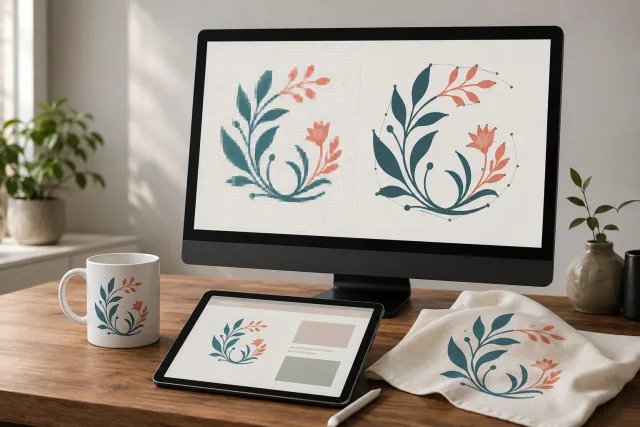
Image de couverture : concept éditorial généré par IA ; il ne s’agit ni d’un projet client ni d’une preuve de réalisation.
Pour convertir une image en SVG dans Adobe Illustrator, placer l'image, utiliser Trace d'image, étendre le résultat en chemins modifiables, nettoyer l'œuvre et l'exporter comme SVG. Réouvrir le fichier exporté pour vérifier son apparence et ses objets. Adobe documente Tracer le flux de travail de l'image et Options d'exportation SVG.
Ce guide couvre l'ensemble du workflow image-to-SVG, y compris l'exportation d'œuvres d'art sélectionnées et le choix entre SVG et PNG pour les projets de graphiques web et de sublimation.
Ce que change la conversion — et ce qu'elle ne peut récupérer
SVG peut contenir des formes vectorielles, des images de texte et de raster. Ses formes vectorielles s'échellent sans la grille de pixel d'une photographie, mais un JPG ou PNG intégré conserve ses limites de résolution originales. Le simple fait de placer une bitmap dans un SVG ne la redessine pas. Voir Spécifications SVG W3C.
Commencez par l'original le plus clair disponible. Un simple symbole avec des bords distincts est un exercice pratique de traçage. Avec un logo flou, comparez soigneusement le résultat aux formes prévues; le traçage automatique ne peut établir des détails que la référence ne montre pas clairement. Les photographies peuvent être mieux gardées comme œuvres d'art en raster quand les tons continus et la matière de texture.
Conserver une copie originale avant de tracer. Si vous avez déjà une œuvre vectorielle modifiable, passez à l'étape d'exportation.
1. Placez l'image et lancez Image Trace
Dans Illustrator sur le bureau:
Créer un document et choisir Fichier > Lieu pour ajouter votre image JPG, PNG ou autre raster.
Sélectionnez l'image, puis ouvrez Fenêtre > Trace d'image.
Choisissez un préréglage adapté à l'œuvre d'art, comme un traitement en noir et blanc pour un symbole monocolore ou un préréglage de couleur pour l'œuvre d'art en couleur plate.
Examiner la trace et ajuster ses paramètres avant de l'étendre.
Les noms prédéfinis et les contrôles disponibles peuvent varier selon la version. Adobe-S en cours instructions de traçage expliquer le flux de travail du panneau.
Les contrôles utiles dépendent du mode sélectionné:
Contrôle | Quoi inspecter |
|---|---|
Seuil | En mode noir et blanc, ajustez les pixels en noir ou blanc; regardez les lignes minces et les espaces intérieurs. |
Couleurs | Équilibrez le nombre de couleurs avec le détail dont vous avez besoin. |
Chemins et coins | Comparer la précision du contour et les formes de coin avec la référence. |
Bruit | Enlever les petites zones indésirables sans perdre les détails fins intentionnels. |
Changez un réglage à la fois pour que vous puissiez juger de son effet. Consultez Adobe. Référence du panneau de trace d'image pour les définitions de contrôle.
2. Élargir et nettoyer les voies vectorielles
Lorsque la trace semble appropriée, sélectionnez Élargir dans le panneau de trace d'image. Cela crée des chemins groupés et modifiables; les paramètres de traçage ne sont plus réglables après. Entrez le mode d'isolement ou dégroupez le résultat pour modifier des objets individuels. Adobe identifie également Objet > Chemin > Simplifier pour réduire les points d'ancrage excédentaires. Voir les résultats de recherche de l'édition.
Inspectez l'oeuvre de près et à sa taille prévue d'affichage ou d'impression. Enlever les formes égarées, corriger les bords inégaux et confirmer que de petites ouvertures restent ouvertes. Simplifiez prudemment : moins de points ne sont utiles que si les contours prévus survivent.
Si vous voulez la transparence, retirez les objets de fond indésirables tout en préservant les détails blancs intentionnels. Visualisez le design sur un fond contrasté pour distinguer les espaces transparents des formes remplies de blanc.
Enregistrer une copie de travail modifiable avant de créer des fichiers de livraison.
3. Exporter l'oeuvre sous SVG
Choisir Fichier > Exportation > Exportation sous, sélectionner SVG, et choisir la destination. Utilisation Utiliser les tableaux d'art lorsque l'exportation doit suivre les limites du tableau d'art.
Consultez les options SVG :
Polices : Les lignes directrices préservent les formes de lettres lorsque la portabilité des polices est importante. Gardez le texte modifiable dans votre copie de travail.
Images : Les images intégrées voyagent à l'intérieur du SVG; les images liées dépendent de fichiers externes. Aucune des deux options ne permet de vectoriser une bitmap.
Décimal: Plus de précision augmente la taille du fichier. Vérifiez les courbes fines après la réduire.
Réduire : Supprime l'espacement inutile des codes et les groupes vides.
Réceptif: Omit des valeurs de taille absolue pour l'échelle du navigateur; la page Web a encore besoin d'une mise en page appropriée.
Ces paramètres sont décrits dans Adobe. Documents d'exportation.
Réouvrir le SVG dans Illustrator et un navigateur. Vérifiez les limites exportées, les zones transparentes, lettrage et petits détails. Sélectionnez des objets pour confirmer que l'œuvre d'art prévue se compose de chemins plutôt que d'une image de référence.
Exporter seulement un graphique sélectionné
Pour une icône ou une illustration dans une composition plus grande, utilisez Asset Export :
Sélectionnez tous les objets qui appartiennent au graphique.
Faites un clic droit et choisissez Collecte pour exportation > En tant qu'actif unique.
Ouvrir Fenêtre > Exportation d'actifs et sélectionnez la vignette collectée.
Choisissez SVG comme format, examinez les paramètres de format et sélectionnez Exportations.
Recueillir un actif ne crée pas d'objet en double sur le tableau d'art. Les modifications apportées à l'œuvre d'art source mettent à jour l'actif collecté. Adaptés Guide des exportations d'actifs explique ce flux de travail.
Vérifiez le fichier résultant indépendamment, en particulier lorsque des objets d'art ou d'arrière-plan proches ont pu entrer dans la sélection.
SVG versus PNG pour les graphiques web
SVG est utile pour les logos, icônes et illustrations construits à partir de formes. Il prend en charge la géométrie évolutive et peut participer à l'animation et à l'interaction web, selon la façon dont elle est mise en œuvre. Une image tracée n'est pas automatiquement plus petite ou plus rapide qu'une version raster. Comparez les fichiers exportés et leur apparence. Les Spécifications SVG décrit ses capacités graphiques.
PNG stocke les pixels, supporte la transparence et utilise une compression sans perte. Elle peut être éditée dans un logiciel raster ; elle n'offre pas le même chemin d'édition au niveau objet que l'artwork vectoriel. Voir W3C PNG spécification.
Création Web | Choix pratique du format |
|---|---|
Logo simple ou icône d'interface | Considérez SVG pour les formes évolutives. |
Capture d'écran ou illustration détaillée | Considérez la PNG lors de la préservation des détails du pixel. |
Oeuvres très détaillées tracées | Comparer la complexité SVG et la taille du fichier avec une exportation de raster appropriée. |
Graphique nécessitant une transparence | Les deux formats le supportent; inspectent les bords en fonction du fond de page réel. |
L'accessibilité exige une mise en œuvre délibérée. Fournir une alternative textuelle appropriée pour les graphiques informatifs; l'extension SVG seule ne rend pas une image accessible. Suivre Guide d'accessibilité de l'image W3C.
SVG versus PNG pour l'impression sublimation
SVG peut être une source éditable utile pour redimensionner les oeuvres d'art en couleur plate sur les plans de produits. PNG peut être adapté pour l'artwork de raster détaillé lorsque ses dimensions de pixel supportent la taille d'impression prévue. SVG n'est pas une exigence universelle ni une garantie d'une impression mieux terminée.
La compatibilité dépend du logiciel de réception. Par exemple, Sawgrass liste à la fois PNG et SVG parmi les formats acceptés par son Outil de conception MySawgrass. Confirmez les exigences de votre propre imprimante ou fournisseur au lieu de supposer que chaque flux de sublimation accepte les mêmes fichiers.
Avant d'envoyer l'œuvre, demandez le format requis, les dimensions finies, les paramètres de couleur et la résolution de raster le cas échéant. Si un fournisseur demande PNG, conservez le vecteur maître et fournissez l'exportation de raster demandée à la taille convenue.
Pour les acheteurs qui travaillent avec des fournisseurs aux États-Unis, au Canada ou au Royaume-Uni, les dimensions de l'étiquette sont explicitement en pouces ou en millimètres. Inclure le produit prévu et une référence visuelle montrant la disposition approuvée. Demandez un échantillon lorsque la couleur imprimée ou le détail fin est critique.
Quand demander de l'aide à la conversion
Si le tracé laisse des lettres déformées, des contours incertains ou un nettoyage excessif, faites évaluer l'œuvre avant de l'approuver. Envoyez les meilleures dimensions originales, finales, références de couleur et l'utilisation prévue, et spécifiez que vous avez besoin de chemins vectoriels modifiables dans le SVG livré.
Le service de conversion d’images matricielles en vectoriel de DigitEMB fournit un point de départ pertinent pour discuter de la conversion d'œuvres d'art. Confirmez les produits livrables et les exigences d'application pour votre dossier particulier.
Questions fréquentes
Puis-je convertir un JPG en SVG en modifiant son extension ?
C'est pas vrai. Le renommage du fichier ne change pas son contenu. Tracer ou redessiner l'œuvre, puis l'exporter au format SVG.
Pourquoi mon SVG semble encore flou ?
Il peut contenir une image raster, ou les formes tracées peuvent reproduire les bords de la source médiocre. Inspectez les objets dans Illustrator plutôt que de compter uniquement sur le nom de fichier ou l'aperçu du navigateur.
Pourquoi y a-t-il une boîte blanche derrière mon design ?
L'arrière-plan peut avoir été tracé comme un objet rempli. Inspectez les chemins élargis et retirez seulement l'arrière-plan indésirable, puis vérifiez la transparence contre une autre couleur.
SVG est-il toujours meilleur que PNG pour la sublimation ?
C'est pas vrai. Choisissez selon l'œuvre d'art, la taille finie et le logiciel de réception. Gardez l'œuvre vectorielle pour une édition flexible, et fournissez le format requis par le flux de travail d'impression.