
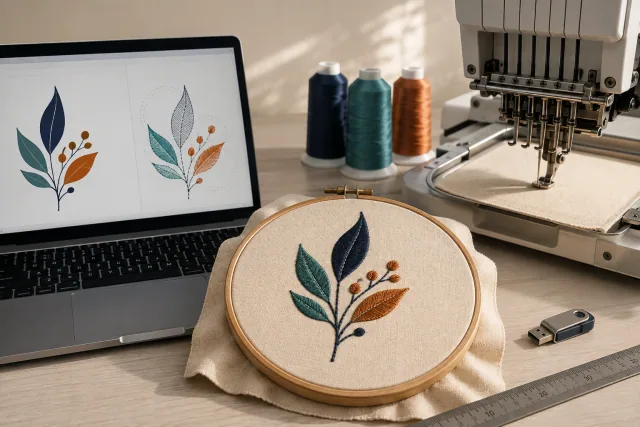
Image de couverture : concept éditorial généré par IA ; il ne s’agit ni d’un projet client ni d’une preuve de réalisation.
Oui, vous pouvez transformer l'œuvre SVG en un fichier de broderie PES en numérisant le design dans le logiciel de broderie et en l'exportant en tant que PES. Le travail comprend la préparation de formes, l'attribution de points, la planification de leur ordre et l'essai du résultat. Renaming de l'extension de fichier ne crée pas des instructions de broderie. méthode de travail d’Ink/Stitch explique cette progression de l'œuvre vectorielle à un échantillon cousu.
Ce guide couvre la préparation de votre SVG, le choix d'un logiciel approprié, la création de la conception de point et la vérification du fichier exporté avant de l'utiliser sur les vêtements ou les accessoires.
Quelle est la différence entre SVG et PES?
SVG décrit les graphiques, y compris les formes vectorielles, le texte et les images intégrées. Une extension SVG ne garantit donc pas que chaque élément visible est un chemin vectoriel modifiable. Spécifications SVG de W3C décrit ces différents types de contenu.
PES est un format de fichier de broderie pris en charge par des machines compatibles. Vérifiez votre modèle exact plutôt que de supposer que chaque machine d'un fabricant particulier l'accepte. Par exemple, Brothers guide de données de broderie identifie PES parmi les formats supportés pour les modèles énumérés sur cette page.
Fichier | Rôle dans ce flux de travail |
|---|---|
SVG | Fournit l'œuvre d'art; un projet Ink/Stitch peut également conserver des paramètres de broderie modifiables. |
PES | Porte la broderie exportée pour une machine compatible. |
Gardez les deux fichiers. Ink/Stitch recommande de conserver le SVG pour les modifications ultérieures à côté du fichier machine exporté. Documents d'importation et d'exportation
Préparer le SVG avant la numérisation
Commencez par une copie de votre œuvre. Enlever les objets inutilisés et simplifier les chemins fragmentés sans modifier la conception prévue. Gardez les régions de couleur séparées où ils ont besoin de coutures différentes, et examiner les chevauchements individuellement au lieu de fusionner tout en une seule forme.
Décidez des dimensions de broderie finies avant d'attribuer les points. Enregistrez la largeur et la hauteur avec les unités: par exemple, 3 pouces de largeur est 76,2 mm. Cela évite l'ambiguïté lorsqu'on échange des fichiers avec une boutique de numérisation ou de broderie aux États-Unis, au Canada ou au Royaume-Uni.
Inspectez les lettres et les détails à cette taille. Il peut être nécessaire d'agrandir ou de simplifier les petites ouvertures ou les traits étroits. Ink/Stitch fournit également des polices de lettrage de broderie comme une alternative à la construction de chaque lettre de l'oeuvre d'art. Ses l'élaboration des directives couvre le nettoyage du chemin et les considérations de lettrage.
Choisissez un outil capable de numériser pour la broderie et d’exporter au format PES
Recherchez deux capacités : créer des points d'art et exporter ces points en tant que PES. Un outil qui transforme un format de broderie existant en un autre peut ne pas fournir les contrôles de numérisation de l'œuvre dont vous avez besoin.
Une option documentée est Inkscape avec Ink/Stitch. Ink/Stitch est une plateforme gratuite et open source de numérisation pour broderie, et PES figure parmi ses formats d’exportation pris en charge. Suivez les instructions d’installation correspondant à votre système d’exploitation. projet Ink/Stitch, formats supportés, guide d'installation
Si vous évaluez d'autres logiciels, vérifiez sa documentation actuelle pour l'importation SVG, l'édition de points, l'exportation de PES et toute restriction d'édition. Utilisez un échantillon de votre propre œuvre pour évaluer le flux de travail avant d'acheter.
Comment convertir des fichiers SVG en PES avec Ink/Stitch
1. Ouvrir et tailler l'œuvre
Ouvrez votre SVG dans Inkscape après avoir installé Ink/Stitch. Réglez les dimensions de broderie prévues et vérifiez les limites de conception réelles contre votre machine. Préparez des chemins modifiables pour les objets que vous comptez pointer.
2. Assigner les points aux formes
Sélectionner un objet et ouvrir Extensions > Ink/Stitch > Params. Les paramètres disponibles dépendent de la structure de l'objet. Ink/Stitch organise ses éléments de broderie de base en lignes, satin et structures de remplissage. Documentation sur les paramètres
Pour un premier projet, un design simple avec quelques régions distinctes est plus facile à inspecter que des œuvres détaillées avec de nombreuses pièces minuscules.
Élément de conception | Approche par point à considérer |
|---|---|
Fine esquisse ou détail de ligne | Courir le point sur un chemin. |
Frontière étroite ou lettrage approprié | Une colonne de satin. |
Grande région fermée | Remplir les coutures. |
Satin a besoin d'une géométrie et d'un contrôle de direction appropriés. Ink/Stitch offre des outils de course à satin et des colonnes manuelles; sa conversion de remplissage à satin peut nécessiter un ajustement manuel supplémentaire. Documentation sur la colonne satinée
3. Régler les paramètres du point
Examiner la longueur du point, l'espacement et les paramètres disponibles pour chaque objet. Utilisez l'aperçu Params pour inspecter l'effet de vos modifications. Les valeurs par défaut fournissent un point de départ, mais l'échantillon cousu doit déterminer s'il convient au projet. Documentation sur les paramètres
Pour les régions remplies, examiner l'angle de remplissage, l'espacement des rangées et la sous-couche. Ces contrôles influent sur la façon dont la région est construite à partir de points de suture. Remplir la documentation sur le point
Pour les régions satinées, inspecter les sous-couches et tirer la compensation. Ink/Stitch décrit la compensation de traction comme un ajustement à l'extérieur destiné à tenir compte du rétrécissement causé par la couture. Évitez d'appliquer une valeur universelle à chaque objet. Paramètres satinés
4. Planifier et prévisualiser la séquence
Disposer les objets dans leur ordre de couture prévu. Inspecter les déplacements entre les zones séparées, les changements de couleur et les régions qui se chevauchent. Exécutez le simulateur pour regarder le design construire point par point avant d'exporter. méthode de travail d’Ink/Stitch
5. Enregistrer le projet et exporter PES
Enregistrez le SVG modifiable. Ensuite, sélectionnez Fichier > Enregistrer une copie, choisissez le format de broderie PES et enregistrez le fichier obtenu. Ink/Stitch décrit cette méthode d’exportation et répertorie PES parmi ses formats de sortie pris en charge. Instructions d'exportation, support format
Réouvrir le PES exporté dans le logiciel de broderie pour inspecter le résultat. Ink/Stitch peut importer des fichiers de broderie pour l'édition de points individuels, mais conservez votre SVG original pour des révisions de niveau d'objet plus faciles. Instructions d'importation
6. Transférer et coudre un échantillon
Suivez les instructions de transfert de votre machine. Lorsque le transfert USB est pris en charge, vérifiez l'emplacement du support, du dossier et des règles de nom de fichier. Ces exigences sont spécifiques au modèle : Brother Guide de récupération USB donne des exemples de restrictions de fichiers et de médias.
Coudre un échantillon en utilisant le tissu et le stabilisateur prévus. Vérifiez la couverture, l'enregistrement et les zones trop denses, puis révisez le SVG et exportez à nouveau au besoin. conseils d’Ink/Stitch pour les essais de broderie recommande de tester les matériaux qui correspondent au projet final.
Et si le fichier PES ne fonctionne pas ?
Une exportation réussie n'établit pas que le fichier correspond aux limites de votre machine ou sera cousu proprement.
Problème | Quoi vérifier |
|---|---|
La machine ne peut pas afficher le design | Confirmer le support de format, les dimensions de conception et les limites de point, de couleur et de motif du modèle. |
Le fichier USB est manquant | Vérifiez les exigences relatives aux supports compatibles, à la profondeur du dossier et au nom de fichier dans le manuel de la machine. |
Les zones denses causent des problèmes de couture | Examiner l'espacement des points et les couches qui se chevauchent inutilement avant de les tester à nouveau. |
Coudre les frontières satinées plus étroitement que prévu | Examiner la géométrie du satin et la compensation de traction, puis comparer un autre échantillon. |
Brother décrit les restrictions de visibilité des fichiers dans son Guide de récupération USB et met en garde contre la densité excessive et les points de suture qui se chevauchent dans son précautions relatives aux données de broderie. Les ajustements satinés sont couverts par documentation d’Ink/Stitch.
Que envoyer lors de la commande SVG-to-PES numérisation
Si vous préférez que la conception du point soit préparée pour vous, vous pouvez consulter Service de numérisation de broderies de chiffres DigitEMB.
Fournir le SVG plus une référence visuelle, et préciser:
Largeur et hauteur finies en pouces ou millimètres.
Modèle de machine à broder exacte et zone de cerceau utilisable.
Type de tissu ou de vêtement et placement prévu.
Le fichier PES attendu et toute exigence de version du format indiquée dans votre manuel.
Fil références de couleur et des détails qui doivent rester lisibles.
Demandez quels fichiers et quelles informations de couleur sont inclus, comment les révisions sont traitées et si une couture physique est incluse. Prévoyez un échantillon sur votre matériel de production avant de passer une commande complète.
Questions fréquentes
Puis-je convertir SVG en PES gratuitement ?
Oui. Inkscape avec Ink/Stitch offre une solution gratuite et open source qui permet notamment d’exporter au format PES. Vous devez toutefois préparer le visuel et configurer la broderie. projet Ink/Stitch, Formats d'exportation
Puis-je simplement renommer un fichier SVG en .pes ?
C'est pas vrai. Changer le nom du fichier ne génère pas de points. Le SVG doit passer par un flux de travail de numérisation de broderie avant d'exporter.
Un fichier PES fonctionnera-t-il sur chaque machine à broder ?
C'est pas vrai. Confirmez les limites de support et de conception dans le manuel pour votre machine exacte. Une seule extension reconnue n'établit pas la compatibilité.
Ai-je encore besoin d'un test de couture si l'aperçu semble correct ?
Oui. Utilisez l'aperçu pour inspecter le plan numérique de point et l'échantillon pour évaluer comment il se comporte sur le tissu et le stabilisateur prévus.