
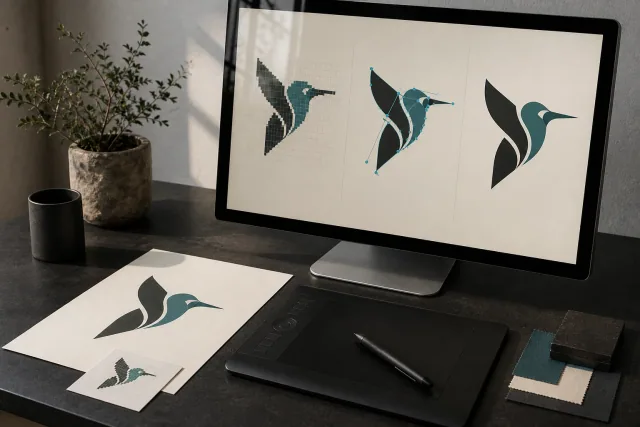
Image de couverture : concept éditorial généré par IA ; il ne s’agit ni d’un projet client ni d’une preuve de réalisation.
Pour convertir une bitmap en artwork vectoriel dans CorelDRAW, importer et sélectionner l'image, choisissez Bitmaps > Trace d'aperçu > Logo, ajuster l'aperçu PowerTRACE, puis affiner les courbes résultantes et enregistrer votre travail. Le Logo preset est un point de départ pour les oeuvres simples avec quelques couleurs. Instructions de traçage de Corel.
Ce guide couvre le flux de travail CorelDRAW pour les logos, illustrations et oeuvres d'art simples destinés à l'impression. PowerTRACE appartient à CorelDRAW; Adobe Illustrator utilise différents outils. L'apparence du menu et les contrôles disponibles peuvent varier selon votre version.
1. Préparez et importez votre bitmap
Commencez avec les JPG, PNG ou BMP les plus clairs disponibles. Gardez une copie intacte. Vérifier si les petits lettrages, les coins et les espaces intérieurs sont visibles avant le traçage; une référence peu claire laisse les décisions sur les formes prévues non résolues.
Ouvrir un document CorelDRAW et choisir Fichier > Importer. Sélectionnez votre image, placez-la sur la page et sélectionnez-la avec l'outil Choisir. Corel démontre cette séquence d'importation et de sélection dans son Didacticiel JPEG-to-vector.
Supprimer la saleté de balayage évidente ou le contenu de fond inutile avant de tracer lorsque possible. Corel, PowerTRACE à travers montre comment nettoyer une image source peut réduire la complexité indésirable dans le résultat.
2. Choisir une méthode de traçage
Avec le bitmap sélectionné, ouvrez Bitmaps > Trace d'aperçu et choisissez un préréglage. Vous pouvez également accéder au tracing via Trace Bitmap sur le bar de la propriété.
Ouvrages | Option de démarrage utile |
|---|---|
Logo simple avec quelques couleurs | Trace d'aperçu > Logo |
Logo avec plus de détails et plus de couleurs | Trace d'aperçu > Logo détaillé |
Dessin ou illustration en noir et blanc | Trace d'aperçu > Art linéaire |
Dessiner où vous voulez des chemins suivant les centres de lignes | Trace de ligne centrale |
Le tracé des lignes directrices suit les limites de la forme; le tracé des lignes centrales sert un but différent pour les dessins des lignes. Choisissez en fonction des objets que vous devez éditer ultérieurement. Corel documente ces méthodes et préréglages dans son Tracer les bitmaps.
Quick Trace applique les paramètres de traçage sans ouvrir la boîte de dialogue de réglage PowerTRACE. Pour une première tentative, utilisez un préréglage de Trace Outline afin que vous puissiez inspecter et ajuster le résultat. Vue d'ensemble de la chaîne PowerTRACE.
3. Ajustez l'aperçu PowerTRACE
Comparez l'œuvre originale et tracée tout en changeant un contrôle à la fois. Évitez de copier les paramètres numériques d'une image non liée.
Contrôle | Quoi inspecter |
|---|---|
Détail | Conserver des caractéristiques importantes sans capturer chaque tache accidentelle. |
Lissage | Réduire les courbes inégales tout en préservant la silhouette prévue. |
Coin lisse | Vérifiez que les coins délibérés restent reconnaissables. |
Couleurs | Supprimer ou fusionner des nuances inutiles sans perdre les différences de couleurs prévues. |
Retrait de l'information | Confirmer que les zones de fond indésirables disparaissent alors que les détails blancs requis restent. |
Congé Supprimer l'image originale non vérifié lors de l'évaluation de la conversion. Une source conservée vous permet de comparer ou de retracer l'œuvre. Corel explique le détail, lissage, les contrôles de coin et de fond dans son tutoriel de réglage PowerTRACE, et l'onglet Couleurs dans son vectorialisation à travers.
Inspecter de près les petits lettrages et les lacunes étroites. Ensuite, voir l'œuvre à sa taille physique prévue : un détail qui semble acceptable tout en étant agrandi peut être difficile à lire sur l'article fini.
4. Affiner les formes vectorielles
Cliquez sur Très bien. d'accepter la trace. Si vous avez conservé la bitmap, déplacez le résultat tracé à côté de celle-ci avec l'outil Pick pour comparaison. Le flux de travail de comparaison de Corel.
Inspectez l'œuvre vectorielle indépendamment. Cherchez des formes égarées, des coins déformés, des espaces intérieurs manquants et des courbes qui devraient être plus lisses. Sélectionnez des objets individuels, dégroupant au besoin, avant de supprimer les morceaux indésirables.
Utiliser la Outil de forme pour ajuster les nœuds de courbe et les poignées de commande. Faites de petites corrections et comparez-les à la référence. Corel explique ce comportement d'édition dans son Modifier le guide des outils de forme.
Pour un simple élément géométrique, envisager de reconstruire la forme au lieu de corriger à plusieurs reprises une trace inégale. Si le lettrage n'est pas clair, demandez une meilleure référence ou l'information de police originale avant de décider de son contour.
Traçage automatique ou manuel : que devez-vous utiliser ?
Essayez le traçage automatique lorsque la source a des limites claires et des formes relativement simples. Examiner combien de nettoyage reste avant de s'engager au résultat.
Le traçage manuel vous permet de contrôler la façon dont les bords ambigus et la géométrie précise sont reconstruits. Il peut être utile lorsque des ajustements PowerTRACE répétés faussent encore des détails importants. Un flux de travail combiné est également pratique: tracez automatiquement les portions utilisables et redessinez les éléments qui nécessitent plus d'attention.
Juger les chemins terminés par rapport à l'œuvre d'art et l'application prévue. Aucune des deux méthodes ne supprime le besoin d'inspecter le résultat.
5. Enregistrer et exporter votre œuvre
Enregistrer une édition CDR maître avant de créer une copie de livraison. Utilisation Fichier > Exporter pour le format demandé par le bénéficiaire et examiner les options d'exportation disponibles. Corel recommande de conserver un CDR original parce que d'autres formats peuvent ne pas conserver toutes les fonctionnalités. Conseils en matière d'économie et d'exportation.
Si votre fournisseur demande un EPS, sélectionnez ce format pendant l'exportation et examinez ses paramètres. La documentation de Corel sur le format EPS.
Exporter seulement l'oeuvre prévue. Ne vous fiez pas uniquement à la dissimulation de la bitmap de référence : Corel note que les objets de couche cachée peuvent encore exporter à moins que leur fonction d'impression et d'exportation ne soit désactivée. Utilisez les paramètres de calques appropriés ou l'exportation d'objets sélectionnés lorsque disponible. Options d'exportation de Corel.
Réouvrir le fichier de livraison et sélectionner ses objets. Confirmer que l'œuvre finie contient des courbes modifiables et que la bitmap originale n'a pas été incluse accidentellement.
Préparer un tirage pratique
Pour les fournisseurs aux États-Unis, au Canada ou au Royaume-Uni, indiquez les dimensions avec des unités, par exemple, 4 pouces de large ou 100 mm de large.
Demandez à l'imprimante de confirmer les paramètres de couleur, les détails minimums et toutes les exigences de saignement pour le travail réel. La recherche complète l'étape de conversion; le fournisseur doit encore évaluer l'œuvre pour la production.
Si vous avez besoin d'aide pour reconstruire l'image, explorez Le service de conversion d’images matricielles en vectoriel de DigitEMB. Envoyez la source la plus claire, les dimensions finies et l'utilisation prévue afin que le travail puisse être évalué.
Questions fréquentes
PowerTRACE est-il un outil Adobe Illustrator?
C'est pas vrai. Ce flux de travail utilise CorelDRAW. PowerTRACE est accessible via les commandes de traçage de bitmap de CorelDRAW. Aide au traçage des corel.
Pourquoi ma trace a perdu de petits détails ?
Passez en revue le réglage des détails et l'image source. Augmentez les détails avec prudence et comparez à nouveau; vous pouvez également capturer des marques indésirables. Corel recommande de retracer avec un réglage plus précis lorsque nécessaire. Tutoriel de localisation de Corel.
Dois-je supprimer immédiatement la bitmap originale?
Gardez-le en vérifiant et en perfectionnant la trace. Exclure de l'exportation de livraison une fois que vous avez confirmé l'œuvre vectorielle finie.
Puis-je simplement enregistrer la bitmap au format vectoriel ?
L'enregistrement seul n'effectue pas l'étape de traçage. Convertir l'image en courbes d'abord, puis rouvrir le fichier exporté et inspecter ses objets.