
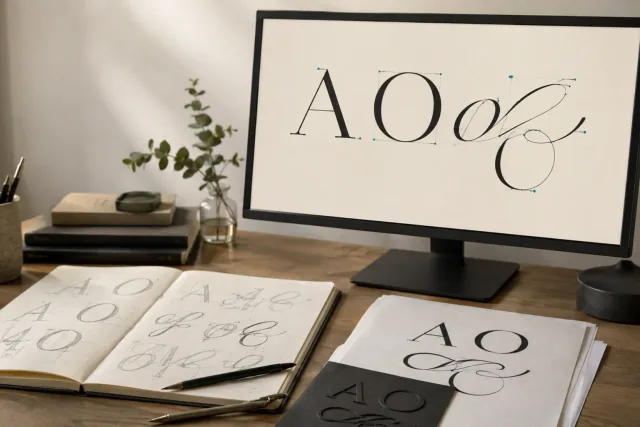
Imagem de capa: conceito editorial gerado por IA; não representa um projeto de cliente nem uma prova de produção.
Para transformar texto editável em formas vetoriais no Adobe Illustrator, selecione o texto e escolha Tipo > Criar Contornos. Se a letra existe apenas em uma varredura, fotografia ou imagem, redesenhe seus contornos como caminhos. O método certo depende da sua arte inicial. A Adobe identifica o "Criar Contornos" como o comando para converter o tipo em forma de vetor. O essencial da arte da Adobe..
Este guia cobre texto digitado, escrita de roteiro e caligrafia para logotipos, serigrafia e obras de arte. Mantenha um original editável antes de converter qualquer coisa, e pergunte ao seu fornecedor qual formato de arquivo eles precisam.
Escolha o método que combina com seu texto.
Começando a arte. | Método adequado. |
|---|---|
Texto editável com a fonte correta disponível | Usem "Crie Outlines". |
Texto do script editável | Use Criar Linhas Exteriores; inspecione as conexões das letras depois. |
Roteiro disponível apenas como uma imagem | Rastreie seus contornos com a ferramenta Pen. |
Cartas escritas à mão no papel | Escaneie ou fotografe claramente, depois rastreie as formas das letras. |
Uma fonte de script não requer rastreamento manual simplesmente porque tem curvas ou floresce. Se continuar editável, o fluxo de trabalho se aplica. Rastreamento manual é útil quando as formas devem ser reconstruídas de uma imagem.
1. Converta texto digitado em esboços
Ortografia completa, capitalização, espaçamento e escolha de fontes primeiro. Salve um mestre editável separado para que futuras mudanças de redação permaneçam simples.
Selecione o objeto de texto com a ferramenta Seleção.
Escolha Tipo > Criar Contornos.
Inspecione as formas das letras resultantes, particularmente pequenas pontuações e espaços fechados.
Guarde a versão delineada em um nome separado.
As letras se tornam formas que você pode remodelar como arte. Mantenha a versão original para a digitação normal e as mudanças de fonte. O delineamento é útil quando um fornecedor pede formas, mas confirma seus requisitos antes de aplicá-lo em um documento. O texto da Adobe descreve a explicação..
Se a fonte já parece errada quando você abrir o arquivo, resolva isso antes de delinear. Converter a letra visível em formas preservará a aparência errada também.
2. Trace script com letras de uma imagem
Use este fluxo de trabalho quando o script existe apenas em uma imagem achatada ou precisa de reconstrução personalizada. Pedir a referência mais clara antes de começar, bordas pouco claras deixam você adivinhando sobre a carta pretendida.
Coloque a referência em seu documento do Illustrator. Mantenha-o em uma camada trancada e puxe em uma camada separada acima dela.
Selecione o Ferramenta de caneta., ou pressione P.
Siga o contorno externo de cada letra. Clique em cantos e arraste para criar alças para curvas.
Ajustar as curvas para preservar os traços grossos das letras, juntas finas e floresce.
Feche cada contorno clicando em seu primeiro ponto de ancoragem.
Adobe Guia de ferramentas da caneta explica pontos de âncora, alças curvas e caminhos de fechamento.
Trabalhar em torno das bordas visíveis de letras grossas ao invés de desenhar apenas uma linha através de seu centro. Use pontos suficientes para descrever a forma de forma limpa, então compare o resultado com a referência no tamanho de saída pretendido.
Preservar os espaços dentro das letras
Cartas como O, P e B precisam de espaços interiores transparentes, muitas vezes chamados de balcões. Desenhe o contorno interior, bem como o contorno exterior, selecione-os e escolha Objeto > Caminho composto > Fazer. Inspecione o resultado porque a regra de preenchimento afeta quais áreas se tornam buracos. Instruções do caminho composto da Adobe.
Evite cobrir o interior com uma forma branca: um contador transparente deve revelar qualquer fundo que esteja atrás da carta.
3. Vectorize texto escrito à mão
Comece com letra escura em papel claro. Escaneie, ou fotografe direto na iluminação. Verifique se bons traços e letras são visíveis antes de trazê-lo para Illustrator.
Rastreie as bordas externas usando o fluxo de trabalho da Pen acima, e crie os espaços interiores. Por caligrafia conectada, preste atenção especial para onde uma letra flui para a próxima.
Decida quanto do personagem original deve ser mantido. Linhas de base ligeiramente irregulares e formas individuais de derrame podem ser parte do apelo da letra. Remova manchas acidentais e capture distorção sem tornar automaticamente todas as letras idênticas.
Esconda a referência e inspecione a letra sozinha. Procure curvas abruptas, pontos faltando, junções lotadas e espaços fechados que se tornaram muito pequenos. Compare novamente com o tamanho físico final antes de aprovar o redesenho.
Guarde o letreiro como um arquivo vetorial.
Use Arquivo > Salvar como e escolha um formato aceito pelo destinatário. O Illustrator oferece AI, PDF, EPS e SVG entre suas opções de salvamento. A Adobe recomenda manter uma versão do Illustrator para preservar as informações de edição. Documentação da Adobe salvando.
Formato do arquivo | Pensamento de handoff |
|---|---|
AI | Mantenha um mestre ilustrador e uma cópia claramente chamada, se solicitado. |
Pergunte ao fornecedor de impressão quais configurações de PDF precisam. | |
SVG | Confirme que o software de recepção ou corte aceita o arquivo. |
EPS | Forneça-o quando o destinatário pedir. |
Reabra o arquivo salvo e verifique a letra real. Confirme que você pode selecionar caminhos de letra e que uma fotografia de referência não foi confundida com a obra de arte final. Salvar uma imagem dentro de um formato capaz de vetor não redesenha a imagem como caminhos.
Prepare uma entrega de impressão útil.
Para compradores que trabalham com fornecedores nos EUA, Canadá ou Reino Unido, indicar as dimensões e unidades terminadas explicitamente. Por exemplo, escreva "4 polegadas de largura" ou "100 mm de largura" em vez de fornecer um número sem uma unidade.
Inclua o processo pretendido, cores necessárias, formato de arquivo aceito e uma prova visual da letra aprovada. Peça ao fornecedor para rever traços finos, pequenos contadores e roteiros desse tamanho. O texto aborda sua forma, a adequação da produção ainda precisa ser revisada.
Se precisar de ajuda para reconstruir a letra de uma imagem, veja. O serviço do DigitEMB, de "vetor-a-vetor".. Forneça a referência mais clara, redação exata, dimensões finais e uso pretendido para que o trabalho possa ser avaliado.
Perguntas frequentes
Preciso rastrear um script com a ferramenta Pen?
Só quando você precisa reconstruir ou redesenhar suas formas. O texto do script editável pode usar o mesmo comando Criar Linhas Exteriores como outro texto digitado.
Posso mudar o texto depois de delinear?
Mantenha um mestre de texto separado para mudanças de texto. A cópia delineada contém formas de letras ao invés de texto editável comum. Texto da Adobe descrevendo orientação..
Por que os buracos nas minhas cartas estão preenchidos?
Verifique se os contornos interiores e exteriores formam o caminho composto pretendido, então inspecione sua regra de preenchimento. Um objeto branco separado não é um buraco transparente. Caminhos compostos da Adobe.
Salvar um JPG como SVG é suficiente?
Não. As letras devem ser representadas por caminhos vetoriais. Reabrir o resultado e inspecionar os objetos em vez de confiar na extensão do nome do arquivo.