
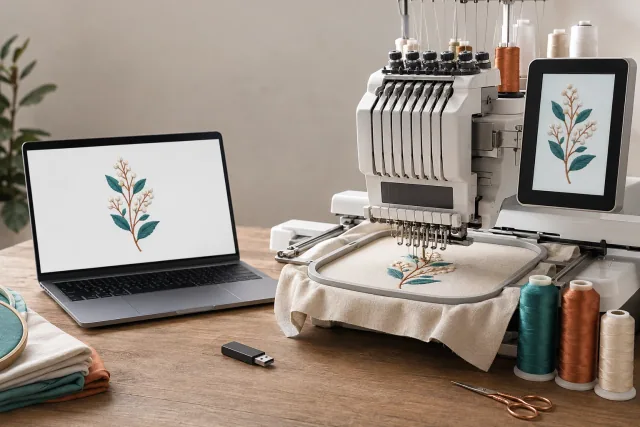
Imagem de capa: conceito editorial gerado por IA; não representa um projeto de cliente nem uma prova de produção.
Para transferir um arquivo bordado para sua máquina, baixar e extrair o design, selecione um formato que seu modelo suporte, e copie-o para mídia USB compatível no local necessário. Insira o drive na porta de bordados da máquina, abra seu menu USB ou de importação, e selecione o design. Verifique a pré-visualização antes da costura. Instruções de transferência USB da Brother ilustrar este processo.
Algumas máquinas também suportam uma conexão direta ou transferência sem fio. O método correto depende de sua máquina e seu software. Use este guia ao lado do manual para o seu modelo exato, quer esteja trabalhando nos EUA, Canadá ou Reino Unido.
Verifique a compatibilidade antes da transferência.
Mantenha o download original no seu computador. Antes de copiar qualquer coisa, procure estes requisitos no manual da sua máquina:
O que verificar? | O que você precisa para confirmar |
|---|---|
Formato bordado. | A extensão do arquivo de pontos suportada e qualquer restrição de versão. |
Dimensões de design | O design se encaixa no campo de bordados disponível e selecionou o aro. |
Método de transferência | Mídia USB, um cabo de computador, software sem fio ou um cartão de memória especificado. |
Requisitos de armazenamento | Mídia compatível, sistema de arquivos e qualquer restrição de capacidade. |
Localização do arquivo e limites | Pastas necessárias, regras de nomes de arquivos e limites de padrões, pontos ou cores. |
Esses requisitos variam mesmo dentro do alcance de um fabricante. Por exemplo, a Brother documenta o nome do arquivo, o campo de bordados e os limites de dados padrão em seu Orientação de compatibilidade do projeto.
Escolha o arquivo Stitch, não o arquivo de arte ou projeto.
Um download de bordados pode conter vários formatos de máquina, uma imagem prévia e um gráfico de thread. Selecione o arquivo de pontos para sua máquina.
Janome distingue arquivos mestres editáveis como Emb de arquivos de pontos legíveis por máquina, como Jef. Mudar uma extensão de nome de arquivo não cria as instruções necessárias, solicita a exportação apropriada do seu digitalizador ou usa software de bordado adequado. Veja A explicação de Janome sobre os formatos de bordados.
Para a Brother PE800, o PES é uma escolha apoiada, mas não é o único formato listado pela Brother. Verifique o PE800 recursos de apoio para sua mídia USB manual e compatível.
Transfira um projeto de bordado usando USB
1. Baixe e extraia o design.
Guarde o download em um lugar fácil de encontrar, como uma pasta de projeto. Se chegar como arquivo ZIP, extraia primeiro.
Janelas: Clique com o botão direito do mouse no arquivo ZIP, selecione Extrair tudoE siga as instruções. Veja Instruções de extração da Microsoft.
Mac: Clique duas vezes no arquivo ZIP para expandir. Veja Guia ZIP da Apple.
Abra a pasta extraída e identifique o formato e tamanho necessários. Mantenha a tabela de tópicos para referência.
2. Prepare a mídia USB compatível.
Use a orientação de compatibilidade do fabricante em vez de assumir que cada drive USB funcionará. Não há regra universal de que máquinas de bordar requerem um impulso de 2 GB ou menor.
Verifique se seu modelo requer um sistema de arquivos ou procedimento de inicialização. Se a formatação for necessária, faça backup do disco primeiro: a formatação apaga seu conteúdo. Não formate uma unidade simplesmente porque um projeto está faltando.
Brother fornece informações USB específicas do modelo através de sua Página de apoio PE800; outros modelos precisam de sua própria documentação de compatibilidade.
3. Copie o arquivo para o local correto.
Conecte o disco ao seu computador e copie o arquivo extraído do ponto nele. Siga as instruções do manual exatamente. O diretório raiz significa o nível superior da unidade, fora de qualquer pasta.
Evite inventar uma estrutura de pastas ou copiar uma biblioteca inteira para sua primeira tentativa. Comece com um projeto compatível para que possa verificar a transferência facilmente. Espere a cópia terminar, depois ejete o drive corretamente. Siga a sequência. Download da Brother e guia de transferência USB.
4. Recupere o projeto na máquina.
Com a máquina pronta como descrito em seu manual, insira o drive na porta designada. Abra a tela de seleção de bordados e escolha a opção USB, memória externa ou importação. Selecione o arquivo, então use o comando de recuperação da máquina ou definir.
Deixe a leitura terminar antes de remover a mídia. Nomes de botões e telas diferem por modelo; Instruções de transferência ilustradas da Brother Mostre um exemplo.
Cinco. Reveja o projeto antes de costurar.
Confirme se você selecionou o tamanho e a orientação pretendidos. Compare a sequência de cores exibida com a tabela de linhas fornecida. Os arquivos DST não contêm informações específicas sobre as cores das linhas, então a máquina pode mostrar cores substitutas; isso, por si só, não indica uma falha na transferência. A Brother explica esse comportamento em seu Precaução de dados bordados.
Como uma verificação final prática, faça uma amostra costurada em tecido e estabilizador combinando antes de usar uma roupa acabada.
Transferência por cabo ou conexão sem fio.
Use essas opções apenas quando seu modelo as apoiar. Siga as instruções do fabricante para a conexão, software e local de recepção na máquina.
Por exemplo, de Janome. Aplicações de bordado Explicado guia descreve exportação USB, transferência de cabo e transferência de WLAN em fluxos de trabalho suportados. Também distingue enviar um projeto para o armazenamento embutido de enviá-lo para a tela pronta para costurar.
Uma tomada USB sozinha não estabelece que uma máquina suporta transferência direta de computador. Confirme o propósito do porto antes de conectar um cabo.
Por que a máquina não está mostrando o projeto?
Verifique o arquivo e a configuração do armazenamento antes de assumir que a máquina precisa de reparo. A seguir, checa o endereço de carregamento de falhas descritas em Guia de recuperação USB da Brother. Seus limites numéricos se aplicam aos modelos listados, não a todas as máquinas de bordar.
Sintoma | O que vamos verificar agora? |
|---|---|
O drive aparece, mas o design não. | Confirme que o arquivo extraído tem um formato de bordado suportado. |
Falta uma pasta ou arquivo. | Verifique a profundidade e localização da pasta permitida, simplifique o nome do arquivo usando letras e números. |
Um projeto falha enquanto outros carregam. | Compare suas dimensões, contagem de pontos e contagem de cores com os limites da máquina. |
Uma grande coleção não vai carregar | Tente uma seleção menor, máquinas podem limitar o número de arquivos e pastas que podem ler. |
O dispositivo USB não é reconhecido. | Verifique a compatibilidade do modelo exato e tente outro drive compatível. |
Um arquivo do DST não tem miniatura. | Selecione pelo nome do arquivo se o manual descrever esse comportamento. |
Cheque o campo de bordados, não só a etiqueta do aro.
Um projeto deve se encaixar na área de bordado da máquina. Não suponha que um tamanho nominal de aro é igual a suas dimensões exatas, ou que cada máquina 4 × 4 tem o mesmo limite. Compare as dimensões do arquivo com o manual, de preferência em milímetros para evitar arredondamentos.
Brother especificamente identifica desenhos grandes e dados de padrões excessivos como razões que os arquivos não podem exibir em seu Orientação de compatibilidade. Se o projeto exceder os limites da sua máquina, peça uma versão adequada do digitalizador.
Isole uma falha persistente.
Tente um arquivo que já tenha carregado com sucesso, usando a localização da pasta necessária e mídia compatível. Se isso funcionar, peça ao fornecedor de design para rever o arquivo de problemas. Se falhar em drives compatíveis, contate o fabricante com o número do modelo, nome do arquivo e mensagem de erro exata.
Procure por atualizações de firmware apenas através das instruções de suporte do fabricante para o seu modelo. Evite diagnosticar um projeto perdido como uma falha mecânica ou limpeza dentro de um porto sem orientação do fabricante.
O que enviar seu digitalizador
Para um projeto personalizado, forneça o modelo exato da máquina, formato de arquivo exigido, dimensões finais de bordado, aro ou limite de campo, tecido e colocação. Dimensões do estado claramente em polegadas ou milímetros, especialmente quando encomendar através dos EUA, Canadá e Reino Unido.
Se você precisa de arte preparada como um arquivo Stitch, reveja Serviço de digitalização de bordados da DigitEMB. Se um arquivo entregue não for carregado, inclua a mensagem de erro e o método de transferência que você tentou quando pediu ajuda.
Perguntas frequentes
Preciso de um software de bordado só para copiar um projeto acabado?
Para o fluxo de trabalho USB descrito acima, você pode copiar um arquivo de ponto já compatível usando o gerenciador de arquivos do seu computador. Editar, exportar para outro formato ou usar o fluxo de trabalho sem fio de um fabricante pode exigir software bordado.
Devo copiar o arquivo ZIP para o pendrive?
Extraia-o primeiro e copie o arquivo de pontos. Mantenha imagens de visualização e gráficos disponíveis no seu computador para referência.
Toda máquina precisa de uma pasta de bordado no drive?
Não. Siga a localização documentada do seu modelo. Um arranjo de pastas que funcione em outra máquina pode impedir que a sua encontre o design.
Uma transferência bem sucedida significa que o projeto está pronto para a produção?
O carregamento confirma que a máquina pode recuperar o arquivo. Reveja o projeto e faça uma amostra costurada antes de se comprometer com uma roupa ou lote de produção acabados.