
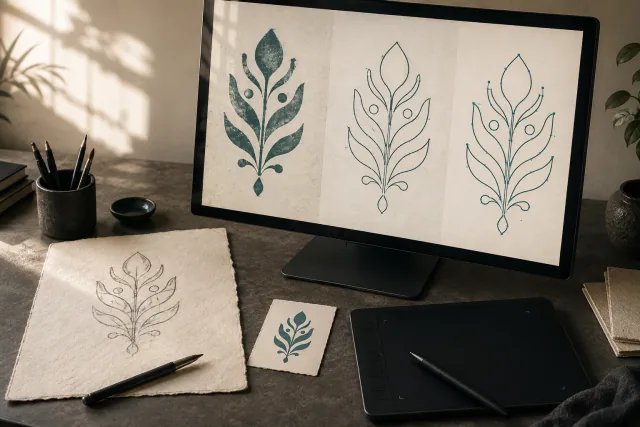
Imagem de capa: conceito editorial gerado por IA; não representa um projeto de cliente nem uma prova de produção.
Para transformar uma imagem em arte vetorial editável no Adobe Illustrator, coloque a imagem, selecione-a, abra Janela > Imagem Trace, escolha uma predefinição, refinar o resultado, e selecione Expandir. Image Trace fornece um ponto de partida automático, inspecionar e limpar os caminhos antes de usar a arte. A Adobe documenta este fluxo de trabalho em seu Guia de rastreamento de imagens.
Rastreie uma imagem no vetor em oito passos.
1. Prepare sua fonte e documento.
Abra um documento Illustrator existente ou crie um novo. Mantenha uma cópia intocada da imagem original para comparação.
Comece com a arte mais clara disponível. Uma varredura com bordas fortes é mais fácil de avaliar do que uma pequena imagem. Rastreamento não pode reconstruir letras ou detalhes faltando. Exemplos predefinidos Mostre por que obras de baixo resolução precisam de correção manual.
2. Coloque e selecione a imagem.
Escolha Arquivo > Lugar, selecione sua imagem, e coloque-a no quadro. Use a ferramenta de seleção para selecionar a imagem que deseja rastrear.
3. Abra o painel de rastreamento da imagem.
Escolha Janela > Imagem Trace. O painel completo dá acesso a ajustes e controles. As versões recentes do Illustrator oferecem predefinições melhoradas e legadas, então as escolhas podem diferir dos tutoriais mais antigos. Veja o Adobe. Rastreando o fluxo de trabalho para a interface atual.
4. Escolha um ajuste inicial adequado.
Escolha de acordo com o resultado que precisa, e compare com a fonte.
Resultado previsto. | Ponto inicial. |
|---|---|
Arte de uma cor ou uma silhueta | Preto e Branco |
Ilustração de cor plana. | Auto-cor, em seguida, reduzir as cores como necessário |
Tratamento fotográfico detalhado. | Alta Cor ou Alta Fidelidade Foto |
Tratamento fotográfico simplificado | Foto de baixa cor ou baixa fidelidade |
Arte tonal cinza | Escala de Cinzas |
Desenho de linha limpa. | Contorno |
São pontos de partida, não garantias de qualidade. Uma foto detalhada pode exigir limpeza substancial, enquanto um esboço precisa de inspeção cuidadosa da continuidade da linha. Adobe Exemplos predefinidos ilustrar essas trocas.
Cinco. Refinar os controles de rastreamento.
Ajuste um ajuste de cada vez para que você possa ver seu efeito.
Controle. | O que isso muda |
|---|---|
Modo | Seleciona cor, escala de cinza, ou preto e branco. |
Cores ou Cinzas | Ajusta a cor ou detalhe cinza, o comportamento depende da paleta. |
Limiar | Define o ponto de divisão entre pixels preto e branco. |
Caminhos | Valores mais altos seguem as bordas da fonte mais de perto, valores mais baixos se encaixam mais frouxamente. |
Cantos | Valores maiores favorecem mais pontos de canto. |
Ruído | Valores maiores ignoram áreas pequenas maiores, reduzindo manchas, mas potencialmente perdendo detalhes. |
Caminhos não definem o número de caminhos, e aumentando não necessariamente produz curvas mais suaves. Essas definições de controle seguem as da Adobe. Referência do painel de rastreamento da imagem.
Seis. Visualização e comparação
Use Visualização e o Vista opções para comparar o rastro com a fonte. Para remoção de fundo, use Ignorar cor para excluir uma cor escolhida, ou o apoiado Transparência opção para áreas de origem transparentes. A disponibilidade depende das configurações de rastreamento. Veja o Adobe. Opções do painel.
Inspecione letras, espaços fechados, aberturas estreitas e bordas curvas. Verifique uma visão ampliada e o tamanho de saída. Remover cada forma minúscula também pode remover detalhes intencionais.
- Sete. Expanda o resultado.
Mantenha uma cópia do rastreamento ao vivo, se precisar revisar suas configurações. Selecione o resultado do rastreamento e selecione Expandir No painel de imagem.
Expansão converte o resultado em caminhos agrupados e editáveis. Você não pode mais ajustar as configurações do Image Trace naquele objeto expandido. Adobe explica isso em Edite os resultados do rastreamento..
Oito. Edite e refine os caminhos.
Clique duas vezes no grupo para editar em modo de isolamento, ou desagrupe para trabalhar com objetos individuais. Remova peças perdidas, corrija contornos danificados, e reveja preenchimentos e traços. Use Objeto > Caminho > Simplificar Com cuidado para reduzir os pontos de ancoragem, comparando a silhueta antes e depois. Essas opções de edição estão cobertas pela Adobe. Rastreando instruções de limpeza..
Salve um mestre editável antes de preparar o arquivo que seu fornecedor solicita.
Trace de imagem ou a ferramenta de caneta: qual você deve usar?
Tente o Image Trace quando a fonte tiver formas claras e a pré-visualização já estiver perto do seu objetivo. Considere traçado manual quando curvas importantes, letras ou relações geométricas permanecem distorcidas após o ajuste.
A ferramenta caneta permite colocar âncoras e controlar a direção curva com alças. Adobe Guia de ferramentas da caneta explica como essas curvas são construídas. Este controle requer prática, mas pode ser útil quando um pequeno número de formas cuidadosamente desenhadas substituiria extensa limpeza automática.
Um compromisso prático é rastrear as partes utilizáveis automaticamente e redesenhar as áreas problemáticas. Julgue o esforço de limpeza total e a aparência final, em vez de assumir que qualquer método sempre vence.
Antes de enviar a arte para um fornecedor
Para encomendas nos EUA, Canadá ou Reino Unido, especifique as dimensões e unidades terminadas, uso pretendido, formato de arquivo necessário, e cores para preservar. Peça ao fornecedor para confirmar esses requisitos antes de preparar o arquivo final de entrega.
Se precisar de ajuda para reconstruir a obra de arte, explore DigitEMB. Serviços de Raster-a-Vetor. Inclua a imagem original e identifique detalhes que devem permanecer precisos para que o trabalho solicitado seja claro.
Perguntas frequentes
Por que meu rastro parece difícil?
A fonte pode conter bordas pixeladas, artefatos de compressão, ou manchas indesejadas. Tente uma fonte mais clara primeiro, então equilibre caminhos e ruído. O ajuste de borda apertada pode preservar solavancos indesejados, bem como detalhes úteis, como Adobe Exemplos predefinidos Demonstrar.
Por que não posso editar formas individuais?
Selecionar Expandir Primeiro, digite o modo de isolamento ou desagrupe o resultado. Expansão é o passo que torna o resultado do rastreamento disponível para a edição de caminhos comuns. Veja o Adobe. Guia de edição.
Quais configurações funcionam para cada imagem?
Não há predefinição universal. Comece com o resultado visual, compare detalhes críticos, e pare de se ajustar quando a correção manual seria mais eficiente.