
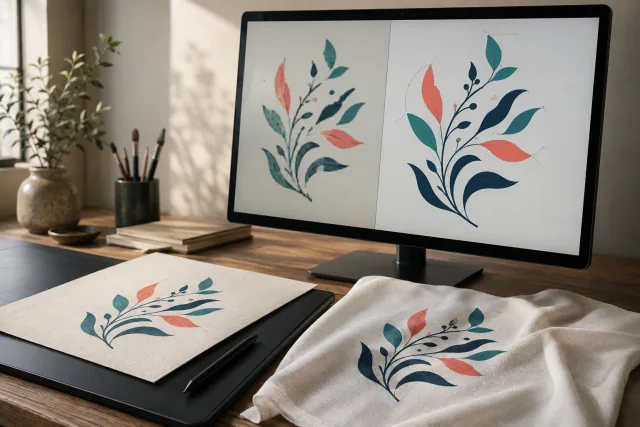
Imagem de capa: conceito editorial gerado por IA; não representa um projeto de cliente nem uma prova de produção.
Para transformar uma imagem em arte vetorial com a ferramenta de caneta Illustrator, coloque a imagem em uma camada de referência bloqueada, desenhe caminhos sobre suas formas, refine os pontos de âncora, aplique cores e salve um mestre vetorial editável. Clicar cria segmentos retos, arrastar cria curvas. Você está reconstruindo a arte como caminhos em vez de mudar os pixels originais. Guia de ferramentas da Adobe Pen
Este método é útil para logotipos, letras e ilustrações que precisam de contornos limpos em tamanhos diferentes. Para sublimação, no entanto, conversão vetorial é opcional: as fotografias geralmente pertencem a um fluxo de trabalho raster.
Quando você deve converter obras de arte para sublimação?
Imagens rasterizadas contêm pixels; gráficos vetoriais descrevem formas com caminhos matemáticos. Caminhos vetoriais podem ser redimensionados sem a pixelação causada por ampliar uma pequena imagem raster. Fotografias e obras texturizadas ainda se beneficiam de formatos de raster porque preservam detalhes tonais contínuos. A visão geral da Adobe e do vetor.
Arte ou exigência | Escolha prática. |
|---|---|
Logotipo plano necessário em vários tamanhos | Reconstruí-lo como caminhos vetoriais editáveis. |
Fotografia ou imagem pintada detalhada | Mantenha a arte raster com resolução suficiente no tamanho pretendido. |
Simples ilustração com bordas irregulares | Rastreie manualmente os contornos pretendidos e refine-os. |
Letrando com formas obscuras | Pedir melhor arte de origem antes de adivinhar detalhes faltando. |
Sublimação usa calor para transferir tintura em materiais compatíveis, incluindo tecido de poliéster e produtos especialmente revestidos, como canecas e painéis de metal. Converter a arte não torna um branco inadequado compatível com o processo. Visão geral da sublimação de Sawgrass
Rastreie uma imagem em sete passos.
1. Coloque e proteja a imagem de referência.
Crie um documento do Illustrator e use Arquivo > Lugar para inserir seu JPEG ou PNG. Abra o painel de camadas, bloqueie a camada que contém a referência e crie outra camada acima dela para rastrear. Isso impede que a imagem se mova enquanto trabalha. A Adobe demonstra essa configuração de referência e desenho em sua Manual de design de logotipos.
Comece com a fonte mais clara disponível. Antes de desenhar, identifique as formas principais, áreas de cores separadas e detalhes que devem permanecer reconhecíveis no tamanho final.
2. Desenhe as seções retas.
Selecione o Ferramenta Caneta (P). Não use preenchimento e um traço visível enquanto rastreia para que a referência permaneça visível sob o caminho.
Clique no início de uma borda reta, em seguida, clique no seu final. Continue em volta dos cantos. Lugares onde o contorno muda de direção ao invés de seguir cada irregularidade de pixels. Adobe explica segmentos retos e fechamento de caminho em sua Instruções de desenho de ferramentas de caneta.
3. Construir curvas e fechar cada forma
Clique e arraste quando colocar uma âncora em uma seção curva. A direção controla como a curva entra e deixa esse ponto. Mire em algumas âncoras deliberadas ao invés de em muitos segmentos curtos.
Para se mover de uma curva para um segmento reto, clique na última âncora com a ferramenta Pen para remover sua alça de direção. Clique na âncora inicial quando terminar uma forma fechada. Pressione Esc Para terminar um caminho aberto. A lição de ferramenta da caneta introdutória da Adobe
Rastreie elementos de arte separados como objetos separados. Por exemplo, desenhe cada pétala de uma simples flor independentemente para que você possa ajustar seu contorno e cor sem reconstruir todo o projeto.
4. Refinar âncoras e alças
Escolha o Ferramenta de seleção direta (A) e selecione uma âncora individual ou segmento. Mova âncoras e ajuste as alças até que o contorno siga a forma pretendida. Esta ferramenta edita partes de um caminho, não é uma ferramenta de combinação de formas. Instruções de seleção direta da Adobe
Verifique de perto e no tamanho de saída pretendido. Um contorno pode parecer suave sob forte ampliação enquanto a forma geral ainda se sente desequilibrada.
Cinco. Aplique preenchimentos e traços
Aplique as cores de preenchimento pretendidas através do painel Cor ou Swatches. Remova traços temporários, a menos que pertençam à obra de arte final. Mantenha as áreas de cores separadas organizadas para que as revisões posteriores permaneçam simples. Adobe Manual de design de logotipos cobre a aplicação da cor e da arte organizadora.
Para obras de arte fornecidas pelo comprador, peça as referências de cor em vez de tratar cores amostradas de uma imagem compacta como definitiva.
Seis. Inspecione o vetor sem a referência.
Esconda a camada de raster e examine o desenho sozinho. Procurem elementos ausentes, curvas irregulares, sobreposições acidentais e formas que ficaram abertas.
Retire âncoras desnecessárias cuidadosamente, verificando o contorno após cada mudança. Adobe demonstra remoção de pontos e ajuste de caminho em seu lição de edição do caminho.
Faça uma cópia antes da limpeza. Compare o desenho final com a referência para proporções e espaçamento, especialmente em torno de letras e pequenos detalhes.
7. Salve o arquivo mestre e prepare o arquivo de entrega
Salve um Mestre Al. que preserve a arte editável. Crie a cópia de entrega no formato solicitado pela gráfica ou pelo comprador. O Illustrator oferece suporte a formatos como PDF, SVG e EPS, mas a exportação para JPEG ou PNG gera uma imagem rasterizada. A Adobe recomenda manter o formato AI durante a criação da arte e exportar depois conforme necessário. O guia de salvação da Adobe.
Remova a imagem de referência da cópia de entrega que deve conter apenas arte vetorial. Reabra essa cópia para confirmar que o desenho está completo. Salvar um JPEG sem alterações dentro de um arquivo AI não transforma seus pixels em caminhos vetoriais.
Prepare a arte para sublimação.
Confirme o fluxo de cor antes de converter para CMYK. Não há exigência universal CMYK para sublimação. Por exemplo, o fluxo de trabalho documentado do Sawgrass Photoshop-para-impressão-Utilidade no macOS usa arte RGB. Esse exemplo demonstra por que as configurações devem seguir o software real da impressora, não é um programa do Illustrator para copiar cegamente. Instruções de configuração de cores de Sawgrass
Ao fornecer obras de arte para uma impressora nos EUA, Canadá ou Reino Unido, fornecer:
A largura e altura terminadas, com unidades explicitamente declaradas em polegadas ou milímetros.
O produto e área de impressão, incluindo qualquer modelo de fornecedor.
O formato de arquivo solicitado, perfil de cor e tratamento de fundo.
Uma pré-visualização mostrando a aparência e os detalhes críticos.
Pergunte quem vai lidar com espelhamento e colocação final de impressão. Mantenha texto pequeno e detalhes finos apenas quando eles permanecem legíveis no tamanho pretendido; não há necessidade de simplificar cada projeto de sublimação automaticamente.
Para aprovação da produção, peça uma transferência de teste em branco. Uma impressão de papel sozinha não pode estabelecer como a imagem final transferida será. Use as instruções dos fornecedores em branco e equipamentos para pressionar as configurações.
Se precisar de ajuda para reconstruir a arte, explore Os serviços do DigitEMB de "vetor-a-vetor". Forneça a imagem de origem mais clara, as dimensões do alvo e os requisitos de sua impressora para que a entrega solicitada seja explícita.
Perguntas frequentes
Toda imagem de sublimação precisa ser vetor?
Não. Caminhos vetoriais são úteis para logotipos e ilustrações escaláveis. As fotografias podem permanecer em imagens raster, sua adequação depende da resolução no tamanho final da impressão e dos requisitos da impressora.
Por que minha curva parece irregular?
Procure por âncoras demais, pontos perdidos ou pegas que mudam de direção abruptamente. Ajustar as alças existentes primeiro, então remover pontos desnecessários enquanto observa o contorno.
Salvar um PNG como SVG é suficiente para vetorializá-lo?
Não. Um arquivo com capacidade vetorial ainda pode conter uma imagem embutida. A arte deve ser reconstruída como caminhos para ganhar contornos vetoriais editáveis.
Devo sempre entregar EPS?
Não. Mantenha um arquivo mestre AI editável e pergunte quais formatos de entrega o destinatário aceita. Use EPS quando for especificamente solicitado, sem presumir que esse seja o padrão de todos os processos de impressão.