
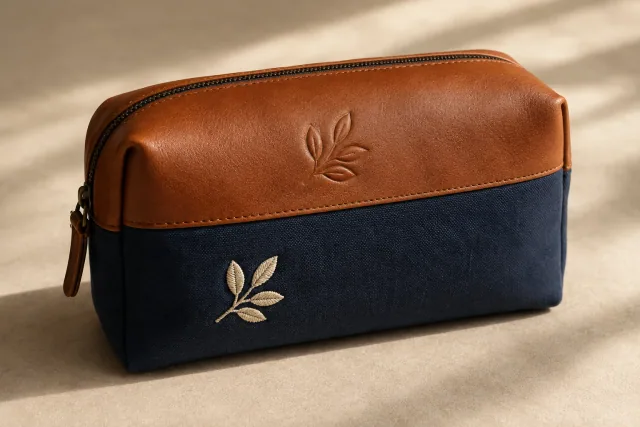
O bordado cruzado é uma técnica amplamente utilizada para encher grandes áreas com baixas contagens de pontos. Também pode ser usado para criar contornos e fronteiras. Desenhos de pontos cruzados são criados usando pontos em forma de x em um padrão azulado.
Os pontos são contados para garantir que o fio seja uniformemente distribuído no tecido, como linho, em todas as direções. Este tipo de bordado de ponto cruzado é conhecido como "ponto cruzado contado" para diferenciá-lo de outros tipos de desenhos de ponto cruzado.
O bordado de ponto cruzado é adequado para uma variedade de itens, como utensílios de casa, toalhas de mesa, roupas infantis, e desenhos populares. Às vezes, o bordado de ponto cruzado é combinado com o appliqué para criar desenhos únicos.
Neste blog, você aprenderá a digitalizar padrões de pontos cruzados.
Neste artigo,
Digitalização padrões de pontos cruzados com ponto único ou linha
Como digitalizar preenchimentos e contornos de padrões cruzados
Como digitalizar o ponto da cruz?
Você pode digitalizar um único ponto ou linha de pontos para padrões de pontos cruzados. No entanto, você também deve definir a direção do ponto dependendo do tipo de ponto bordado que você selecionar.
Digitalização padrões cruzados com ponto único ou linha:
Vá para Entrada > Lápis (para desenhar um único ponto ou linha de ponto)
Selecione o Cruzada Cheia ou Linha Única Ícone.
O tipo de ponto cruzado que é atualmente escolhido é apropriado se você estiver usando Cruzada Cheia.
Em seguida, selecione uma sombra no Paleta de cores.
Selecione o Lápis símbolo.
Para criar um único ponto, clique em Quadrado.Simplesmente clique no lápis e arraste-o para criar uma linha.
Segure-se. CTRL Chave e arraste para criar a linha vertical inclinada.
Dica: A ferramenta Lápis também pode ser usada para combinar cruzes incompletas compostas de cores diferentes.
Digitalização padrões de círculo cruzado:
A ferramenta Circle fornece uma maneira rápida de digitalizar pontos cruzados preenchidos ou padrões de círculo não preenchidos. Para digitalizar padrões de pontos cruzados círculo:
Vá para o Círculo de Entrada (para desenhar e digitalizar ovais ou círculos)
Selecione o Círculo Ícone.
Escolha um. Cor Da Paleta de cores.
Em seguida, selecione o Contorno e Encha o Stitch. Tipos.
Marque o ponto central, então marque um ponto na circunferência. Para fazer um círculo perfeito, pressione *Enter>. Se quiser uma elipse, marque um terceiro ponto de referência.
Dependendo do estilo de costura usado, o círculo ou oval é preenchido ou delineado.
Como digitalizar preenchimentos e contornos de padrões cruzados?
Há dois tipos de pontos no bordado - contorno e preenchimento. Um ponto pode ser uma única corrida ou uma linha de pontos cruzados.
Por outro lado, um ponto de enchimento pode ser qualquer tipo de ponto transversal. Você também pode definir o tipo de ponto, comprimento, e o número de vezes que cada ponto é costurado para alcançar o efeito desejado.
Pontos cruzados fracionais também podem ser orientados de forma diferente para produzir vários padrões cruzados.
Selecione o tipo de ponto de linha:
A barra de ferramentas Cross Stitch oferece a Linha Única e as variedades Full Cross de ponto de linha. Antes de clicar no ícone da Cruz cheia, escolha um tipo de ponto transversal para digitalizar o padrão do ponto cruzado.
Para uma única linha, escolha Cruzar ponto > Linha Única.
Para linhas de cruzes, escolha Cruze o ponto, cruze o ponto.
Escolha uma cor do Paleta de cores para selecionar o tipo de costura de linha.
A barra de ferramentas Cross Stitch permite que você escolha a Linha Única ou Full Cross. As versões digitalizadas de novos pontos serão linhas ou cruzes simples. Se você está usando Full Cross, seu estilo de ponto cruzado é aplicável.
Nota: Você pode selecionar a direção do ponto baseado no seu tipo de ponto escolhido.
Selecionar Ponto Cruzado! Para cruzes cruzadas completas padrão costurado.
Selecionar Ponto cruzado > 3/4 Para um padrão de três quartos digitalizar costura cruzada.
Selecionar Ponto cruzado > 1/2 Por meia cruz.
Selecionar Ponto cruzado > 1/4 para quarta cruzes.
Selecionar Cruzar o ponto! para cruzes retas.
Selecionar Cruzada! Por cruzes duplas.
Selecionar Cruzar ponto > nó francês para nós franceses.
Selecionar Cruzada, cruz vertical alongada. para cruzes verticais.
Selecionar Cruzada > Cruz horizontal alongada para cruzes horizontais.
Selecione o tipo de ponto de preenchimento:
Preencher pontos são pontos cruzados para fazer padrões de pontos cruzados. Você pode selecionar entre muitos tipos de cruz de três quartos, cruz de quatro quartos, cruz de quarto, cruz de mini, meia cruz, cruz dupla, cruz vertical alongada, e cruz horizontal alongada.
Além disso, pontos cruzados fracionais - 1⁄4, 1⁄2, ou 3⁄4 podem ser incorporados para fazer cruzes de várias cores. Você também pode integrar mini cruzes, cruzes verticais alongadas ou horizontais alongadas, e pontos de contorno. Para selecionar um ponto de preenchimento:
Escolha uma cor da Paleta de Cores.
Escolha um tipo de ponto cruzado na barra de ferramentas de ponto cruzado. Escolhidos e novos pontos serão digitalizados como esse tipo de ponto.
Nota: Você também pode identificar a orientação do ponto com o tipo de ponto que você seleciona.
Marcando a direção do ponto cruzado:
Você pode manter a direção da digitalização fracionária de padrões de pontos cruzados para fazer efeitos de padrão distintos. E você tem que fazer isso diretamente pixel por pixel ao digitalizar pontos individuais.
Para fazer três quartos de pontos cruzados, clique no canto onde você quer que o ponto quarto seja criado.
Para digitalizar pontos meio cruzados, clique no canto onde quer que seu ponto comece.
Para fazer um quarto de pontos cruzados, clique no canto onde você quer que seu ponto comece de novo.
Para fazer uma mini orientação transversal, clique no canto onde você quer colocar o ponto.
Para digitalizar pontos cruzados alongados verticais, clique no lado onde você quer criar o ponto.
Ao digitalizar um preenchimento selecionando a caixa de diálogo de Estilo de Preenchimento, exatamente o método é o mesmo aqui você clica no quadrante a ser preenchido.
Conclusão
Com sorte, você se tornou capaz de lidar com digitalizar padrões de pontos cruzados para enfeitar seus belos projetos de bordados de pontos cruzados.