
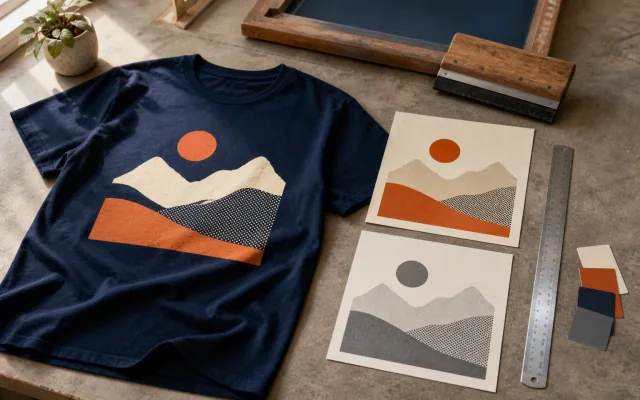
Imagem de capa: conceito editorial gerado por IA; não representa um projeto de cliente nem uma prova de produção.
Para preparar as obras de arte para serigrafia, confirme o tamanho e o material acabados, forneça as melhores obras de arte originais, conserve camadas editáveis, resolva fontes e imagens conectadas, e concorde com os requisitos de tinta e separação com sua impressora. Reveja o arquivo exportado e a prova antes de aprovar a produção.
Estes passos se aplicam a logotipos, letras, ilustrações e desenhos fotográficos. A preparação certa depende da arte e do produto sendo impresso; um gráfico de camisa e um cartaz aparado não precisam de arquivos idênticos.
1. Defina o produto, colocação e tamanho final.
Pegue os requisitos de arte da impressora antes de mudar o design. Inclua o estilo de vestuário, composição de tecido e cor, ou identifique o papel ou outro material para um trabalho de não-roupa.
Indique o local da impressão e as dimensões com unidades. Para fornecedores nos EUA, Canadá e Reino Unido, uma instrução como “10 polegadas de largura (254 mm), altura proporcional” evita ambiguidades. Esta é uma especificação de exemplo, não um tamanho recomendado para todas as peças de roupa.
Liste cada tamanho necessário e variação de cor separadamente. Uma impressão no peito e uma impressão nas costas podem compartilhar um projeto mas precisam de ajustes de detalhes diferentes. Peça o modelo do produto e confirme a área de impressão utilizável antes de posicionar obras de arte perto de costuras, bolsos ou bordas.
2. Escolha o vetor adequado ou arte raster
Caminhos vetoriais editáveis são úteis para letras, logotipos e formas sólidas porque podem ser redimensionados sem perda de resolução de pixels. Arte de raster pode se vestir com fotografias, ilustrações pintadas e desenhos texturizados. Ambos podem ser usados para serigrafia quando preparados para o processo escolhido. PRINTING guia de arte da Aliança Unida
Envie o arquivo original quando disponível e pergunte qual formato de entrega a impressora aceita. Um nome de arquivo sozinho não estabelece se o conteúdo é adequado.
Obras de arte fornecidas | O que verificar? |
|---|---|
Desenho de vetor | Confirme que as formas importantes são caminhos editáveis e que qualquer imagem colocada também é fornecida. |
Imagem Raster | Verifique suas dimensões de pixel, clareza e resolução no tamanho final da impressão. |
PDF ou EPS | Inspecione o conteúdo, estes arquivos podem conter arte raster, bem como formas vetoriais. |
Pequena imagem da web | Trate-o como uma referência e pergunte se um original melhor ou redesenho é necessário. |
Para um logotipo redesenho, compare o resultado com a referência aprovada. Verifique proporções, formas de letras e espaçamento, e identifique qualquer coisa muito obscura para reconstruir com confiança. Mantenha o mestre aprovado separado das versões simplificadas para um tamanho específico de impressão.
3. Verifique a resolução no tamanho real da saída.
PPI significa pixels por polegada e descreve resolução de imagem em um determinado tamanho impresso. DPI descreve pontos de saída por polegada. Nenhum dos dois, por si só, estabelece se um projeto se reproduzirá com sucesso.
Calcular PPI eficaz dividindo a largura da imagem em pixels pela largura impressa em polegadas. Por exemplo, uma imagem de 3.000 pixels de largura fornece 300 PPI a 10 polegadas de largura e 150 PPI a 20 polegadas de largura. Esses números ilustram o cálculo, não padrões universais de aceitação de impressão de tela. Guia de resolução de imagem impresso da Adobe
Pergunte à impressora qual resolução o projeto precisa. Mudar uma etiqueta de resolução sem adicionar pixels não recupera detalhes faltando. Envie a mais alta qualidade original e inspecione letras, bordas e texturas no tamanho pretendido.
Caminhos vetoriais não precisam de uma configuração PPI, mas imagens raster e efeitos raster dentro de um documento vetor ainda requerem verificação.
4. Preservar camadas e fornecer arquivos de suporte
Mantenha um mestre editável com camadas úteis intactas. Grupos de arte de nome claramente para que a impressora possa identificar texto, fundos e elementos de design. A flacidez combina conteúdo e remove a estrutura original da camada, tornando as revisões posteriores menos flexíveis. Guarde uma cópia de entrega separada se a impressora pedir obras de arte achatadas. Guia de gerenciamento de camada da Adobe
Verifique as imagens colocadas ao invés de assumir que estão incorporadas. Resolver links perdidos ou desatualizados, e incluir os recursos de suporte que a impressora solicita. O recurso de embalagem do Illustrator pode coletar o documento e os gráficos ligados para uma entrega. Guia de embalagem de arquivos da Adobe
Camadas de design não são automaticamente separações de produção. Confirme quem irá preparar as saídas individuais de tinta antes de tratar um arquivo organizado como pronto para a fabricação de tela.
Cinco. Resolva fontes e reveja pequenos detalhes.
Pergunte como a impressora quer fontes tratadas. Se for solicitada uma letra delineada, mantenha um mestre com texto ao vivo e descreva uma cópia separada. Descrevendo converte letras em caminhos e remove propriedades normais de edição de texto. A documentação do texto da Adobe.
Revisado antes de delinear, então compare a versão delineada com o original. Verifique nomes, datas, pontuação, números e qualquer ortografia regional exigida pelo projeto.
Reveja a menor versão impressa primeiro. Imprima uma referência de papel no tamanho real com a escala automática de página desativada, então verifique suas dimensões com uma régua. Olhe para traços finos, letras pequenas, espaços de letras fechados e estreitas lacunas não impressas.
Pergunte à impressora quais detalhes precisam ser ajustados para a tinta e material propostos. As escolhas de produção variam com a roupa, tinta e detalhes de arte, como ilustrado em Ryonet está sob orientação de base.. Uma referência de papel ajuda a julgar o tamanho e legibilidade, mas não pode provar como a tinta se reproduz no tecido.
6. Combine as cores antes de converter o arquivo
Não converta automaticamente cada projeto para CMYK. Um trabalho de cor clara usa tintas especificadas, enquanto o trabalho de processo de quatro cores usa ciano, magenta, amarelo e preto em combinação. Pergunte à impressora qual modo de cor, perfil e configuração de tinta espera antes de fazer conversões. Guia de cor do processo da Adobe
Para o trabalho sensível à cor, forneça a referência de cor aprovada e concorde como a impressora avaliará a correspondência. Uma pré-visualização do monitor representa cor, não é uma amostra de tinta física.
Explicite áreas não impressas. Branco em uma prévia pode significar tinta branca, material branco exposto ou simplesmente o fundo do documento. Para um desenho laranja-e-branco em uma camisa da marinha, identifique quais áreas marinhas devem permanecer expostas.
Uma base inferior é uma camada de tinta sob as cores subsequentes que ajuda sua aparência no material. Pergunte se alguém é necessário e como o branco visível deve ser manuseado. Não deduza que a tela cheia conta apenas das cores visíveis na arte. PRINTING Guia de Impressão da Aliança Unida
- Sete. Esclarecendo a escala de cinza, sombreando e separando
Distinguir um desenho preto sólido de uma fotografia contendo tons cinzentos. Para uma imagem monocromática sombreada, pergunte se a impressora quer uma fonte em escala de cinza ou um canal de tinta preparado. Grayscale descreve informações tonais, não especifica a configuração completa da tinta.
Meio tom usa pontos para reproduzir sombreamento. Gradientes e fotografias, portanto, precisam de um tratamento tonal para a impressão de tela, mesmo quando um gradiente permanece editável em um arquivo vetorial. PRINTING A explicação da Aliança Unida de meio tom
Confirme se o provedor de arte ou impressora irá preparar separações, ajustes abaixo da base, sobreposições entre cores adjacentes e marcas de registro. Deixe configurações de meio tom para o fluxo de trabalho de produção a menos que a impressora forneça requisitos explícitos.
Visualização de Separações do Illustrator pode ajudar a inspecionar tintas e sobreimpressão, mas não valida armadilhas, marcas da impressora ou configurações de meio tom. Documentação de separação da Adobe
8. Use sangria e margens quando o produto exigir
Sangramento estende obras de arte além de um limite de corte para que a cor possa alcançar a borda final após o corte. Use a mesada necessária para cartazes impressos ou outros produtos cortados. Mantenha conteúdo essencial dentro da área segura especificada. Guia de sangue da Adobe
Para uma impressão comum posicionada dentro de uma camiseta acabada, peça por colocação e limites de área imprimível em vez de adicionar uma hemorragia genérica. Se o trabalho envolve impressão de painéis antes de cortar ou costurar, obter o modelo do painel e licenças de acabamento.
Para banners ou outros produtos acabados de tecido, confirmem qualquer subsídio de bainha ou bolso de vara separadamente. Esses requisitos pertencem à especificação do produto e não devem ser transferidos para todos os trabalhos de impressão de tela.
Nove. Reabrir a exportação e aprovar a versão exata
Use o formato solicitado pela impressora e as configurações de exportação. Reabrir o arquivo exportado e compará-lo com o mestre aprovado, especialmente depois de delinear texto, mudar configurações de cor ou achatar conteúdo.
Antes de enviá-lo:
Confirmar ortografia, dimensões e todas as mudanças de design aprovadas.
Verifique se imagens, fontes e elementos de design estão presentes.
Identifique cores de tinta e áreas que permanecem sem impressão.
Inclua uma prova de referência mostrando aparência e colocação.
Etiquete cada tamanho e variação de cor claramente.
Registre quem é responsável por separações e aprovação de produção.
Uma prova digital suporta revisão de conteúdo e layout. Se a cor, detalhes finos ou impressão parecerem críticos, discuta uma amostra física no material pretendido. Aprovar a revisão exata e indicar se a aprovação abrange obras de arte, preparação de amostras ou produção.
Para obras de arte que precisam ser reconstruídas, pergunte através da DigitEMB Serviço de conversão de arte vetorial. Inclua a arte original, dimensões terminadas, detalhes materiais e exigências de impressora. Se separações também são necessárias, diga isso explicitamente e confirme o escopo e arquivos de saída.
Perguntas frequentes
Posso enviar um PNG ou JPEG para serigrafia?
Possivelmente. Envie o melhor original e faça com que a impressora reveja seus detalhes no tamanho final. Um fundo transparente ou uma extensão não estabelece a adequação à impressão.
300 PPIs são sempre necessários?
Nenhuma resolução combina com cada projeto e montagem de produção. Confirme a exigência da impressora nas dimensões reais da impressão; mudar o rótulo PPI sozinho não restaura detalhes.
Todos os arquivos de impressão de tela devem ser CMYK?
Não. Concordo com o local ou processo de fluxo de trabalho de tinta primeiro. O modo de cor de um documento e a conversão de tintas para processar tintas são decisões separadas. Guia de separação da Adobe
Descrever texto faz letras minúsculas imprimir?
Não. Esboçar mudanças na forma como as letras são armazenadas. Seu tamanho físico, traços e aberturas ainda precisam da revisão da impressora.
Pode-se usar um desenho para as impressões do peito e das costas?
Você pode começar de um mestre, mas reveja e aprove cada tamanho final separadamente. Mantenha qualquer versão simplificada bem identificada.