
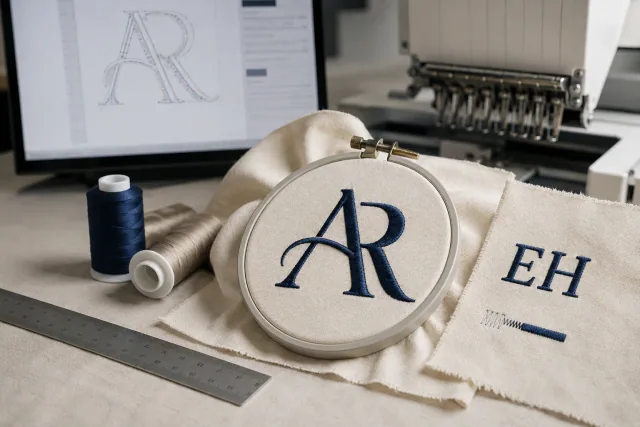
Imagem de capa: conceito editorial gerado por IA; não representa um projeto de cliente nem uma prova de produção.
Para digitalizar letras em Wilcom, criar um objeto de letras com uma fonte bordado ou manualmente construir traços de letras personalizados com Coluna A e Satin. Defina o tamanho final, refine o espaçamento e junta, ajuste o underlay e puxe a compensação, então exporte um arquivo de máquina e teste-o no tecido pretendido.
Este fluxo de trabalho combina com nomes, letras, etiquetas de acessórios e monogramas decorativos. As instruções abaixo referenciam a documentação do Wilcom EmbroideryStudio, os locais de ferramentas e recursos disponíveis podem variar de acordo com o nível de versão e produto.
Planeje o layout de letras e monogramas.
Confirme o texto exato, capitalização, ordem inicial e dimensões terminadas antes de criar pontos. Para um monograma, concorde qual inicial aparece no centro e se deve ser maior. Esboce qualquer círculo, triângulo ou borda decorativa para que as letras tenham espaço suficiente.
Grave a roupa, tecido, colocação e modelo de máquina. Para compradores que trabalham com bordadores nos EUA, Canadá ou Reino Unido, explicitamente rotulam dimensões em polegadas ou milímetros. Por exemplo, 3⁄4 polegada é igual a 19,05 mm, Wilcom pode converter uma entrada como 3/4in no campo de altura da letra. Guia de formatação de letras Wilcom.
Escolha o método de construção que se encaixa na arte:
É preciso escrever. | Ponto de partida prático. |
|---|---|
Nomes ou iniciais usando uma fonte disponível | Crie um objeto de letra editável com uma fonte de bordado fornecida. |
Uma marca de palavra ou monograma personalizado | Digitalize os traços individuais manualmente. |
Roteiro conectado | Planejem as formas das letras e suas posições juntas. |
Criar letras com uma fonte bordada
Para texto que não precisa de uma forma de letra personalizada, comece com as ferramentas de letra de Wilcom:
Botão direito Letras para abrir suas propriedades de objeto.
Digite o texto exato e selecione uma fonte bordada.
Verifique se a altura pretendida está dentro do tamanho recomendado pela fonte.
Selecione uma linha de base apropriada ao layout.
Escolha Criar texto, coloque as letras e pressione Entre. para gerar pontos.
Estes passos seguem-se O fluxo de trabalho de objetos de letra da Wilcom..
Reveja a palavra inteira no tamanho pretendido. Verifique o espaço visual entre letras, as aberturas dentro de letras como A e B, e o equilíbrio do monograma. Ajuste a altura, largura e justificação através das propriedades de letra, conforme necessário. Controles de formatação Wilcom.
Digitalizar manualmente traços de letras personalizadas
Use a construção manual quando as formas necessárias precisam de mais controle do que uma fonte disponível fornece. Comece com uma simples carta antes de tentar um roteiro elaborado monograma.
Construir colunas de cetim
Selecionar Digitalização Tradicional > Coluna A.
Escolha a cor do fio e Cetim Tipo ponto.
Coloque pontos alternadamente ao longo dos dois lados do curso.
Clique com o botão esquerdo para pontos de canto e com o botão direito para pontos de curva.
Pressione Entre. Terminar a coluna enquanto mantém seu último ponto.
Os pontos emparelhados controlam a largura da coluna e a direção do ponto. A coluna A é projetada para traços cujas larguras e ângulos mudam. Coluna Wilcom, instruções..
Trabalhe através dos caules da letra, curvas e barras cruzadas na ordem de costura pretendida. Onde os derrames se encontram, planejem o suficiente para juntá-los. Para uma fronteira de largura uniforme ou um derrame, Wilcom também fornece Forasteiros > Satin. Construção de cartas personalizadas da Wilcom.
Esse tutorial de fonte personalizado omite subtrai e puxa compensação enquanto constrói caracteres de fonte reutilizáveis porque essas configurações são adicionadas ao criar letras reais. Para um projeto final de monogramas, reveja essas configurações antes de costurar.
Alinhar cartas de script conectadas
Para o roteiro conectado, a cauda de uma letra deve atender o próximo traço da letra. Coloque um guia ao longo da linha de junção, e depois adicione um guia de intersecção na borda interna do curso. No fluxo de trabalho documentado, Opções > Grades e guias > Ajustar aos guias Ajuda a alinhar os pontos de referência.
Mantenha a borda de junção aproximadamente perpendicular à inclinação do curso. O tutorial de roteiro personalizado da Wilcom evita uma sobreposição em uniões estreitas, porque a compensação de tração fornece. Trate isso como orientação para este método de construção e confirme o resultado em sua amostra. Roteiro Wilcom juntando instruções.
Iniciais de bloco separados não precisam de coroas de conexão. Preservar as lacunas entre eles.
Coloque letras de baixo e puxe compensação
Underlay suporta os pontos de cobertura e ajuda a mantê-los acima de tecido macio ou cochilado. Selecione o objeto de letra, clique com o botão direito. Pontos de base automáticos (Auto Underlay), habilitar a primeira underlay e escolher o seu tipo.
Wilcom dá as seguintes regras de altura, em vez de uma receita completa para cada tecido:
Lettering altura ou aplicação | Wilcom está começando a orientar |
|---|---|
Abaixo de 5 mm | Omitam o código documentado, confirmem a adequação para a fonte e tecido escolhidos. |
6–10 mm | Considere o Centro de Corrida. |
Acima de 10 mm | Considere Edge Run. |
Cartas grandes de trás do casaco | Uma segunda camada inferior pode ser útil. |
Inspecione a largura do curso, bem como a altura total. A documentação também distingue Por Forma Underlay, calculado através de uma forma, de Por Segmento - Não. Cartas padrão descritas lá excluir "Como Digitalizado" letras. Use o Stitch Player para inspecionar a sequência resultante. Wilcom lettering underlay orientação.
A compensação de tração estende a costura para o movimento do tecido. Seu valor apropriado depende de tecido, aros e largura da coluna, então evite copiar uma configuração em cada monograma. Revise ao lado do espaçamento de pontos. Wilcom puxar orientação de compensação.
Exportar e testar o final das letras
Mantenha uma cópia do projeto EMB para o seu arquivo de trabalho, então use Arquivo de máquina de exportação para criar a saída de costura. Selecione o formato exigido pela máquina e verifique seus limites de aro. Wilcom distingue arquivos de design, arquivos de máquina e planilhas de produção em sua Referência da ferramenta de saída.
Faça um teste com o tamanho pretendido usando o tecido planejado, linha, agulha e estabilização. Inspecione se as letras permanecem legíveis, se juntam, se mantêm conectadas, as aberturas permanecem claras e o tecido fica aceitávelmente plano. Grave os ajustes e teste novamente antes de bordar o item acabado.
Se você está comissionando o arquivo, forneça o texto exato, arranjo inicial aprovado, dimensões, tecido, colocação e requisitos de máquina. Você pode discutir esse resumo através Serviço de digitalização de bordados da DigitEMB. Pergunte quais formatos de arquivo e informações de produção serão fornecidas.
Perguntas frequentes
Preciso desenhar todas as letras manualmente?
Não. A ferramenta de letras de Wilcom pode gerar pontos de uma fonte de bordado fornecida. Digitalização manual é útil quando as letras necessárias precisam de construção personalizada.
Todo monograma deve usar a mesma roupa?
Não. A altura da letra é apenas uma referência inicial. Largura do derrame, tecido e a construção de letras selecionadas também importam; inspecione a sequência do ponto e teste o projeto.
Todas as letras precisam se conectar?
Não. Alinhar traços de união para o script conectado. As iniciais do bloco e outras letras separadas devem manter o espaçamento especificado no layout.
Uma prévia de tela é suficiente para aprovar o bordado?
Use a pré-visualização para inspecionar o layout e a ordem de pontos, e então avaliar uma amostra física. A costura permite que você julgue a letra no material que será bordado.