
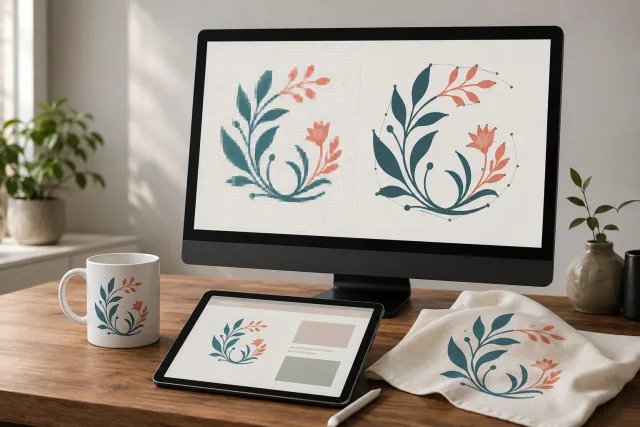
Imagem de capa: conceito editorial gerado por IA; não representa um projeto de cliente nem uma prova de produção.
Para converter uma imagem em SVG no Adobe Illustrator, coloque a imagem, use Traço da Imagem, expandir o resultado em caminhos editáveis, limpar a arte e exportá-lo como SVG. Reabra o arquivo exportado para verificar sua aparência e objetos. Adobe documenta o Fluxo de trabalho do Trace da Imagem e Opções de exportação SVG.
Este guia cobre o fluxo de trabalho completo de imagem para SVG, incluindo exportar obras de arte selecionadas e escolher entre SVG e PNG para web gráficos e projetos de sublimação.
Que conversão muda - e o que não pode recuperar
SVG pode conter formas vetoriais, texto e imagens raster. Suas formas vetoriais escalam sem a grade de pixels de uma fotografia, mas um JPG ou PNG embutido mantém seus limites de resolução originais. Simplesmente colocar um bitmap dentro de um SVG não o redesenha. Veja o W3C SVG especificação.
Comece com o original mais claro disponível. Um símbolo simples com bordas distintas é um exercício prático de rastreamento. Com um logotipo embaçado, compare o resultado cuidadosamente com as formas pretendidas, o rastreamento automático não pode estabelecer detalhes que a referência não mostra claramente. Fotografias podem ser melhor mantidas como arte de raster quando tons contínuos e matéria de textura.
Mantenha uma cópia original antes de rastrear. Se você já tem arte vetorial editável, prossiga para a fase de exportação.
1. Coloque a imagem e execute o Image Trace
Em Illustrator no desktop:
Criar um documento e escolher Arquivo > Lugar para adicionar sua imagem JPG, PNG ou outra imagem raster.
Selecione a imagem e abra. Janela > Imagem Trace.
Escolha uma predefinição adequada para a arte, como um tratamento preto-e-branco para um símbolo de uma única cor ou uma predefinição de cor para arte de cor plana.
Reveja o rastreamento e ajuste as configurações antes de expandí-lo.
Nomes predefinidos e controles disponíveis podem variar de acordo com a versão. Atualidade da Adobe instruções de rastreamento Explique o fluxo de trabalho do painel.
Os controles úteis dependem do modo selecionado:
Controle. | O que inspecionar? |
|---|---|
Limiar | No modo preto e branco, ajuste quais pixels ficam pretos ou brancos; assista linhas finas e espaços interiores. |
Cores | Equilibre o número de cores com o detalhe que você precisa. |
Caminhos e cantos | Compare precisão de contorno e formas de canto com a referência. |
Ruído | Remova pequenas áreas indesejadas sem perder detalhes intencionais. |
Mude um cenário de cada vez para que possa julgar seu efeito. Consulte Adobe Referência do painel de rastreamento da imagem para definições de controle.
2. Expanda e limpe os caminhos vetoriais.
Quando o rastro parecer adequado, selecione Expandir No painel de imagem. Isso cria caminhos agrupados e editáveis, as configurações de rastreamento não são mais ajustáveis depois. Introduza o modo de isolamento ou desagrupe o resultado para editar objetos individuais. Adobe também identifica Objeto > Caminho > Simplificar para reduzir os pontos de ancoragem. Veja Editando resultados de rastreamento.
Inspecione a obra de arte de perto e em sua exibição ou tamanho de impressão. Remova formas perdidas, corrija bordas irregulares e confirme que pequenas lacunas permanecem abertas. Simplifique cautelosamente: menos pontos são úteis apenas se os contornos pretendidos sobreviverem.
Se quer transparência, remova objetos de fundo indesejados enquanto preserva detalhes brancos intencionais. Veja o desenho contra um fundo contrastante para distinguir espaços transparentes de formas brancas.
Guarde uma cópia de trabalho editável antes de criar arquivos de entrega.
3. Exportar a arte como SVG
Escolha Arquivo > Exportação > Exportação como, selecione SVGE escolha o destino. Use Usem quadros. Quando a exportação deve seguir os limites do quadro.
Reveja as opções SVG:
Fontes: Os contornos preservam formas de letras quando a portabilidade da fonte importa. Mantenha texto editável em sua cópia de trabalho.
Imagens: Imagens incorporadas viajam dentro do SVG, imagens ligadas dependem de arquivos externos. Nenhuma opção vetorializa um bitmap.
Decimal: Mais precisão aumenta o tamanho dos arquivos. Verifique curvas finas depois de reduzi-las.
Minificar: Remove o espaçamento de código desnecessário e grupos vazios.
Responsivo: Omite valores de tamanho absoluto para escala de navegador, a página ainda precisa de um layout apropriado.
Essas configurações estão descritas na Adobe. documentação de exportação.
Reabra o SVG em Illustrator e um navegador. Verifique os limites exportados, áreas transparentes, letras e pequenos detalhes. Selecione objetos para confirmar que a obra de arte consiste em caminhos ao invés de uma imagem de referência restante.
Exportar apenas um gráfico selecionado
Para um ícone ou ilustração dentro de uma composição maior, use a exportação de ativos:
Selecione todos os objetos que pertencem ao gráfico.
Clique com o botão direito e escolha. Recolha para exportação > Como um único ativo.
Abra. Janela > Exportação de ativos e selecione a miniatura coletada.
Escolha SVG como o formato, reveja as configurações do formato e selecione Exportação.
Coletar um ativo não cria um objeto duplicado no quadro. Mudanças na fonte de arte atualizam o ativo coletado. Adobe Guia de exportação de ativos explica esse fluxo de trabalho.
Verifique o arquivo resultante de forma independente, especialmente quando objetos de arte ou de fundo próximos podem ter entrado na seleção.
SVG versus PNG para gráficos web
SVG é útil para logotipos, ícones e ilustrações construídas a partir de formas. Ele suporta geometria escalável e pode participar de animação e interação web, dependendo de como é implementado. Uma imagem elaborada não é automaticamente menor ou mais rápida que uma versão raster. Compare os arquivos exportados e sua aparência. O Especificação SVG descreve suas capacidades gráficas.
PNG armazena pixels, suporta transparência e usa compressão sem perdas. Ele pode ser editado em software raster, não oferece o mesmo caminho de edição objeto-nível como arte vetorial. Veja o Especificação W3C PNG.
Arte na Web | Escolha de formato prático |
|---|---|
Logotipo simples ou ícone de interface | Considere SVG para formas escaláveis. |
Imagem ou ilustração detalhada. | Considere PNG quando preservar pixels de detalhes importa. |
Altamente detalhados trabalhos de arte rastreada | Compare complexidade SVG e tamanho de arquivo com uma exportação adequada. |
Grafico requer transparência. | Ambos os formatos suportam, inspecione as bordas contra o fundo da página. |
Acessibilidade requer implementação deliberada. Forneça uma alternativa de texto apropriada para gráficos informativos, a extensão SVG sozinho não torna uma imagem acessível. Siga W3C imagem acessibilidade orientação.
SVG versus PNG para impressão sublimada
SVG pode ser uma fonte editável útil para redimensionar obras de arte em cores planas em layouts de produtos. PNG pode ser adequado para a arte detalhada quando suas dimensões de pixel suportam o tamanho de impressão pretendido. SVG não é uma exigência universal ou garantia de uma impressão melhor.
A compatibilidade depende do software de recepção. Por exemplo, Sawgrass lista tanto PNG e SVG entre os formatos aceitos por seu Meu instrumento de design de Sawgrass. Confirme os requisitos de sua própria impressora ou fornecedor em vez de assumir que cada fluxo de trabalho de sublimação aceita os mesmos arquivos.
Antes de enviar obras de arte, peça o formato necessário, dimensões acabadas, configurações de cor e resolução raster, quando aplicável. Se um fornecedor pedir PNG, mantenha o mestre do vetor e forneça a exportação de raster solicitada no tamanho acordado.
Para compradores que trabalham com fornecedores nos EUA, Canadá ou Reino Unido, as dimensões da etiqueta explicitamente em polegadas ou milímetros. Inclua o produto pretendido e uma referência visual mostrando o layout aprovado. Peça uma amostra quando a cor impressa ou detalhes são críticos.
Quando pedir ajuda de conversão
Se o rastreamento deixa letras distorcidas, contornos incertos ou limpeza excessiva, faça com que a arte seja avaliada antes de aprová-la. Envie as melhores dimensões originais, finais, referências de cores e uso pretendido, e especifique que você precisa de caminhos vetoriais editáveis no SVG entregue.
O serviço do DigitEMB, de "vetor-a-vetor". fornece um ponto de partida relevante para discutir a conversão de arte. Confirme os requisitos de entrega e aplicação para seu arquivo particular.
Perguntas frequentes
Posso converter um JPG em SVG alterando sua extensão?
Não. Renomear o arquivo não muda seu conteúdo. Rastreie ou redesenhe a obra de arte, depois exporte em formato SVG.
Por que meu SVG ainda está embaçado?
Pode conter uma imagem raster, ou as formas traçadas podem reproduzir bordas de fonte pobres. Inspecione os objetos em Illustrator ao invés de contar com o nome do arquivo ou visualização do navegador sozinho.
Por que há uma caixa branca atrás do meu design?
O fundo pode ter sido rastreado como um objeto preenchido. Inspecione os caminhos expandidos e remova apenas o fundo indesejado, então verifique transparência contra outra cor.
SVG é sempre melhor que PNG para sublimação?
Não. Escolha de acordo com a arte, tamanho finalizado e software de recepção. Mantenha a arte vetorial para edição flexível, e forneça o formato que o fluxo de trabalho de impressão requer.