
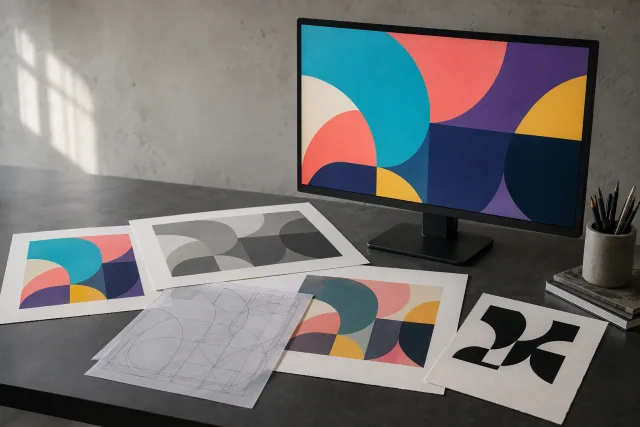
Imagem de capa: conceito editorial gerado por IA; não representa um projeto de cliente nem uma prova de produção.
Para mudar o modo de cor no Photoshop, abra sua imagem e escolha Imagem > Modo, em seguida, selecione o modo necessário. Salve um original editável primeiro porque a conversão pode descartar informações de cor ou afetar camadas. Mudar de modo de cor prepara as cores da imagem; não transforma pixels em caminhos vetoriais. Guia de conversão em modo de cor da Adobe.
Para conversão vetorial, decida como a obra de arte final será usada antes de mudar suas cores. Um gráfico de tela, uma impressão de processo e um arquivo de produção de cor limitada podem exigir uma preparação diferente.
Entenda os cinco modos de cor.
Um modo de cores descreve como uma imagem armazena informações de cores. Um perfil de cores dá a esses valores uma interpretação definida do espaço de cores, então selecionar RGB ou CMYK sozinho não resolve todas as decisões de gerenciamento de cores.
Modo de cor | O que significa para sua arte? |
|---|---|
RGB | Usa canais vermelho, verde e azul. Comum para arte de tela e edição de imagens coloridas. |
CMYK | Usa canais ciano, magenta, amarelo e preto para impressão de processo. Os resultados dependem do perfil de saída e das condições de impressão. |
Escala de Cinzas | Guarda sombras de preto para branco. Uma imagem em escala de cinza de 8 bits suporta até 256 níveis tonais. |
Cor indexada | Usa uma paleta de até 256 cores. Útil para saída de raster de paleta limitada, com menos opções de edição. |
Mapa de bits | Guarda apenas pixels pretos ou brancos a 1 bit por pixel. Remove tons de cinza intermediários. |
Estes são modos de imagem, não cinco tipos de arquivo vetorial. O Photoshop é capitalizado. Modo Bitmap significa especificamente dados de imagem em preto e branco com profundidade de 1 bit. Explicação da Adobe sobre modos de cor.
Mude o modo RGB ou CMYK no Photoshop
Abra a imagem de origem e guarde uma cópia de trabalho separada.
Complete as edições principais antes da conversão onde for prático.
Escolha Imagem > Modo > Cor RGB ou Imagem > Modo > Cor CMYK.
Leia qualquer aviso de conversão e verifique a aparência depois.
Salve a versão convertida separadamente do original editável.
Modos indisponível parecem fracos. Algumas conversões requerem um modo de partida diferente ou profundidade de bits, e modos como Cor Indexada e Bitmap não podem preservar um fluxo de trabalho normal de edição em camadas. Evite trocar repetidamente entre RGB e CMYK: voltar para RGB não necessariamente recupera cores perdidas durante a conversão. Guia de conversão da Adobe.
Quando a impressora especifica um perfil
Se seu fornecedor lhe der um perfil de destino, use Editar > Converter para Perfil para selecionar esse destino e rever as configurações de conversão. Atribuir perfil muda como os valores de cor existentes são interpretados; não realiza a mesma conversão. Usá-lo casualmente para consertar uma pré-visualização chata pode mudar a aparência inesperadamente. Instruções de perfil colorido da Adobe.
Para compradores que trabalham com impressoras nos EUA, Canadá ou Reino Unido, peçam os requisitos do trabalho. Inclua o processo de impressão, material, modo de cor aceito e o perfil solicitado no resumo da obra em vez de escolher um perfil apenas por país.
Converta uma imagem colorida para escala de cinza
Para uma cópia em escala de cinza no Photoshop:
Abra uma cópia da imagem colorida.
Escolha Imagem > Modo > Escala de cinza.
Selecionar Descartar Quando solicitado a remover informações de cor.
Verifique se os detalhes que foram separados por cor ainda estão separados em cinza.
Se você quer uma aparência em preto e branco enquanto mantém o controle sobre como as cores individuais se tornam cinza, use um Camada de ajuste preto e branco Primeiro o mestre da cor. Esse ajuste é diferente de mudar o documento para Grayscale. Guia de conversão da Adobe em escala de cinza.
Por exemplo, duas áreas de cor diferente podem se tornar tons cinza semelhantes. Reveja esses limites antes de usar a imagem como referência de rastreamento.
Converta RGB ou Grayscale para cor indexada
Cor indexada é um passo opcional de saída de raster, não um requisito para conversão vetorial. Use-o quando uma paleta limitada é parte da especificação de arquivo solicitada.
Trabalhe em uma cópia em RGB ou Escala de Cinzas Modo.
Escolha Imagem > Modo > 8 bits/canal Se necessário.
Escolha Imagem > Modo > Cor indexada.
Para uma imagem RGB, ativar Visualização no diálogo e reveja as opções de conversão antes de aceitar.
Uma imagem em escala de cinza converte automaticamente sem o mesmo diálogo de opções RGB. A redução da paleta descarta informações de cor, então inspecione gradientes e bordas depois. Mantenha o mestre de cores para edição posterior. Instruções de cor indexadas da Adobe.
Converter escala de cinza em cor indexada não restaura as cores originais removidas por uma conversão em escala de cinza anterior.
Converta uma imagem para o modo Bitmap
Use o modo Bitmap apenas quando um arquivo raster preto-e-branco combina com a saída pretendida.
Prepare uma cópia de trabalho em escala de cinza.
Escolha Imagem > Modo > Bitmap.
Digite a resolução de saída necessária para o trabalho.
Selecione um método de conversão e examine o resultado.
O método determina como tons de cinza se tornam preto e branco. Faça ajustes tonais antes da conversão e verifique pequenas características depois. O resultado continua sendo uma imagem de raster, mesmo que suas bordas se pareçam com uma simples linha de arte. Guia de conversão do mapa de bits da Adobe.
Use os comandos corretos em Illustrator.
Photoshop e Illustrator usam menus diferentes. Uma vez que você está trabalhando com a arte vetorial em Illustrator, escolha Arquivo > Document Color Mode > RGB Color ou Cor CMYK para mudar o modo de documento. Guia de cores Illustrator da Adobe.
Para fazer objetos vetoriais selecionados cinza, selecione-os e escolha Editar > Editar cores > Converter para escala de cinza. Isso muda as cores das obras de arte selecionadas, é diferente do modo de escala cinza do Photoshop. Instruções de conversão do Illustrator da Adobe.
Mantenha o rastreamento ou redesenho separado desses ajustes de cor. Uma mudança de modo de cor sozinho não reconstrói um logotipo raster como curvas editáveis.
Por que as cores podem mudar durante a conversão
Um espaço de cores de destino pode não reproduzir todas as cores de origem. Algumas cores RGB vivas caem fora da gama CMYK disponível e devem ser mapeadas para alternativas imprimíveis. O resultado pode parecer menos saturado, mesmo quando a conversão está funcionando como planejado. Explicação da Adobe sobre cores fora de gama.
Photoshop Configuração da Prova comandos permitem simular uma conversão CMYK enquanto retém os dados originais da imagem. Use as condições de saída pretendidas para rever a prévia. A orientação da Adobe CMYK.
Antes de aprovar a produção, dê à impressora qualquer referência de cor estabelecida e discuta uma prova física quando a correspondência de cores importa. Trate a pré-visualização da tela como um auxílio de revisão ao invés de uma promessa exata da impressão final.
Prepare um breve vetor de conversão.
Envie a melhor imagem de origem disponível, seu uso pretendido, o formato de entrega solicitado e as especificações de cor fornecidas. Identifique se você precisa de um mestre de cores, uma versão em escala de cinza ou um design de uma única cor. Peça à impressora receptora para confirmar o modo e o perfil necessários antes de solicitar conversão.
Se a arte precisa ser reconstruída como caminhos, explore Os serviços do DigitEMB de "vetor-a-vetor" E inclua esses requisitos com seu arquivo.
Perguntas frequentes
Mudar para CMYK faz um vetor de imagem?
Não. Muda a cor da informação. Criar arte vetorial requer caminhos a serem traçados separadamente.
Devo converter todas as imagens para CMYK antes de enviá-las?
Siga as especificações do destinatário. Confirme o modo e perfil necessários antes de mudar a fonte, e mantenha um original editável.
Voltará para RGB restaurar as cores originais?
Não de forma confiável. A conversão pode descartar informações. Volte ao original salvo quando precisar dos dados originais.
Escala de cinza é o mesmo que um logotipo sólido de uma cor?
Não. Escala de cinza pode conter muitos tons de cinza. Se você precisa de uma cor sólida sem sombra, especifique isso como uma exigência de arte separada.