
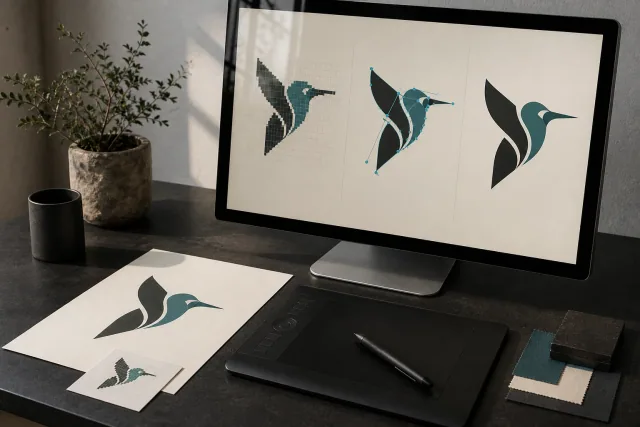
Imagem de capa: conceito editorial gerado por IA; não representa um projeto de cliente nem uma prova de produção.
Para converter um bitmap em arte vetorial em CorelDRAW, importe e selecione a imagem, escolha Bitmaps > Rastreio de contorno > Logotipo, ajuste a previsão PowerTRACE, então refine as curvas resultantes e salve seu trabalho. O logotipo predefinido é um ponto de partida para obras simples com poucas cores. Instruções de rastreamento de Corel.
Este guia cobre o fluxo de trabalho CorelDRAW para logotipos simples, ilustrações e obras de arte destinadas à impressão. PowerTRACE pertence a CorelDRAW, Adobe Illustrator usa diferentes ferramentas. A aparência do menu e os controles disponíveis podem variar com sua versão.
1. Prepare e importe seu bitmap
Comece com o JPG original mais claro, PNG ou BMP disponível. Mantenha uma cópia intacta. Verifique se letras pequenas, cantos e espaços interiores são visíveis antes de rastrear, uma referência pouco clara deixa decisões sobre as formas pretendidas não resolvidas.
Abra um documento CorelDRAW e escolha. Arquivo > Importar. Selecione sua imagem, coloque na página e selecione com a ferramenta Escolher. Corel demonstra esta sequência de importação e seleção em sua Tutorial JPEG-a-vetor.
Remova a sujidade ou conteúdo de fundo desnecessário antes de rastrear quando possível. Corel O que é isso? mostra como limpar uma imagem de origem pode reduzir a complexidade indesejada no resultado.
2. Escolha um método de rastreamento.
Com o mapa selecionado, abra. bitmaps > Trace do desenho E escolher um predefinido. Você também pode acessar o rastreamento através Vetorizar bitmap (Trace Bitmap) no bar da propriedade.
Arte | Opção de partida útil |
|---|---|
Logotipo simples com poucas cores | Trace Trace > Logo |
Logotipo com mais detalhes e mais cores | Traço detalhado |
Esboço preto e branco ou ilustração | Traceline > Arte de linha |
Desenho onde você quer caminhos seguindo os centros de linhas | Rastreio central |
O traçado de linha central tem um propósito diferente para desenhos de linha. Escolha de acordo com os objetos que precisa editar depois. Corel documenta estes métodos e predefinições em seu Trace bitmaps ajuda.
Rastreamento rápido aplica configurações de rastreamento sem abrir o diálogo de ajuste PowerTRACE. Para uma primeira tentativa, use um esboço predefinido para inspecionar e ajustar o resultado. A visão geral do PowerTRACE de Corel.
3. Ajustar a previsão do PowerTRACE
Compare a arte original e rastreada enquanto muda um controle de cada vez. Evite copiar configurações numéricas de uma imagem não relacionada.
Controle. | O que inspecionar? |
|---|---|
Detalhe | Mantenha características importantes sem capturar cada ponto acidental. |
Suavizando | Reduza as curvas irregulares enquanto preserva a silhueta pretendida. |
Suavidade do canto | Verifique se os cantos deliberados permanecem reconhecíveis. |
Cores | Remova ou misture tons desnecessários sem perder diferenças de cor. |
Remoção de fundo | Confirme que as áreas de fundo não desejadas desaparecem enquanto os detalhes brancos necessários permanecem. |
Saia. Delete a imagem original Sem controle enquanto avaliava a conversão. Uma fonte retida permite comparar ou refazer a arte. Corel explica os detalhes, suavização, canto e controles de fundo em seu Manual de ajuste PowerTRACE, e a aba de cores em sua Vetorização, passe através..
Inspecione letras pequenas e estreitas lacunas. Em seguida, ver a arte em seu tamanho físico pretendido: um detalhe que parece aceitável enquanto ampliado pode ser difícil de ler no item final.
4. Refinar as formas vetoriais
Clique Está bem. para aceitar o rastro. Se você manteve o bitmap, mova o resultado traçado ao lado dele com a ferramenta Pick para comparação. O fluxo de trabalho de comparação de Corel..
Inspecione a arte do vetor de forma independente. Procure formas desgarradas, cantos distorcidos, espaços interiores ausentes e curvas que devem ser mais suaves. Selecione objetos individuais, desagrupar conforme necessário, antes de apagar peças indesejadas.
Use o Ferramenta de forma para ajustar nós de curva e cabos de controle. Faça pequenas correções e compare-as com a referência. Corel explica este comportamento de edição em sua Editar guia de ferramentas de forma.
Para um elemento geométrico simples, considere reconstruir a forma em vez de corrigir repetidamente um traço desigual. Se a letra não estiver clara, peça uma referência melhor ou a fonte original antes de decidir quais devem ser seus contornos.
Rastreamento automático ou manual: qual você deve usar?
Tente rastrear automaticamente quando a fonte tem limites claros e formas relativamente simples. Reveja quanto tempo resta para se comprometer com o resultado.
Rastreamento manual dá controle sobre como as bordas ambíguas e geometria precisa são reconstruídas. Pode ser útil quando ajustes de PowerTRACE ainda distorcem detalhes importantes. Um fluxo de trabalho combinado também é prático: rastreie as porções utilizáveis automaticamente e redesenhe os elementos que precisam de mais atenção.
Julgue os caminhos finais contra a obra de arte e a aplicação. Nenhum método remove a necessidade de inspecionar o resultado.
Cinco. Salve e exporte sua arte.
Salve um editável. CDR Mestre antes de criar uma cópia de entrega. Use Arquivo > Exportar para o formato solicitado pelo destinatário e rever as opções de exportação disponíveis. Corel recomenda manter um CDR original, porque outros formatos podem não manter todas as características. O Corel está salvando e exportando orientação..
Se seu fornecedor pedir EPS, selecione esse formato durante a exportação e reveja suas configurações. Documentação EPS de Corel.
Exportar apenas a arte pretendida. Corel observa que objetos em camadas ocultas ainda podem exportar a menos que sua função de impressão e exportação esteja desativada. Use as configurações de camada apropriadas ou exportação de objetos selecionados quando disponível. Opções de exportação de Corel.
Reabra o arquivo de entrega e selecione seus objetos. Confirme que a obra final contém curvas editáveis e que o bitmap original não foi incluído acidentalmente.
Prepare uma entrega de impressão útil.
Para fornecedores nos EUA, Canadá ou Reino Unido, dimensões estaduais com unidades, por exemplo, "4 polegadas de largura" ou "100 mm de largura". Inclua o processo de impressão pretendido, cores necessárias, formato de arquivo aceito e uma referência visual do projeto aprovado.
Peça à impressora para confirmar as configurações de cor, o mínimo de detalhes e qualquer sangramento necessário para o trabalho real. O rastreamento completa o estágio de conversão, o fornecedor ainda precisa avaliar a arte para a produção.
Se precisar de ajuda para reconstruir a imagem, explore. O serviço do DigitEMB, de "vetor-a-vetor".. Envie a fonte mais clara, dimensões acabadas e uso pretendido para que o trabalho possa ser avaliado.
Perguntas frequentes
PowerTRACE é uma ferramenta Adobe Illustrator?
Não. Este fluxo de trabalho usa CorelDRAW. O PowerTRACE é acessado através dos comandos de rastreamento do bitmap de CorelDRAW. Ajuda no rastreamento de corel..
Por que meu rastro perdeu pequenos detalhes?
Reveja a configuração de detalhes e a imagem de origem. Aumente os detalhes com cuidado e compare novamente, você também pode capturar marcas indesejadas. Corel recomenda refazer com uma configuração de maior detalhe quando necessário. Manual de rastreamento de Corel.
Devo apagar o mapa original imediatamente?
Fique com ele enquanto checa e refino o rastro. Exclua da exportação de entrega, uma vez que tenha confirmado a obra de arte vetorial.
Posso salvar o mapa em um formato vetorial?
Salvar sozinho não faz o passo de rastreamento. Converta a imagem em curvas primeiro, então reabra o arquivo exportado e inspecione seus objetos.