
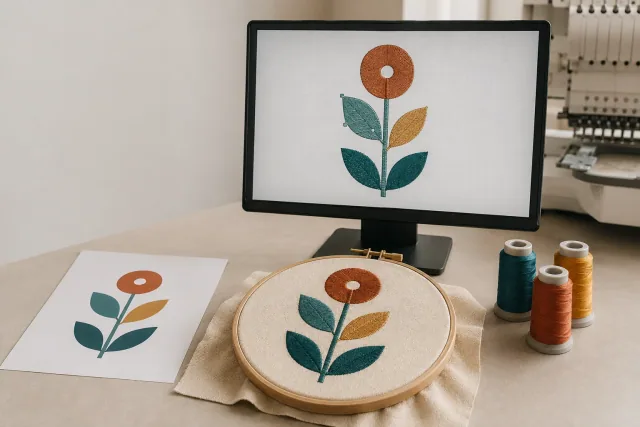
Imagem de capa: conceito editorial gerado por IA; não representa um projeto de cliente nem uma prova de produção.
Auto digitalizar converte arte em objetos bordados e pontos usando software. Para usá-lo, preparar uma imagem limpa, definir seu tamanho final, executar a conversão, rever o bordado gerado, e testá-lo em tecido. Pode encurtar o processo de digitalização inicial, mas o resultado ainda precisa de julgamento e ajuste. A visão de auto-digitalização de Hatch descreve usando conversão automática para uma primeira passagem, seguida de refinamento manual.
O que ferramentas de auto-digitalização fazem
Software de digitalização automática interpreta formas de imagem e atribui propriedades bordadas. Dependendo da ferramenta, pode identificar objetos, escolher tipos de pontos, definir direções de pontos e simplificar cores. São decisões de software que você deve inspecionar antes de costurar. Wilcom explica o processo de conversão.
As ferramentas disponíveis diferem entre programas e níveis de produto. A conversão de imagens inteiras processa uma imagem inteira, ferramentas que trabalham em áreas selecionadas te dão mais controle sobre formas individuais. O bordado fotográfico pode usar uma característica separada, como o ponto fotográfico. Verifique se seu software inclui o método que você precisa. Guia de Hatch para suas ferramentas de auto-digitalização explica essas diferentes abordagens.
Digitalização automática versus digitalização manual
Com a digitalização manual, o operador define objetos bordados e suas propriedades; isso não significa necessariamente colocar cada ponto individualmente. Ferramentas automáticas interpretam a arte primeiro, deixando o operador para rever e refinar o resultado. Hatch distingue conversão automática do controle objeto a objeto da digitalização manual. Veja a comparação de Hatch..
Método | Uso prático. |
|---|---|
Conversão automática | Um ponto de partida para obras limpas com formas simples e algumas cores sólidas. |
Digitalização manual | Controle maior quando formas ou detalhes específicos precisam de construção deliberada. |
Fluxo de trabalho combinado | Converta áreas adequadas automaticamente, edite ou reconstrua as partes que precisam de atenção. |
A principal vantagem da automação é reduzir o trabalho inicial de montagem em obras de arte adequadas. Sua limitação é que a primeira conversão pode exigir uma correção substancial. Julgue o tempo salvo depois de editar e testar, ao invés de por quão rápido os pontos aparecem na tela.
Prepare a arte antes da conversão.
Comece com formas bem separadas e cores sólidas. Os materiais de treinamento de Hatch identificam clipart limpo e bem definido como adequado para a maioria de suas ferramentas automáticas; fotografias usam uma abordagem diferente. Veja a visão geral dos métodos de digitalização da Hatch Academy.
Antes de importar, trabalhe através desses passos práticos:
Remova fundos indesejados e marcas perdidas.
Fechar lacunas acidentais enquanto preserva aberturas intencionais.
Simplifique sombreamento desnecessário e cores quase idênticas.
Verifique se os contornos importantes permanecem distintos.
Decida quais pequenos detalhes devem sobreviver no tamanho final do bordado.
Em Wilcom, Prepare as cores do Bitmap. reduz o ruído da imagem, achata as cores, e afia os contornos para que o software possa distinguir regiões. Inspecione a imagem processada antes de aceitá-la: limpeza deve preservar as formas que você quer bordado. Documentação de preparação de arte de Wilcom Explica a ferramenta.
Defina as dimensões pretendidas antes da conversão. Para uma breve partilha entre compradores e decoradores americanos, canadenses e britânicos, unidades de etiquetas explicitamente, por exemplo, 3 polegadas de largura é igual a 76,2 mm. Especifique a roupa e a colocação, bem como o tamanho da arte. Wilcom Demonstração de design inteligente. começa ajustando o tamanho da imagem e simplificando suas cores.
Como digitalizar automaticamente com o design inteligente Wilcom
Os seguintes passos seguem o fluxo de trabalho de Smart Design documentado da Wilcom. A colocação do menu e as opções disponíveis podem ser diferentes por versão.
Importar e dimensionar a arte. Selecione a imagem e abra. Desenho Inteligente.
Prepare cores de bitmap se solicitado. Inspecione a imagem processada antes de continuar.
Verifique a alocação de cores. Localize cada cor e decida se deve se tornar um preenchimento, um detalhe, ou ser omitido. Verifique a seleção de fundo.
Reveja a ordem de cores e correspondência. Escolha como as cores de arte mapeiam a paleta de design ou um gráfico de linhas.
Defina detalhes, contornos e opções de fronteira. Evite duplicar os contornos já presentes na obra de arte. Os contornos gerados usam pontos correntes, a opção de borda adiciona uma borda de cetim.
Gere o design. Clique Está bem., em seguida, inspecionar os objetos bordados.
Refinar o resultado. Editar tipos de pontos, cores, sequência e conectores, quando necessário.
Smart Design aceita bitmap e arte vetorial e usa junções mais próximas para determinar sequenciamento. Sua saída continua editável. Siga o Instruções oficiais do Smart Design para os controles detalhados.
Revisão, exportação e teste o resultado.
Compare o bordado gerado com a arte original. Preste atenção aos detalhes faltando, costuras de fundo indesejadas, e áreas que precisam de um tipo diferente. O exemplo de Wilcom inclui corrigir tarefas de preenchimento/detalhes, remover elementos indesejados, mudar pontos e adicionar suporte após a conversão. Esses ajustes mostram porque o resultado automático precisa ser revisto. Veja o exemplo de Wilcom..
Mantenha uma cópia editável antes de exportar o arquivo da máquina. Confirme o formato necessário e os limites de aro com o operador da máquina. Hatch Auto-digitalização de fluxo de trabalho inclui salvar, exportar e costurar o projeto final.
Faça um teste de costura usando o tecido e o estabilizador. Inspecione se os contornos se encontram, as letras permanecem legíveis, e o tecido permanece aceitávelmente plano. Uma pré-visualização da tela não pode mostrar todo efeito de costura no tecido. Hatch Guia essencial para bordar máquinas explica que um teste pode revelar onde a compensação de tração precisa de ajuste.
Use a amostra para guiar revisões, e teste novamente após mudanças significativas. Evite tratar uma contagem baixa de pontos ou uma prévia convincente como prova de que o arquivo está pronto para produção.
Quando pedir ajuda para digitalizar
Se corrigir a conversão torna-se difícil, prepare um resumo claro para um digitalizador. Inclua a arte original, dimensões terminadas com unidades, tecido de vestuário, colocação, formato de máquina, e quaisquer detalhes que devem permanecer legíveis. Se você já testou o arquivo, forneça fotos da amostra e descreva o problema.
Você pode rever. Os serviços de digitalização de bordados da DigitEMB Quando decidir se vai lidar com a conversão ou pedir ajuda. Pergunte quais arquivos e regras de revisão se aplicam ao seu projeto.
Perguntas frequentes
Qualquer JPG pode se tornar bordado limpo automaticamente?
Não. Formas claras e cores sólidas fornecem um ponto de partida melhor do que bordas turvas ou sombreamento complexo. Até mesmo obras de arte adequadas precisam de revisão e um teste costurado.
Posso digitalizar uma foto?
Alguns softwares incluem ferramentas fotográficas dedicadas. Hatch oferece opções de corte de fotos separadamente de suas ferramentas de conversão simples. Escolha o método para a aparência desejada. Veja o guia de ferramentas de Hatch..
A arte vetorial elimina a necessidade de digitalização?
Não. Smart Design pode aceitar vetores, mas a arte ainda precisa de conversão em objetos bordados, revisão e testes. A documentação do Smart Design da Wilcom cobre ambos os vetores e entradas de bitmap.