
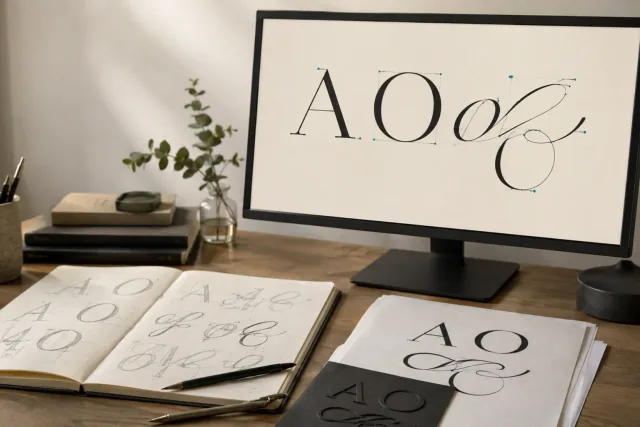
Imagen de portada: concepto editorial generado con IA; no representa un proyecto de un cliente ni una prueba de producción.
Para convertir el texto editable en formas vectoriales en Adobe Illustrator, seleccione el texto y elija Tipo > Crear líneas. Si la letra existe sólo en un escaneo, fotografía o imagen, redibuja sus contornos como caminos. El método adecuado depende de su obra de arte inicial. Adobe identifica Crear líneas como el comando para convertir el tipo en una forma vectorial. Fundamentos de ilustración de Adobe.
Esta guía cubre texto escrito, escritura y escritura para logotipos, impresión de pantalla y artwork DIY. Mantenga un original editable antes de convertir cualquier cosa, y pregunte a su proveedor qué formato de archivo necesitan.
Elija el método que coincida con su texto
Inicio de obras de arte | Método adecuado |
|---|---|
Texto tipo editable con la fuente correcta disponible | Use Crear líneas de salida. |
Texto del guión editable | Use Crear líneas de salida; inspeccione las conexiones de cartas después. |
Letra de script disponible sólo como imagen | Trazar sus contornos con la herramienta Pen. |
Letras manuscritas en papel | Escríbelo o escríbelo claramente, luego traza las formas de la letra. |
Una fuente de script no requiere rastreo manual simplemente porque tiene curvas o florece. Si sigue siendo un texto editable, se aplica el flujo de trabajo delineado. El rastreo manual es útil cuando las formas deben ser reconstruidas de una imagen.
1. Convertir texto escrito en esquemas
Deletreo completo, capitalización, espaciamiento y opciones de fuentes primero. Guardar un maestro editable separado para que los cambios futuros de redacción sigan siendo sencillos.
Seleccione el objeto de texto con la herramienta Selección.
Elija Tipo > Crear líneas.
Inspeccione las formas de letra resultantes, especialmente pequeñas puntuaciones y espacios cerrados.
Guardar la versión delineada bajo un nombre de archivo separado.
Las letras se convierten en formas que puedes reformar como arte. Mantenga la versión original de texto para los cambios normales de escritura y fuente. El perfil es útil cuando un proveedor solicita formas, pero confirma sus requisitos antes de aplicarlo a lo largo de un documento. Texto de Adobe explicando la explicación.
Si la fuente ya se ve mal cuando abre el archivo, resuelva eso antes de esbozar. Convertir la letra visible en formas preservará la apariencia equivocada también.
2. Traza letras caligráficas a partir de una imagen
Utilice este flujo de trabajo cuando el script existe sólo en una imagen aplanada o necesita reconstrucción personalizada. Solicite la referencia más clara disponible antes de comenzar; los bordes inciertos le dejan adivinar sobre el formulario de letra previsto.
Coloque la referencia en su documento Illustrator. Mantenlo en una capa cerrada y dibujar sobre una capa separada por encima de ella.
Seleccione Herramienta de pluma, o prensa P.
Siga el contorno exterior de cada carta. Haga clic para esquinas y arrastrar para crear mangos para curvas.
Ajusta las curvas para preservar los trazos gruesos de la letra, las uniones delgadas y florece.
Cerrar cada contorno haciendo clic en su primer punto de anclaje.
Adobe Guía de herramientas de pluma explica puntos de anclaje, empuñaduras curvas y caminos de cierre.
Trabajar alrededor de los bordes visibles de letras gruesas en lugar de dibujar sólo una línea a través de su centro. Use puntos suficientes para describir la forma limpiamente, a continuación, compare el resultado con la referencia en el tamaño de salida previsto.
Preserve los espacios dentro de las letras
Cartas como O, P y B necesitan espacios interiores transparentes, a menudo llamados contadores. Dibujar el contorno interior y el contorno exterior, seleccionarlos y elegir Objeto > Compound Path > Make. Inspeccione el resultado porque la regla de llenado afecta qué áreas se convierten en agujeros. Instrucciones de ruta del complejo de Adobe.
Evite cubrir el interior con una forma blanca: un contador transparente debe revelar cualquier fondo sentado detrás de la letra.
3. Vectorizar texto manuscrito
Comience con la escritura oscura en papel liso y ligero. Escríbelo, o fotografiarlo directamente en la iluminación. Revise que los golpes finos y las letras se unen son visibles antes de llevarlo a Illustrator.
Trazar los bordes exteriores usando el flujo de trabajo de la pluma arriba, luego crear los espacios interiores. Para la escritura conectada, preste especial atención a donde una carta fluye hacia la siguiente.
Decide cuánto del carácter original conservar. Las líneas de referencia ligeramente desiguales y las formas de trazo individuales pueden ser parte del atractivo de la escritura. Eliminar las especificaciones accidentales y capturar la distorsión sin hacer automáticamente cada letra idéntica.
Ocultar la referencia e inspeccionar la letra por sí misma. Busque curvas abruptas, puntos perdidos, acoplamientos concurridos y espacios cerrados que se han vuelto demasiado pequeños. Comparelo de nuevo en el tamaño físico final antes de aprobar el rocío.
Guardar la letra como un archivo vectorial
Uso Archivo > Guardar como y elegir un formato aceptado por el destinatario. Illustrator soporta AI, PDF, EPS y SVG entre sus opciones de ahorro. Adobe recomienda conservar una versión Illustrator para preservar la información de edición. Documentación de ahorro de Adobe.
Formato de archivo | Examen de la separación |
|---|---|
AI | Mantenga un maestro de ilustración editable y una copia claramente nombrada si se solicita. |
Pregúntele al proveedor de impresión qué ajustes PDF requieren. | |
SVG | Confirme que el diseño receptor o software de corte acepta el archivo. |
EPS | Suministrarlo cuando el destinatario lo solicite específicamente. |
Repita el archivo guardado y compruebe el envío real. Confirme que puede seleccionar los caminos de cartas y que una fotografía de referencia no se ha equivocado para la obra de arte terminada. Salvar una imagen dentro de un formato vectorial no enrojece la imagen como caminos.
Preparar un útil paso de impresión
Para los compradores que trabajan con proveedores en EE.UU., Canadá o Reino Unido, declaran las dimensiones y unidades terminadas explícitamente. Por ejemplo, escriba “4 pulgadas de ancho” o “100 mm de ancho” en lugar de suministrar un número sin unidad.
Incluya el proceso previsto, los colores requeridos, el formato de archivo aceptado y una prueba visual de la carta aprobada. Pida al proveedor que revise los golpes delgados, contadores pequeños y script se unen a ese tamaño. El texto delineado aborda su forma; la idoneidad de la producción todavía necesita revisión.
Si necesita ayuda para reconstruir las letras de una imagen, vea Servicio de raster-to-vector de DigitEMB. Suministrar la referencia más clara, el texto exacto, las dimensiones finales y el uso previsto para que se pueda evaluar el trabajo.
Preguntas frecuentes
¿Necesito rastrear una fuente de script con la herramienta Pen?
Sólo cuando usted necesita reconstruir o redibujar sus formas. Texto de script editable puede usar el mismo comando Crear Outlines como otro texto tipo.
¿Puedo cambiar la redacción después de esbozar?
Mantenga un maestro de texto en vivo separado para los cambios de redacción. La copia descrita contiene formas de letras en lugar de texto editable ordinario. Texto de Adobe en el que se esboza la orientación.
¿Por qué están llenos los agujeros de mis cartas?
Compruebe que los contornos interiores y exteriores forman el camino compuesto deseado, a continuación, inspeccionar su regla de llenado. Un objeto blanco separado no es un agujero transparente. Rutas de compuestos de Adobe.
¿Es suficiente salvar un JPG como SVG?
No. La letra debe ser representada primero por caminos vectoriales. Reabrir el resultado e inspeccionar los objetos en lugar de confiar en la extensión de nombre de archivo.