
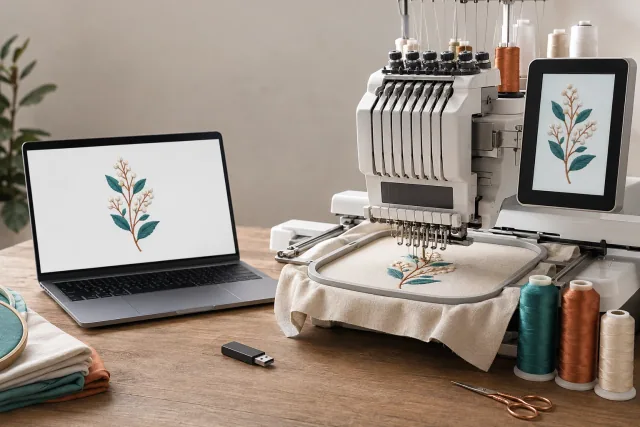
Imagen de portada: concepto editorial generado con IA; no representa un proyecto de un cliente ni una prueba de producción.
Para transferir un archivo de bordado a su máquina, descargar y extraer el diseño, seleccionar un formato que su modelo exacto soporta y copiarlo a los medios USB compatibles en la ubicación requerida. Inserte la unidad en el puerto bordado-data de la máquina, abra su menú USB o de importación, y seleccione el diseño. Compruebe la vista previa antes de coser. Instrucciones de transferencia USB de Brother ilustrar este proceso.
Algunas máquinas también soportan una conexión de computadora directa o transferencia inalámbrica. El método correcto depende de su máquina y su software. Utilice esta guía junto con el manual para su modelo exacto, ya sea que trabaje en los EE.UU., Canadá o el Reino Unido.
Comprobar compatibilidad antes de transferir
Mantenga la descarga original en su computadora. Antes de copiar cualquier cosa, busque estos requisitos en el manual de su máquina:
Qué hacer para comprobar | Lo que necesitas para confirmar |
|---|---|
Formato bordado | La extensión del archivo de puntada soportada y cualquier restricción de la versión. |
Dimensiones de diseño | El diseño se ajusta al campo de bordado disponible y al aro seleccionado. |
Método de transferencia | Media USB, cable de computadora, software inalámbrico o tarjeta de memoria especificada. |
Necesidades de almacenamiento | Medios compatibles, sistema de archivos y cualquier restricción de capacidad. |
Ubicación y límites del archivo | Carpetas requeridas, reglas de nombre de archivo y límites en patrones, puntos o colores. |
Estos requisitos varían incluso dentro de la gama de un fabricante. Por ejemplo, Brother documenta el nombre de archivo, el campo de bordado y los límites de los datos de patrón en sus diseño de orientación de compatibilidad.
Elija el archivo de punto, no el archivo de arte o proyecto
Una descarga de bordado puede contener varios formatos de máquina, una imagen de vista previa y un gráfico de hilos. Seleccione el archivo de punto real destinado para su máquina.
Janome distingue archivos maestros editables como .emb de archivos de puntadas legibles por máquina como .jef. Cambiar una extensión de nombre de archivo no crea las instrucciones de puntada requeridas; solicitar la exportación apropiada de su digitalizador o utilizar el software de bordado adecuado. Véase Janome explica los formatos de bordado.
Para Brother PE800, PES es una opción apoyada, pero no es el único formato que aparece por Brother. Revisar el Recursos de apoyo PE800 para sus medios USB manuales y compatibles.
Transferir un diseño bordado usando USB
1. Descargar y extraer el diseño
Guarda la descarga en algún lugar fácil de encontrar, como una carpeta de proyecto. Si llega como archivo ZIP, extraiga primero:
Windows: Haga clic derecho en el archivo ZIP, seleccione Extraer todo, y seguir los avisos. Véase Instrucciones de extracción de Microsoft.
Mac: Haga doble clic en el archivo ZIP para ampliarlo. Véase Guía ZIP de Apple.
Abra la carpeta extraída e identifique el formato y el tamaño de diseño requeridos. Mantenga el gráfico de hilos adjunto para referencia.
2. Prepare medios USB compatibles
Utilice la guía de compatibilidad del fabricante en lugar de asumir que cada unidad USB funcionará. No existe una regla universal que las máquinas de bordado requieren una unidad de 2 GB o más pequeña.
Compruebe si su modelo requiere un sistema de archivos o procedimiento de inicialización en particular. Si el formato es necesario, vuelva a la unidad primero: el formato borra su contenido. No formatee una unidad simplemente porque falta un diseño.
Brother proporciona información USB específica para el modelo a través de su página de soporte PE800; otros modelos necesitan su propia documentación de compatibilidad.
3. Copia el archivo a la ubicación correcta
Conecte la unidad a su computadora y copie el archivo de punto extraído sobre él. Siga las instrucciones de carpeta del manual precisamente. El directorio raíz significa el nivel superior de la unidad, fuera de cualquier carpeta.
Evite inventar una estructura de carpetas o copiar toda una biblioteca de diseño para su primer intento. Comience con un diseño compatible para que pueda comprobar la transferencia fácilmente. Espera a copiar para terminar, y luego expulsa el disco correctamente. Siga la secuencia en Guía de transferencia USB y descarga de Brother.
4. Recuperar el diseño en la máquina
Con la máquina lista como se describe en su manual, inserte la unidad en el puerto de medios designado. Abra la pantalla de selección de bordados y seleccione la opción USB, memoria externa o importación. Seleccione el archivo, luego utilice el comando de recuperación o conjunto de la máquina.
Permitir que la lectura termine antes de eliminar los medios. Los nombres y las pantallas de los botones difieren por modelo; Instrucciones de transferencia ilustradas de Brother muestra un ejemplo.
5. Revisar el diseño antes de coser
Confirme que ha seleccionado el tamaño y la orientación previstos. Compare la secuencia de color mostrada con el gráfico de hilos suministrado. Los archivos DST no contienen información específica de color de hilo, por lo que una máquina puede mostrar colores sustitutos; esto por sí solo no indica una transferencia fallida. Brother explica esto en su precauciones bordado-datos.
Como un práctico cheque final, hacer una muestra de coser en tela de juego y estabilizador antes de usar una prenda terminada.
Transferencia por cable o conexión inalámbrica
Use estas opciones sólo cuando su modelo las apoye. Siga las instrucciones del fabricante para la conexión, software y ubicación de recepción en la máquina.
Por ejemplo, Janome Aplicaciones de bordado Guía explicada describe la exportación USB, transferencia de cable y transferencia WLAN en los flujos de trabajo soportados. También distingue el envío de un diseño para el almacenamiento incorporado de enviarlo a la pantalla lista para cortar.
Una toma USB sola no establece que una máquina admite transferencia de computadora directa. Confirme el propósito del puerto antes de conectar un cable.
¿Por qué la máquina no muestra el diseño?
Compruebe el archivo y la configuración de almacenamiento antes de asumir que la máquina necesita reparación. Los siguientes cheques dirección de carga fallas descritas en Guía de recuperación USB de Brother. Sus límites numéricos se aplican a los modelos enumerados, no a cada máquina de bordado.
Síntoma | ¿Qué hay que comprobar después? |
|---|---|
La unidad aparece, pero el diseño no | Confirme el archivo extraído tiene un formato de bordado compatible. |
Falta una carpeta o un archivo | Compruebe la profundidad y ubicación de la carpeta permitida; simplificar el nombre de archivo utilizando letras y números. |
Un diseño falla mientras que otros cargan | Compare sus dimensiones, la cuenta de puntos y el color cuentan con los límites de la máquina. |
Una gran colección no cargará | Prueba una selección más pequeña; las máquinas pueden limitar el número de archivos y carpetas que pueden leer. |
El dispositivo USB no es reconocido | Compruebe la compatibilidad para el modelo exacto y pruebe otra unidad compatible con confirmación. |
Un archivo DST no tiene miniaturas | Seleccione por nombre de archivo si el manual describe ese comportamiento. |
Revise el campo de bordado, no sólo la etiqueta del aro
Un diseño debe ajustarse a la zona de bordado usable de la máquina. No asuma que un tamaño nominal de aro iguala sus dimensiones exactas cosibles, o que cada máquina “4 × 4” tiene el mismo límite. Compare las dimensiones del archivo con el manual, preferiblemente en milímetros para evitar redondeo.
Brother identifica específicamente diseños de tamaño excesivo y datos de patrón excesivos como razones que los archivos no pueden mostrar en sus orientación de la compatibilidad. Si el diseño excede los límites de su máquina, solicite una versión adecuada del digitalizador.
Aislar un fracaso persistente
Pruebe un archivo que previamente se ha cargado con éxito, utilizando la ubicación de carpeta requerida y los medios compatibles. Si eso funciona, pida al proveedor de diseño que revise el archivo problema. Si falla a través de unidades compatibles, póngase en contacto con el fabricante con el número de modelo, nombre de archivo y mensaje de error exacto.
Compruebe las actualizaciones de firmware sólo a través de las instrucciones de soporte del fabricante para su modelo. Evite diagnosticar un diseño perdido como una falla mecánica o limpieza dentro de un puerto sin guía del fabricante.
Qué enviar tu digitalizador
Para un diseño personalizado, proporcione el modelo de máquina exacto, formato de archivo requerido, dimensiones finales de bordado, aro o límite de campo, tela y colocación. Dimensiones estatales claramente en pulgadas o milímetros, especialmente cuando se ordena a través de los EE.UU., Canadá y Reino Unido.
Si necesita trabajo preparado como un archivo de punto, repase Servicio de digitalización de bordados DigitEMB. Si un archivo entregado no se cargará, incluya el mensaje de error y el método de transferencia que intentó al solicitar ayuda.
Preguntas frecuentes
¿Necesito software de bordado sólo para copiar un diseño terminado?
Para el flujo de trabajo USB descrito anteriormente, puede copiar un archivo de punto ya compatible con el gestor de archivos de su computadora. Editar, exportar a otro formato o utilizar el flujo de trabajo inalámbrico del fabricante puede requerir software de bordado.
¿Debo copiar el archivo ZIP en la unidad USB?
Extraer primero y copiar el archivo de puntada soportado dentro. Mantenga imágenes de vista previa y gráficos de hilo disponibles en su computadora para referencia.
¿Necesita cada máquina una carpeta de bordado en la unidad?
No. Siga la ubicación documentada de su modelo. Un arreglo de carpetas que funciona en otra máquina puede evitar que la suya encuentre el diseño.
¿Una transferencia exitosa significa que el diseño está listo para la producción?
Carga confirma que la máquina puede recuperar el archivo. Revise el diseño y haga una muestra sew-out antes de comprometerse a una prenda terminada o lote de producción.