
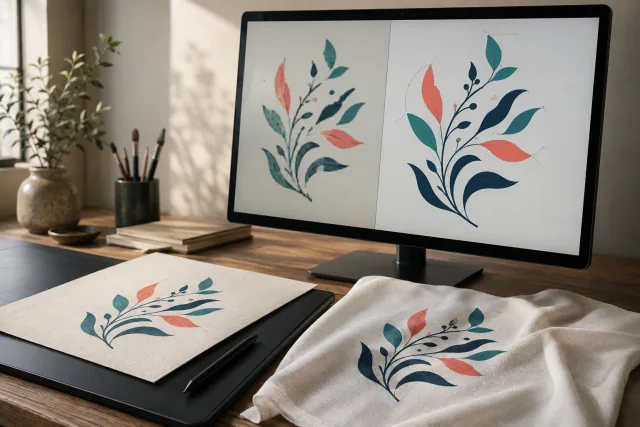
Imagen de portada: concepto editorial generado con IA; no representa un proyecto de un cliente ni una prueba de producción.
Para convertir una imagen de raster en arte vectorial con la herramienta Pen de Illustrator, colocar la imagen en una capa de referencia cerrada, dibujar caminos sobre sus formas, refinar los puntos de anclaje, aplicar colores y guardar un maestro de vectores editable. Hacer clic crea segmentos rectos; arrastrar crea curvas. Usted está reconstruyendo la obra como caminos en lugar de cambiar los píxeles originales. Guía de herramientas de Adobe Pen
Este método es útil para logotipos, letras e ilustraciones que necesitan esbozos limpios en diferentes tamaños. Para la sublimación, sin embargo, la conversión de vectores es opcional: las fotografías suelen pertenecer a un flujo de trabajo de raster.
¿Cuándo debes convertir el arte para la sublimación?
Las imágenes de mapa contienen píxeles; gráficos vectoriales describen formas con caminos matemáticos. Los caminos vectoriales pueden ser redimensionados sin la pixelación causada por la ampliación de una pequeña imagen de mapa. Las fotografías y las obras de arte texturizadas todavía se benefician de los formatos de raster porque conservan el detalle tonal continuo. Adobe raster y panorama vectorial
Obras de arte o requisito | Elección práctica |
|---|---|
Logo plano necesario en varios tamaños | Reconstruirlo como rutas vectoriales editables. |
Fotografía o imagen pintada detallada | Retener el arte de la raster con suficiente resolución en el tamaño de impresión previsto. |
Ilustración simple con bordes desiguales | Trazar manualmente los contornos previstos y refinarlos. |
Blurry con formas poco claras | Solicite una mejor fuente de arte antes de adivinar detalles perdidos. |
La sublimación utiliza el calor para transferir el tinte en materiales compatibles, incluyendo tejido de poliéster y productos especialmente recubiertos como tazas y paneles metálicos. Convertir la obra de arte no hace un blanco inadecuado compatible con el proceso. Sawgrass s sublimation overview
Trace una imagen de mapa en siete pasos
1. Colocar y asegurar la imagen de referencia
Crear un documento Illustrator, luego utilizar Archivo > Lugar para insertar su JPEG o PNG. Abra el panel de capas, cierre la capa que contiene la referencia y cree otra capa por encima de ella para rastrear. Esto evita que la imagen se mueva mientras trabajas. Adobe demuestra esta configuración de referencia y derivación en su tutorial de diseño.
Empieza con la fuente más clara disponible. Antes de dibujar, identificar las formas principales, áreas de color separadas y detalles que deben permanecer reconocibles en el tamaño final.
2. Dibuja las secciones rectas
Seleccione Herramienta Pluma (P). No utilice ningún relleno y un trazo visible mientras rastrea para que la referencia siga siendo visible bajo el camino.
Haga clic en el inicio de un borde recto, luego haga clic en su extremo. Continúe a la vuelta de las esquinas. Lugares donde el contorno cambia la dirección en lugar de seguir cada irregularidad del píxel. Adobe explica segmentos rectos y cierre de ruta en su Instrucciones de dibujo de la herramienta del pene.
3. Construir curvas y cerrar cada forma
Hacer clic y arrastrar al colocar un ancla en una sección curvada. La dirección controla cómo entra la curva y deja ese punto. Objetivo para algunos anclajes deliberados en lugar de muchos segmentos cortos.
Para pasar de una curva a un segmento recto, haga clic en el último ancla con la herramienta Pen para eliminar su mango de dirección saliente. Haga clic en el ancla de inicio cuando termine una forma cerrada. Prensa Esc para terminar un camino abierto. La lección de la herramienta introductoria de Adobe
Trace elementos de arte separados como objetos separados. Por ejemplo, dibujar cada pétalo de una flor sencilla independientemente para que pueda ajustar su contorno y color sin reconstruir todo el diseño.
4. Refinar anclas y mangos
Elija el Herramienta de selección directa (A) y seleccionar un ancla o segmento individual. Mover anclas mal colocadas y ajustar mangos hasta que el contorno siga la forma prevista. Esta herramienta edita partes de un camino; no es una herramienta de combinación de formas. Instrucciones de selección directa de Adobe
Compruebe tanto de cerca como en el tamaño de salida previsto. Un contorno puede parecer suave bajo aumento pesado mientras que la forma general todavía se siente desequilibrada.
5. Aplicar rellenos y golpes
Aplica los colores de relleno previstos a través del panel Color o Swatches. Eliminar los trazos temporales a menos que pertenezcan en la obra final. Mantenga áreas de color separadas organizadas para que las revisiones posteriores sigan siendo directas. Adobe tutorial de diseño cubre la aplicación de color y la organización de obras de arte.
Para la obra de arte suministrada por el comprador, solicite las referencias de color previstas en lugar de tratar los colores muestreados de una captura de pantalla comprimido como definitivo.
6. Inspeccione el vector sin la referencia
Ocultar la capa de raster y examinar el dibujo por su cuenta. Busque elementos perdidos, curvas desiguales, solapas accidentales y formas que quedaron abiertas.
Retire cuidadosamente los anclajes innecesarios, comprobando el contorno después de cada cambio. Adobe demuestra la eliminación de puntos y el ajuste de la ruta en su ruta de edición lección.
Haga una copia de trabajo antes de limpiar. Compare el dibujo terminado en contra de la referencia para proporciones y espaciamiento, especialmente alrededor de letras y pequeños detalles.
7. Guardar el maestro y preparar el archivo de entrega
Guardar un Archivo maestro AI que conserva el diseño editable. Crea la copia de entrega en el formato solicitado por la imprenta o el comprador. Illustrator admite formatos como PDF, SVG y EPS, pero la exportación a JPEG o PNG genera una imagen de mapa de bits. Adobe recomienda conservar el formato AI durante la creación del diseño y exportar después según sea necesario. Guía de ahorro de Adobe
Eliminar la imagen de referencia de una copia de entrega destinada a contener sólo arte vectorial. Reabrir esa copia para confirmar que el diseño está completo. Salvar un JPEG sin tocar dentro de un archivo AI no convierte sus píxeles en caminos vectoriales.
Preparar la obra para la sublimación
Confirme el flujo de trabajo de color antes de convertir a CMYK. No existe un requisito universal de CMYK para la sublimación. Por ejemplo, el flujo de trabajo documentado de Sawgrass en Photoshop-a-Print-Utility sobre macOS utiliza obras de arte RGB. Ese ejemplo demuestra por qué los ajustes deben seguir el software de impresora real; no es un preset de Illustrator para copiar ciegamente. Instrucciones de configuración de color de Sawgrass
Al suministrar obras de arte a una impresora en los EE.UU., Canadá o Reino Unido, proporcionar:
La anchura y la altura terminadas, con unidades explícitamente indicadas en pulgadas o milímetros.
El producto y el área imprimible, incluyendo cualquier plantilla de proveedor.
El formato de archivo solicitado, perfil de color y tratamiento de fondo.
Una vista previa que muestra la apariencia prevista y cualquier detalle crítico.
Pregunte quién manejará el espejo y la colocación final de impresión. Mantenga el texto pequeño y los detalles finos sólo cuando permanecen legibles al tamaño previsto; no hay necesidad de simplificar cada diseño de sublimación automáticamente.
Para la aprobación de la producción, solicite una transferencia de prueba en blanco. Una impresión de papel por sí sola no puede establecer cómo se verá la imagen transferida terminada. Utilice las instrucciones de los proveedores de equipos y en blanco para la configuración de prensado.
Si necesita ayuda para reconstruir la obra de arte, explore Servicios de raster-to-vector de DigitEMB. Suministrar la imagen de fuente más clara, las dimensiones del objetivo y los requisitos de la impresora para que el entregable solicitado sea explícito.
Preguntas frecuentes
¿Necesita cada imagen de sublimación ser vectorial?
No. Las trayectorias vectoriales son útiles para logotipos e ilustraciones escalables. Las fotografías pueden seguir siendo imágenes de raster; su idoneidad depende de la resolución en el tamaño de impresión final y los requisitos de la impresora.
¿Por qué mi curva trazada se ve llena?
Compruebe demasiados anclajes, puntos o mangos que cambian de dirección abruptamente. Ajustar primero las manijas existentes, luego eliminar puntos innecesarios mientras observa el contorno.
¿Es suficiente salvar un PNG como SVG para vectorizarlo?
No. Un archivo con capacidad vectorial todavía puede contener una imagen de raster incrustada. La obra debe ser reconstruida como caminos para obtener contornos vectoriales editables.
¿Siempre debería entregar EPS?
No. Retener un maestro de AI editable y preguntar qué formato de entrega admite el receptor. Use EPS cuando sea necesario específicamente, en lugar de asumir que es el defecto de cada flujo de trabajo de impresión.