
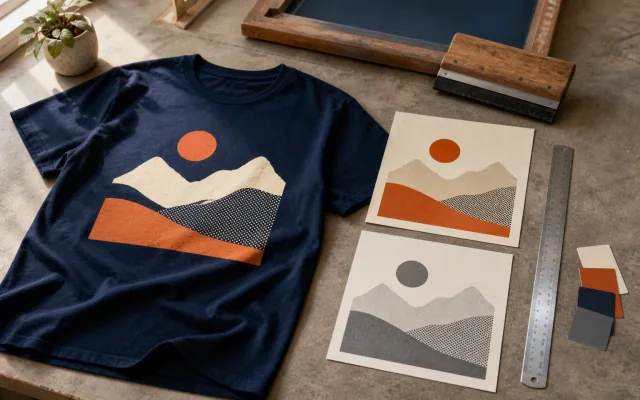
Imagen de portada: concepto editorial generado con IA; no representa un proyecto de un cliente ni una prueba de producción.
Para preparar obras de arte para la impresión de pantalla, confirme el tamaño y el material de impresión terminados, provea la mejor obra de arte original, conserva capas editables, resuelve fuentes e imágenes conectadas, y concuerda con los requisitos de tinta y separación con su impresora. Revise el archivo exportado y la prueba antes de aprobar la producción.
Estos pasos se aplican a logotipos, letras, ilustraciones y diseños fotográficos. La preparación correcta depende de la obra de arte y del producto que se imprimen; un gráfico de camisa y un póster recortado no necesitan archivos idénticos.
1. Definir el producto, colocación y tamaño terminado
Obtenga los requerimientos de arte de la impresora antes de cambiar el diseño. Incluya el estilo de la prenda, la composición de la tela y el color, o identifique el papel u otro material para un trabajo no-garment.
Establece la ubicación de impresión y las dimensiones con unidades. Para los proveedores en EE.UU., Canadá y Reino Unido, una instrucción como “10 pulgadas de ancho (254 mm), la altura proporcional” evita la ambigüedad. Esta es una especificación de ejemplo, no un tamaño recomendado para cada prenda.
Lista cada tamaño requerido y variación de color por separado. Una impresión torácica y una impresión posterior pueden compartir un diseño maestro pero necesitan diferentes ajustes de detalle. Solicite la plantilla del producto y confirme el área de impresión usable antes de posicionar obras de arte cerca de costuras, bolsillos o bordes.
2. Elija el vector adecuado o la obra de raster
Las trayectorias vectoriales editables son útiles para el envío de cartas, logos y formas sólidas porque pueden ser redimensionadas sin pérdida de pixel-resolución. Las obras de arte de mapa pueden adaptarse a fotografías, ilustraciones pintadas y diseños texturizados. Ambos se pueden utilizar para la impresión de pantalla cuando se prepara para el proceso elegido. PRINTING United Alliance's artwork guide
Envíe el archivo de diseño original cuando esté disponible y pregunte qué formato de entrega acepta la impresora. Un nombre de archivo por sí solo no establece si el contenido es adecuado.
Obras de arte suministradas | Qué hacer para comprobar |
|---|---|
Diseño vectorial | Confirme que las formas importantes son caminos editables y que cualquier imagen colocada también se suministra. |
Imagen del mapa | Compruebe sus dimensiones de píxel, claridad y resolución en el tamaño de impresión final. |
PDF o EPS | Inspeccione el contenido; estos archivos pueden contener obras de arte de raster, así como formas vectoriales. |
Imagen web pequeña | Trátelo como referencia y pregúntele si se necesita un mejor original o rocío. |
Para un logo redraw, compare el resultado con la referencia aprobada. Compruebe las proporciones, las formas de letra y el espaciamiento, e identificar cualquier cosa demasiado poco clara para reconstruir con confianza. Mantenga el maestro aprobado separado de las versiones simplificadas para un tamaño de impresión particular.
3. Resolución de verificación en el tamaño real de la salida
PPI significa píxeles por pulgada y describe la resolución de la imagen a un tamaño impreso dado. El DPI describe puntos de salida por pulgada. Ninguno de los dos establece si un diseño se reproducirá con éxito.
Calcular PPI eficaz dividiendo el ancho de imagen en píxeles por su ancho impreso en pulgadas. Por ejemplo, una imagen de 3.000 píxeles de ancho proporciona 300 PPI a 10 pulgadas de ancho y 150 PPI a 20 pulgadas de ancho. Estas cifras ilustran el cálculo, no las normas universales de aceptación de la impresión de pantalla. Guía de resolución de imagen impresa de Adobe
Pregunte a la impresora qué resolución necesita el diseño. Cambiar una etiqueta de resolución sin añadir píxeles no recupera el detalle perdido. Envíe el original de la más alta calidad e inspeccione letras, bordes y texturas al tamaño deseado.
Los caminos vectoriales no necesitan un ajuste de PPI, pero las imágenes de raster y los efectos de raster dentro de un documento vectorial todavía requieren comprobación.
4. Preserve capas y suministrar archivos de soporte
Mantenga un maestro editable con capas útiles intactas. Nombre grupos de obras de arte claramente para que la impresora pueda identificar texto, fondos y elementos de diseño. El aplanado combina el contenido y elimina la estructura de capa original, haciendo que las revisiones posteriores sean menos flexibles. Guardar una copia de entrega separada si la impresora solicita obras de arte planas. Guía de gestión de capas de Adobe
Compruebe las imágenes colocadas en lugar de asumir que están incrustadas. Resolver enlaces perdidos o obsoletos, e incluir los activos de apoyo que la impresora solicita. La función de empaquetado de Illustrator puede recoger el documento y los gráficos vinculados para una entrega. Guía para el paquete de archivos de Adobe
Las capas de diseño no son automáticamente separaciones de producción. Confirme quién preparará las salidas individuales de tinta antes de tratar un archivo organizado como listo para hacer la pantalla.
5. Resolver fuentes y revisar pequeños detalles
Pregunte cómo la impresora quiere que se manejen las fuentes. Si se solicita una carta descriptiva, mantenga un maestro con texto en vivo y describa una copia separada. Describir convierte la letra a los caminos y elimina las propiedades normales de edición de texto. Documentación de texto de Adobe
Proofread before outlining, entonces compare la versión delineada con el original. Compruebe los nombres, fechas, puntuación, números y cualquier ortografía regional requerido por el diseño.
Revise la versión impresa más pequeña primero. Imprima una referencia de papel en tamaño real con escala automática de página deshabilitado, a continuación, verifique sus dimensiones con una regla. Mira los derrames delgados, los pequeños espacios de letras cerrados y las estrechas brechas sin imprimir.
Pregunte a la impresora qué detalles necesitan ajuste para la tinta y el material propuestos. Las opciones de producción varían con el detalle de prendas, tintas y obras de arte, como se ilustra en Ryonet está bajo la supervisión. Una referencia en papel ayuda a juzgar el tamaño y la legibilidad pero no puede demostrar cómo la tinta se reproducirá en tela.
6. Agree en colores antes de convertir el archivo
No convierta automáticamente cada diseño a CMYK. Un trabajo de color mancha utiliza tintas especificadas, mientras que el trabajo de proceso de cuatro colores utiliza cian, magenta, amarillo y negro en combinación. Pregunte a la impresora qué modo de color, perfil y configuración de tinta espera antes de hacer conversiones. El punto y el proceso de guía de color de Adobe
Para un trabajo sensible al color, proporcione la referencia de color aprobada y acuerde cómo la impresora evaluará el partido. Una vista previa del monitor representa el color; no es una muestra de tinta física.
Hacer áreas no impresas explícitas. El blanco en una vista previa puede significar tinta blanca, material blanco expuesto o simplemente el fondo del documento. Para un diseño naranja y blanco en una camisa marina, identifique qué áreas marinas deben permanecer expuestas tela.
Una base es una capa de tinta debajo de los colores posteriores que ayuda a su apariencia en el material. Pregunte si se necesita uno y cómo debe manejarse el blanco visible. No inferir la pantalla completa cuenta solamente de los colores visibles en la obra de arte. PRINTING Guía de impresión de pantalla de la Alianza Unida
7. Clarify grayscale, shading y separaciones
Distinguir un diseño negro sólido de una fotografía que contiene tonos grises. Para una imagen de monocromo sombreada, pregunte si la impresora quiere una fuente de grayscale o un canal de tinta preparado. Grayscale describe la información tonal; no especifica la configuración completa de tinta.
Mediatones usan puntos para reproducir el afeitado. Por lo tanto, los ingredientes y las fotografías necesitan un tratamiento tonal acordado para la impresión de pantalla, incluso cuando un gradiente permanece editable en un archivo vectorial. Explicación de los semitonos de PRINTING United Alliance
Confirme si el proveedor de obras de arte o la impresora preparará separaciones, ajustes inferiores, superposiciones entre colores adyacentes y marcas de registro. Deje la configuración de media tono al flujo de trabajo de producción a menos que la impresora proporcione requisitos explícitos.
Separaciones de Illustrator Preview puede ayudar a inspeccionar tintas y sobreimpresión, pero no valida el atraque, las marcas de la impresora o la configuración de mediatone. Documentación de separación de Adobe
8. Use sangrado y márgenes donde el producto los requiera
Bleed extiende la obra más allá de un límite de bordes para que el color pueda alcanzar el borde terminado después del corte. Utilice la asignación requerida de la impresora para pósters impresos en pantalla u otros productos trimados. Mantenga contenido esencial dentro del área segura especificada. La guía de Adobe sangra
Para una impresión ordinaria colocada dentro de una camiseta terminada, pida la colocación y límites de área imprimible en lugar de añadir una página genérica sangrar. Si el trabajo incluye paneles de impresión antes de cortar o coser, obtenga la plantilla de panel y las prestaciones de acabado.
Para banners u otros productos de tela terminados, confirme cualquier subsidio de rebote o post-pocket por separado. Estos requisitos pertenecen a la especificación del producto y no deben ser transferidos a cada trabajo de impresión de pantalla.
9. Repita la exportación y apruebe la versión exacta
Utilice el formato solicitado de la impresora y la configuración de exportación. Reabrir el archivo exportado y compararlo con el maestro aprobado, especialmente después de esbozar texto, cambiar la configuración de color o el contenido de aplanamiento.
Antes de enviarlo:
Confirme la ortografía, dimensiones y todos los cambios de diseño aprobados.
Compruebe que las imágenes, fuentes y elementos de diseño previstos están presentes.
Identificar los colores de tinta y las áreas que permanecen sin imprimir.
Incluye una prueba de referencia que muestra apariencia y colocación.
Etiqueta cada tamaño y variación de color claramente.
Grabar quién es responsable de separaciones y aprobación de la producción.
Una prueba digital admite la revisión de contenido y diseño. Si el color, el detalle fino o la sensación de impresión es crítico, discuta una muestra física sobre el material deseado. Aprobar la revisión exacta y indicar si la aprobación abarca obras de arte, preparación de muestras o producción.
Para obras de arte que necesitan reconstrucción, pregunte a través de DigitEMB Servicio de conversión de arte vectorial. Incluye la obra original, dimensiones terminadas, detalles de materiales y requisitos de impresora. Si también se necesitan separaciones, indique que explícitamente y confirme el alcance y los archivos de salida.
Preguntas frecuentes
¿Puedo enviar un PNG o JPEG para la impresión de pantalla?
Posiblemente. Enviar el mejor original y hacer que la impresora revise su detalle en el tamaño terminado. Un fondo transparente o una extensión particular no establece la idoneidad de impresión.
¿Siempre se requiere 300 PPI?
Ninguna resolución se adapta a cada diseño y configuración de producción. Confirme el requisito de la impresora en las dimensiones de impresión reales; cambiar la etiqueta PPI por sí sola no restaura el detalle.
¿Debe ser CMYK cada archivo de impresión de pantalla?
No. Acorde primero en el punto o proceso de flujo de trabajo de tinta. El modo de color de un documento y la conversión de tintas para procesar tintas son decisiones separadas. Guía de separación de Adobe
¿El texto que delinea hace que la letra pequeña sea imprimible?
No. Describir cambios en cómo se almacena el envío de cartas. Su tamaño físico, trazos y aberturas todavía necesitan la revisión de la impresora.
¿Se puede utilizar un diseño para impresiones de pecho y espalda?
Puedes empezar de un maestro, pero revisa y aprueba cada tamaño final por separado. Mantenga claramente identificado cualquier versión simplificada de impresión pequeña.