
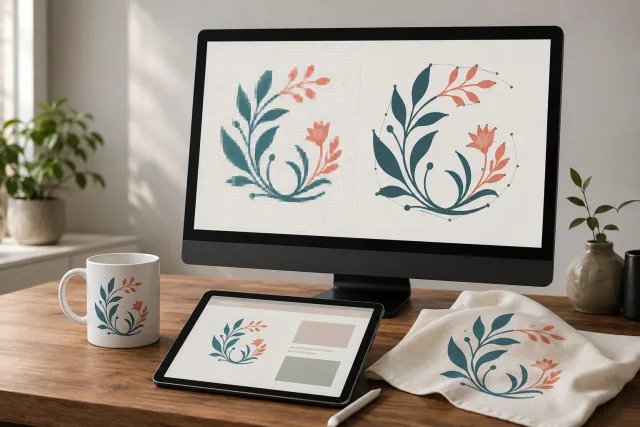
Imagen de portada: concepto editorial generado con IA; no representa un proyecto de un cliente ni una prueba de producción.
Para convertir una imagen en SVG en Adobe Illustrator, coloque la imagen, utilice Imagen Trace, expandir el resultado en caminos editables, limpiar el arte y exportarlo como SVG. Abra el archivo exportado para comprobar su apariencia y objetos. Adobe documenta los Flujo de trabajo de Trace y Opciones de exportación SVG.
Esta guía cubre el flujo completo de trabajo de imagen a SVG, incluyendo la exportación de obras de arte seleccionadas y la elección entre SVG y PNG para gráficos web y proyectos de sublimación.
Lo que cambia la conversión, y lo que no puede recuperar
SVG puede contener formas vectoriales, texto e imágenes de raster. Su escala de formas vectoriales sin la rejilla de píxel de una fotografía, pero un JPG integrado o PNG conserva sus límites de resolución originales. Simplemente colocar un bitmap dentro de un SVG no lo redibuja. Ver el Especificación W3C SVG.
Comience con el original más claro disponible. Un símbolo simple con bordes distintos es un ejercicio práctico de localización. Con un logotipo borroso, compare el resultado cuidadosamente contra las formas previstas; el rastreo automático no puede establecer detalles que la referencia no se muestre claramente. Las fotografías pueden ser mejor conservadas como obras de arte de raster cuando los tonos continuos y la materia de textura.
Mantenga una copia original antes de rastrear. Si ya tiene obras de arte vectorial editables, proceda a la etapa de exportación.
1. Coloque la imagen y ejecute Image Trace
En Illustrator en el escritorio:
Crear un documento y elegir Archivo > Lugar para agregar su JPG, PNG u otra imagen de mapa.
Seleccione la imagen, luego abra Ventana de imagen.
Elija un preset adecuado a la obra de arte, como un tratamiento en blanco y negro para un símbolo de un solo color o un preset de color para la obra de color plano.
Revisa el rastro y ajusta su configuración antes de expandirlo.
Los nombres y los controles disponibles pueden variar según la versión. Actualidad de Adobe instrucciones de rastreo explicar el flujo de trabajo del panel.
Los controles útiles dependen del modo seleccionado:
Control | Qué inspeccionar |
|---|---|
Umbral | En modo negro y blanco, ajustar qué píxeles se convierten en blanco o negro; observar líneas finas y espacios interiores. |
Colores | Equilibrar el número de colores contra el detalle que necesitas. |
Caminos y esquinas | Compare la precisión del contorno y las formas de esquina con la referencia. |
Ruido | Quitar pequeñas áreas no deseadas sin perder detalles intencionales finos. |
Cambia una configuración a la vez para que puedas juzgar su efecto. Consultar Adobe's Referencia del panel de traza de imagen para las definiciones de control.
2. Ampliar y limpiar los caminos vectoriales
Cuando el trazo se ve adecuado, seleccione Ampliación en el panel Image Trace. Esto crea caminos agrupados, editables; los ajustes de localización ya no son ajustables después. Ingrese el modo de aislamiento o desagrupe el resultado para editar objetos individuales. Adobe también identifica Objeto > Camino √≥ Simplifique para reducir el exceso de puntos de anclaje. Véase Resultados de la edición de trazado.
Inspeccione la obra de arte de cerca y en su pantalla o tamaño de impresión previsto. Retire formas perdidas, corrija bordes desiguales y confirme que las pequeñas brechas permanecen abiertas. Simplifique con cautela: menos puntos son útiles sólo si los contornos previstos sobreviven.
Si quieres transparencia, elimina objetos de fondo no deseados preservando detalles blancos intencionales. Vea el diseño contra un fondo contrastante para distinguir espacios transparentes de formas de color blanco.
Guardar una copia de trabajo editable antes de crear archivos de entrega.
3. Exportar el arte como SVG
Elija Archivo > Exportar > Exportar como, seleccionar SVG, y elegir el destino. Uso Usar mesas de trabajo (Use Artboards) cuando la exportación debe seguir los límites de la pizarra.
Revise las opciones SVG:
Fuentes: Destaca las formas de letra cuando importa la portabilidad de fuentes. Mantenga el texto editable en su copia de trabajo.
Imágenes: Las imágenes incorporadas viajan dentro del SVG; las imágenes conectadas dependen de archivos externos. Ninguna opción vectoriza un bitmap.
Decimal: Más precisión aumenta el tamaño del archivo. Compruebe las curvas finas después de reducirlo.
Minificar: Elimina el espaciamiento de código innecesario y grupos vacíos.
Adaptable: Omite valores de tamaño absoluto para el escalado del navegador; la página web todavía necesita un diseño adecuado.
Estas configuraciones se describen en Adobe documentación de exportación.
Reabrir el SVG en Illustrator y un navegador. Compruebe los límites exportados, las zonas transparentes, el envío de cartas y los detalles pequeños. Seleccione objetos para confirmar que la obra de arte destinada consiste en caminos en lugar de una imagen de referencia restante.
Exportar sólo un gráfico seleccionado
Para un icono o una ilustración dentro de una composición más grande, utilice la Exportación de activos:
Seleccione todos los objetos que pertenecen al gráfico.
Haga clic derecho y seleccione Recopilación para Exportar > Como único activo.
Abierto Ventana de activos Exportación y seleccionar la miniatura recolectada.
Elija SVG como el formato, revise la configuración del formato y seleccione Exportación.
Recopilar un activo no crea un objeto duplicado en la pizarra. Los cambios en la obra de arte fuente actualizan el activo recogido. Adobe Guía de exportación de activos explica este flujo de trabajo.
Compruebe el archivo resultante de forma independiente, especialmente cuando obras de arte cercanas o objetos de fondo podrían haber entrado en la selección.
SVG versus PNG para gráficos web
SVG es útil para logotipos, iconos e ilustraciones construidos a partir de formas. Admite la geometría escalable y puede participar en la animación e interacción web, dependiendo de cómo se implemente. Una imagen trazada elaborada no es automáticamente más pequeña o más rápida que una versión de raster. Compare los archivos exportados reales y su apariencia. El Especificación SVG describe sus capacidades gráficas.
PNG almacena píxeles, soporta la transparencia y utiliza la compresión sin pérdidas. Puede ser editado en software de raster; no ofrece la misma ruta de nivel de objeto edición como arte vectorial. Ver el Especificación de PNG W3C.
Obras de arte web | Elección práctica del formato |
|---|---|
Simple logo o icono de interfaz | Considere SVG para formas escalables. |
Captura de Pantalla o ilustración detallada de raster | Considere PNG al preservar los detalles del píxel importa. |
Obras de arte rastreadas altamente detalladas | Compare la complejidad de SVG y el tamaño de archivo con una exportación de raster adecuado. |
Gráfico que requiere transparencia | Ambos formatos lo soportan; inspeccionar los bordes con el fondo de página real. |
La accesibilidad requiere una aplicación deliberada. Suministrar una alternativa de texto adecuada para gráficos informativos; la extensión SVG por sí sola no hace que una imagen sea accesible. Seguir W3C guía de accesibilidad de imágenes.
SVG versus PNG para impresión de sublimación
SVG puede ser una útil fuente editable para redimensionar el arte de color plano a través de diseños de productos. PNG puede ser adecuado para la obra de raster detallada cuando sus dimensiones de píxel soportan el tamaño de impresión deseado. SVG no es un requisito universal o una garantía de una impresión mejor terminada.
La compatibilidad depende del software receptor. Por ejemplo, Sawgrass enumera tanto PNG como SVG entre los formatos aceptados por su Herramienta de diseño de MySawgrass. Confirme los requisitos de su propia impresora o proveedor en lugar de asumir que cada flujo de trabajo de sublimación acepta los mismos archivos.
Antes de enviar obras de arte, pida el formato requerido, dimensiones terminadas, ajustes de color y resolución de raster cuando sea aplicable. Si un proveedor solicita PNG, mantenga el maestro vectorial y proporcione la exportación de raster solicitada al tamaño acordado.
Para los compradores que trabajan con proveedores en EE.UU., Canadá o Reino Unido, etiquetan dimensiones explícitamente en pulgadas o milímetros. Incluye el producto previsto y una referencia visual que muestra el diseño aprobado. Pida una muestra cuando el color impreso o el detalle fino es crítico.
Cuándo solicitar ayuda de conversión
Si el rastreo deja desvirtuado letras, contornos inciertos o la limpieza excesiva, haga que la obra sea evaluada antes de aprobarla. Envíe las mejores dimensiones originales, finales, referencias de color y uso previsto, y especifique que necesita rutas vectoriales editables en el SVG entregado.
Servicio de raster-to-vector de DigitEMB proporciona un punto de partida relevante para discutir la conversión de obras de arte. Confirme los entregables y requisitos de aplicación para su archivo particular.
Preguntas frecuentes
¿Puedo convertir un JPG a SVG cambiando su extensión?
No. Renombrar el archivo no cambia su contenido. Trace o redibuja la obra de arte, luego exportarlo en formato SVG.
¿Por qué mi SVG todavía se ve borroso?
Puede contener una imagen de raster, o las formas trazadas pueden reproducir bordes de fuente pobres. Inspeccione los objetos en Illustrator en lugar de confiar en el nombre de archivo o la vista previa del navegador solo.
¿Por qué hay una caja blanca detrás de mi diseño?
El fondo puede haber sido trazado como un objeto lleno. Inspeccione los caminos expandidos y retírese sólo el fondo no deseado, a continuación, verifique la transparencia contra otro color.
¿Es SVG siempre mejor que PNG para la sublimación?
No. Elija según la obra de arte, el tamaño terminado y el software de recepción. Mantenga el arte vectorial para la edición flexible, y suministrar el formato que requiere el flujo de trabajo de impresión.