
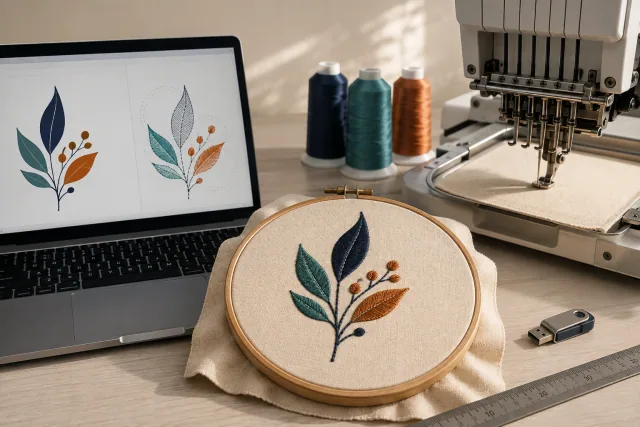
Imagen de portada: concepto editorial generado con IA; no representa un proyecto de un cliente ni una prueba de producción.
Sí, puede convertir la obra de SVG en un archivo de bordado PES digitalizando el diseño en software de bordado y exportándolo como PES. El trabajo incluye preparar formas, asignar puntos, planificar su pedido y probar el resultado. Renombrar la extensión del archivo no crea instrucciones de bordado. Flujo de trabajo de Ink/Stitch explica esta progresión de la obra vectorial a una muestra cosida.
Esta guía cubre la preparación de su SVG, eligiendo el software adecuado, creando el diseño de puntos y comprobando el archivo exportado antes de utilizarlo en el ropa o accesorios.
¿Cuál es la diferencia entre SVG y PES?
SVG describe gráficos, incluyendo formas vectoriales, texto e imágenes incrustadas. Por lo tanto, una extensión SVG no garantiza que cada elemento visible sea una ruta vectorial editable. Especificación SVG de W3C describe estos diferentes tipos de contenido.
PES es un formato de archivo bordado compatible con máquinas compatibles. Revise su modelo exacto en lugar de asumir cada máquina de un fabricante en particular lo acepta. Por ejemplo, Guía de datos bordados de Brother identifica PES entre los formatos compatibles para los modelos enumerados en esa página.
Archivo | Función en este flujo de trabajo |
|---|---|
SVG | Suponga la obra de arte; un proyecto Ink/Stitch también puede retener la configuración de bordado editable. |
PES | Lleva el diseño de bordado exportado para una máquina compatible. |
Mantén ambos archivos. Ink/Stitch recomienda retener el SVG para cambios posteriores junto con el archivo de máquina exportada. Documentación de importación y exportación
Prepare el SVG antes de digitalizar
Empieza con una copia de tu obra. Eliminar objetos no utilizados y simplificar los caminos fragmentados sin cambiar el diseño previsto. Mantenga las regiones de color separadas donde necesitan diferentes puntos, y revisar solapa individualmente en lugar de fusionar todo en una forma.
Decide las dimensiones de bordado terminadas antes de asignar puntos. Ancho y altura de registro con unidades: por ejemplo, 3 pulgadas de ancho es 76.2 mm. Esto evita la ambigüedad cuando se intercambian archivos con un digitalizador o una tienda de bordados en EE.UU., Canadá o Reino Unido.
Inspeccione letras y detalles finos en ese tamaño. Las pequeñas brechas o los golpes estrechos pueden necesitar ser agrandados o simplificados. Ink/Stitch también proporciona fuentes de letras bordado como una alternativa a la construcción de cada letra de la obra. Es... orientación para la preparación cubre la limpieza de caminos y las consideraciones de letras.
Elija una herramienta que puede digitalizar y exportar PES
Busque dos capacidades: crear puntos de trabajo y exportar esos puntos como PES. Una herramienta que cambia un formato de bordado existente en otro puede no proporcionar los controles de digitalización de obras de arte que usted necesita.
Una opción documentada es Inkscape con Ink/Stitch. Ink/Stitch es una plataforma de digitalización de bordados de código abierto y PES aparece en sus formatos de exportación compatibles. Siga las instrucciones de instalación para su sistema operativo. proyecto Ink/Stitch, formatos compatibles, guía de instalación
Si evalúa otro software, compruebe su documentación actual para importación SVG, edición de puntos, exportación PES y cualquier restricción de edición. Utilice una muestra de su propia obra para evaluar el flujo de trabajo antes de comprar.
Cómo convertir SVG a PES con Ink/Stitch
1. Abrir y tamaño la obra de arte
Abra su SVG en Inkscape después de instalar Ink/Stitch. Establecer las dimensiones de bordado previstas e inspeccionar los límites de diseño reales contra el área de bordado usable de su máquina. Preparar caminos editables para los objetos que pretende coser.
2. Asignar puntos a las formas
Seleccione un objeto y abra Prórrogas > Ink/Stitch > Params. Los ajustes disponibles dependen de la estructura del objeto. Ink/Stitch organiza sus elementos básicos de bordado en línea, satinado y estructuras de llenado. Documentación parambulatoria
Para un primer proyecto, un diseño simple con algunas regiones distintas es más fácil de inspeccionar que una obra de arte detallada con muchas piezas pequeñas.
Elemento de diseño | Enfoque de los factores de estrés para considerar |
|---|---|
Esbozo fino o detalle de línea | Correr punto a lo largo de un camino. |
Frontera estrecha o letra adecuada | Columna de Satin. |
Región cerrada amplia | Rellene la costura. |
Satin necesita la geometría y el control de dirección adecuados. Ink/Stitch ofrece herramientas de arrastre y columnas manuales; su conversión de llenado a raso puede requerir un ajuste manual adicional. Documentación de la columna de Satin
3. Ajuste la configuración de la puntada
Revise la longitud de la puntada, el espaciamiento y la configuración disponibles para cada objeto. Utilice la vista previa de Params para inspeccionar el efecto de sus cambios. Los defectos proporcionan un punto de partida, pero la muestra cosida debe determinar si se adaptan al proyecto. Documentación parambulatoria
Para las regiones llenas, revise el ángulo de llenado, espaciamiento de filas y subida. Estos controles afectan cómo se construye la región desde puntos. Documentación de puntadas
En las zonas de puntada de satén, revise las puntadas de base y la compensación de tirón. Ink/Stitch describe esta compensación como un ajuste hacia fuera que tiene en cuenta el estrechamiento causado por las puntadas. Evite aplicar un único valor universal a todos los objetos. Parámetros de satinado
4. Planifique y previsualice la secuencia
Arregle objetos en su orden de costura. Inspeccione los viajes entre áreas separadas, cambios de color y regiones superpuestas. Ejecute el simulador para ver el diseño construir punto por punto antes de exportar. Flujo de trabajo con Ink/Stitch
5. Guardar el proyecto y exportar PES
Guarda el SVG editable. Luego selecciona Archivo > Guardar una copia, elegir el formato de bordado PES y guardar la salida. Ink/Stitch documenta esta ruta de exportación y enumera PES como un formato de salida compatible. Instrucciones de exportación, Apoyo al formato
Reabrir el PES exportado en software de bordado para inspeccionar el resultado. Ink/Stitch puede importar archivos de bordado para la edición de puntos individuales, pero conserva su SVG original para revisiones más fáciles de nivel de objetos. Instrucciones de importación
6. Transferencia y coser una muestra
Siga las instrucciones de transferencia de su manual de máquina. Cuando se admite la transferencia USB, compruebe los medios necesarios, la ubicación de carpetas y las reglas de nombre de archivo. Estos requisitos son específicos para cada modelo: Guía de recuperación USB de Brother da ejemplos de restricciones de archivos y medios de comunicación.
Coser una muestra usando el tejido y estabilizador deseados. Revise la cobertura, registro y áreas densas, luego revise el SVG y exporte de nuevo según sea necesario. guía de Ink/Stitch para pruebas de bordado recomienda pruebas sobre materiales que coincidan con el proyecto final.
¿Y si el archivo PES no funciona?
Una exportación exitosa no establece que el archivo se ajusta a los límites de su máquina o sembrará limpiamente.
Problema | Qué hacer para comprobar |
|---|---|
La máquina no puede mostrar el diseño | Confirme soporte de formato, dimensiones de diseño y los límites de punto, color y patrón del modelo. |
Falta el archivo USB | Compruebe los medios compatibles, la profundidad de carpetas y los requisitos de nombre de archivo en el manual de la máquina. |
Zonas densas causan problemas de costura | Revisar puntos espaciamiento y capas de superposición innecesarias antes de probar de nuevo. |
Las fronteras de Satin son más estrechas de lo esperado | Revise la geometría de satinado y tire de compensación, a continuación, compare otra muestra. |
Los documentos de Brother presentan restricciones de visibilidad en su Guía de recuperación USB y advierte sobre densidad excesiva y puntos superpuestos en sus precauciones de datos bordados. Los ajustes sádicos están cubiertos documentación de Ink/Stitch.
Qué enviar al ordenar la digitalización SVG-to-PES
Si prefiere tener el diseño de la puntada preparado para usted, puede revisar Servicio de digitalización de bordados DigitEMB.
Proporcionar el SVG más una referencia visual, y especificar:
Ancho acabado y altura en pulgadas o milímetros.
Modelo de máquina de bordado y área de aro utilizable.
Tejido o tipo de prenda y colocación prevista.
Salida PES requerida y cualquier requisito de conversión de formato de su manual.
Thread color referencias y detalles que deben permanecer legibles.
Pregunte qué archivos y la información de color están incluidos, cómo se manejan las revisiones, y si se incluye una secuencia física. Planifique una muestra sobre sus materiales de producción antes de realizar un pedido completo.
Preguntas frecuentes
¿Puedo convertir SVG a PES gratis?
Sí. El inkscape con Ink/Stitch proporciona una ruta libre de código abierto, incluyendo la exportación de PES. Aún necesita preparar la obra y configurar el bordado. proyecto Ink/Stitch, formatos de exportación
¿Puedo cambiar el nombre de un archivo SVG a .pes?
No. Cambiar el nombre de archivo no genera puntos. El SVG debe pasar por un flujo de trabajo digitalizador de bordado antes de la exportación.
¿Funcionará un archivo PES en cada máquina de bordado?
No. Confirme los límites de soporte y diseño en el manual para su máquina exacta. Una extensión reconocida por sí sola no establece compatibilidad.
¿Todavía necesito un test de coser si la vista previa es correcta?
Sí. Utilice la vista previa para inspeccionar el plan de puntos digitales y la muestra para evaluar cómo se comporta en el tejido y estabilizador deseados.