
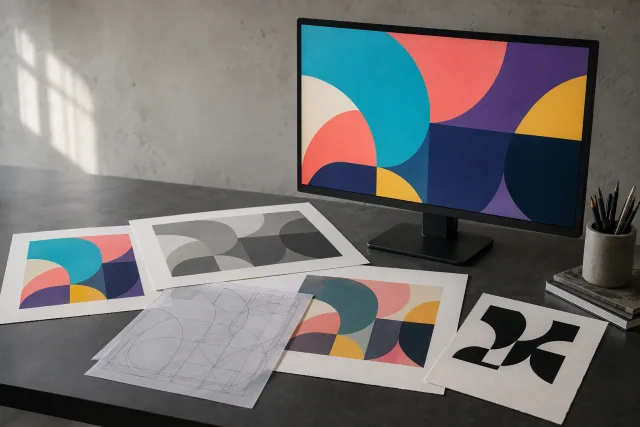
Imagen de portada: concepto editorial generado con IA; no representa un proyecto de un cliente ni una prueba de producción.
Para cambiar el modo de color en Photoshop, abra su imagen y elija Imagen > Modo, entonces seleccione el modo requerido. Guardar un original editable primero porque la conversión puede descartar información de color o afectar capas. El modo de color cambiante prepara los colores de la imagen; no convierte los píxeles en caminos vectoriales. Guía de conversión de color de Adobe.
Para la conversión de vectores, decide cómo se utilizará la obra de arte terminada antes de cambiar sus colores. Un gráfico de pantalla, una impresión de proceso y un archivo de producción de color limitado pueden requerir una preparación diferente.
Comprender los cinco modos de color
Un modo de color describe cómo una imagen almacena información de color. Un perfil de color da a esos valores una interpretación definida del espacio-color, por lo que seleccionar RGB o CMYK por sí solo no resuelve cada decisión de gestión de color.
Modo de color | Lo que significa para tu obra de arte |
|---|---|
RGB | Usa canales rojos, verdes y azules. Común para la obra de pantalla y la edición de imágenes de color. |
CMYK | Utiliza canales cian, magenta, amarillo y negro para la impresión de proceso. Los resultados dependen del perfil de salida y las condiciones de impresión. |
Escala de grises | Almacena tonos de negro a blanco. Una imagen grayscale de 8 bits soporta hasta 256 niveles tonales. |
Color indexado | Usa una paleta de hasta 256 colores. Útil para la salida de raster de paleta limitada, con menos opciones de edición. |
Mapa de bits | Almacena sólo píxeles blancos o negros a 1 bit por píxel. Elimina tonos grises intermedios. |
Estos son modos de imagen, no cinco tipos de archivo vectorial. Photoshop capitalizado Modo de bitmap específicamente significa datos de imagen en blanco y negro de 1 bit. Adobe explica los modos de color.
Cambiar el modo RGB o CMYK en Photoshop
Abra la imagen fuente y guarde una copia de trabajo separada.
Completar las ediciones principales antes de la conversión donde sea práctico.
Elija Imagen > Modo > Color RGB o Imagen > Modo ó CMYK Color.
Lea cualquier aviso de conversión y compruebe la apariencia después.
Guardar la versión convertida separadamente del original editable.
Los modos indisponibles aparecen desmontados. Algunas conversiones requieren un modo de inicio diferente o profundidad de bits, y modos como Color indexado y Bitmap no pueden preservar un flujo de trabajo de edición con capas normales. Evite cambiar repetidamente entre RGB y CMYK: regresar a RGB no necesariamente recupera los colores perdidos durante la conversión. Guía de conversión de Adobe.
Cuando la impresora especifica un perfil
Si su proveedor le da un destino perfil ICC, use Editar > Convertir en Perfil para seleccionar ese destino y revisar los ajustes de conversión. Perfil de asignación cambia cómo se interpretan los valores de color existentes; no realiza la misma conversión. Usarlo casualmente para fijar una vista previa aburrida puede cambiar la apariencia inesperadamente. Instrucciones de perfil de color de Adobe.
Para los compradores que trabajan con impresoras en EE.UU., Canadá o Reino Unido, pidan los requisitos del trabajo real. Incluya el proceso de impresión, el material, el modo de color aceptado y el perfil solicitado en la obra breve en lugar de elegir un perfil únicamente por país.
Convertir una imagen de color en Grayscale
Para obtener una copia de raster grayscale en Photoshop:
Abra un duplicado de la imagen de color.
Elija Imagen > Modo >.
Seleccione Descartar cuando se le pide eliminar la información de color.
Compruebe si los detalles que fueron separados por el color todavía se distinguen en gris.
Si quieres una apariencia en blanco y negro mientras conservas el control sobre cómo los colores individuales se vuelven grises, usa un capa de ajuste blanco y negro en el maestro de color primero. Ese ajuste es diferente de cambiar el documento al modo Grayscale. Guía de conversión de Adobe.
Por ejemplo, dos áreas de diferentes colores pueden convertirse en tonos grises similares. Revise esos límites antes de usar la imagen como referencia de localización.
Convertir RGB o Grayscale en Color indexado
Color indexado es un paso opcional de salida de raster, no un requisito para la conversión de vectores. Úsalo cuando una paleta limitada es parte de la especificación de archivo solicitada.
Trabajar en una copia en RGB o Escala de grises Modo.
Elija Imagen > Modo > 8 Bits/Channel si es necesario.
Elija Imagen > Modo > Color indexado.
Para una imagen RGB, habilitar Vista previa en el diálogo y revisar las opciones de conversión antes de aceptar.
Una imagen grayscale se convierte automáticamente sin el mismo diálogo de opciones RGB. La reducción de la paleta descarta la información de color, así que inspeccionar los gradientes y los bordes después. Mantenga el maestro de color completo para la edición posterior. Instrucciones de color de Adobe.
Convertir grayscale en Color indexado no restaura los colores originales eliminados por una conversión anterior a escala de grises.
Convertir una imagen en modo Bitmap
Utilice el modo Bitmap sólo cuando un archivo de raster blanco y negro se adapte a la salida prevista.
Prepare una copia de trabajo en grayscale.
Elija Imagen > Modo > Bitmap.
Introduzca la resolución de salida necesaria para el trabajo.
Seleccione un método de conversión especifique el resultado.
El método determina cómo los tonos grises se convierten en blanco y negro. Realizar ajustes tonales antes de la conversión y comprobar pequeñas características después. El resultado sigue siendo una imagen de raster, incluso si sus bordes se asemejan al arte de línea simple. Guía de conversión de Bitmap de Adobe.
Utilice los comandos correctos en Illustrator
Photoshop e Illustrator usan diferentes menús. Una vez que usted está trabajando con arte vectorial en Illustrator, elegir Archivo > Documento Modo de color o Color CMYK para cambiar el modo de documento. Guía de color de Adobe Illustrator.
Para hacer objetos vectoriales seleccionados gris, seleccione y elija Editar > Editar Colores > Convertir en Grayscale. Esto cambia los colores de la obra seleccionada; es diferente del modo Grayscale de todo el documento de Photoshop. Instrucciones de conversión de Adobe Illustrator.
Mantenga el paso de rastreo o enrojecimiento separado de estos ajustes de color. Un cambio de color solo no reconstruye un logotipo de raster como curvas editables.
Por qué los colores pueden cambiar durante la conversión
Un espacio de color de destino puede no reproducir cada color de fuente. Algunos colores vivos RGB caen fuera de la gama disponible CMYK y deben ser mapeados a alternativas imprimibles. El resultado puede verse menos saturado, incluso cuando la conversión está funcionando como se pretende. La explicación de Adobe de los colores fuera de gama.
Photoshop Preparación de la prueba comandos le permiten simular una conversión de CMYK mientras conserva los datos de imagen originales. Utilice las condiciones de salida deseadas al revisar esa vista previa. Guía de Adobe CMYK.
Antes de aprobar la producción, dale a la impresora cualquier referencia de color establecido y discuta una prueba física cuando el color coincide con los asuntos. Trate la vista previa de la pantalla como una ayuda de revisión en lugar de una promesa exacta de la impresión final.
Prepare un útil informe de conversión de vectores
Envíe la mejor imagen disponible, su uso previsto, el formato de entrega solicitado y cualquier especificaciones de color proporcionadas. Identificar si necesitas un maestro de color completo, una versión en línea gris o un diseño separado de un solo color. Pregunte a la impresora receptora para confirmar el modo y perfil requeridos antes de solicitar la conversión.
Si la obra necesita reconstruirse como caminos, explore Servicios de raster-to-vector de DigitEMB e incluir esos requisitos con su archivo.
Preguntas frecuentes
¿Cambia a CMYK hacer un vector de imagen?
No. Cambia la información de color. La creación de obras de arte vectorial requiere caminos para ser dibujados o trazados por separado.
¿Debo convertir cada imagen a CMYK antes de enviarla?
Siga la especificación del destinatario. Confirme el modo y perfil requeridos antes de cambiar la fuente y mantenga un original editable.
¿Volverá a RGB a restaurar los colores originales?
No es fiable. La conversión puede descartar la información. Regrese al original guardado cuando necesite los datos de color originales.
¿Es grayscale igual que un logotipo sólido de un color?
No. Grayscale puede contener muchos tonos grises. Si necesita un color sólido sin afeitar, especifique que como un requisito de artwork separado.