
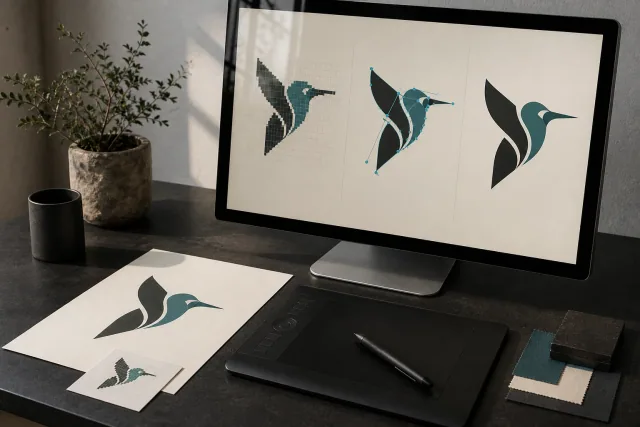
Imagen de portada: concepto editorial generado con IA; no representa un proyecto de un cliente ni una prueba de producción.
Para convertir un bitmap en arte vectorial en CorelDRAW, importar y seleccionar la imagen, seleccione Bitmaps > Español Trace de línea, ajustar la vista previa PowerTRACE, luego refinar las curvas resultantes y guardar su trabajo. El preset Logo es un punto de partida para obras de arte simple con pocos colores. Instrucciones de rastreo de Corel.
Esta guía cubre el flujo de trabajo de CorelDRAW para logos simples, ilustraciones y obras de arte destinadas a imprimir. PowerTRACE pertenece a CorelDRAW; Adobe Illustrator utiliza diferentes herramientas. La apariencia de menú y los controles disponibles pueden variar con su versión.
1. Preparar e importar tu bitmap
Comience con el JPG original más claro, PNG o BMP disponible. Mantén una copia sin tocar. Compruebe si las pequeñas letras, esquinas y espacios interiores son visibles antes de rastrear; una referencia clara deja las decisiones sobre las formas previstas sin resolver.
Abrir un documento CorelDRAW y elegir Archivo > Importación. Seleccione su imagen, colóquela en la página y seleccionela con la herramienta Pick. Corel demuestra esta secuencia de importación y selección en su Tutorial de conversión de JPEG a vector.
Eliminar la suciedad de escaneo obvia o el contenido de fondo innecesario antes de rastrear cuando sea posible. Corel's PowerTRACE muestra cómo limpiar una imagen fuente puede reducir la complejidad no deseada en el resultado.
2. Elija un método de localización
Con el bitmap seleccionado, abierto Trace de mapas de bits y elegir un preset. También puede acceder a la localización a través de Vectorizar mapa de bits (Trace Bitmap) en el bar de la propiedad.
Obras de arte | Opción de inicio útil |
|---|---|
Logo simple con pocos colores | Trace de línea de línea de logotipo |
Logo con detalles más finos y más colores | Trace de línea de línea > Logo |
Esbozo o ilustración en blanco y negro | Trace de línea de arte |
Dibujo donde quieres caminos siguiendo los centros de líneas | Vectorización de línea central (Centerline Trace) |
El trazado de líneas sigue los límites de forma; el trazado de línea central sirve un propósito diferente para los dibujos de líneas. Elige según los objetos que necesites editar después. Corel documenta estos métodos y presets en sus Trace bitmaps ayuda.
Quick Trace aplica ajustes de localización sin abrir el diálogo de ajuste PowerTRACE. Para un primer intento, utilice un preset de Trace Esquemático para que pueda inspeccionar y ajustar el resultado. Corel PowerTRACE vista general.
3. Ajustar la vista previa PowerTRACE
Compare el arte original y trazado al cambiar un control a la vez. Evite copiar los ajustes numéricos de una imagen no relacionada.
Control | Qué inspeccionar |
|---|---|
Detalle | Retener características importantes sin capturar cada especificaciones accidentales. |
Momento | Reducir curvas desiguales preservando la silueta deseada. |
Suavidad de la esquina | Compruebe que los rincones deliberados siguen siendo reconocibles. |
Colores | Eliminar o combinar tonos innecesarios sin perder las diferencias de color previstas. |
Eliminación de antecedentes | Confirme que las áreas de fondo no deseadas desaparecen mientras que los detalles blancos requeridos permanecen. |
Vete. Eliminar la imagen original sin control mientras evalúa la conversión. Una fuente retenida le permite comparar o retratar la obra de arte. Corel explica los controles de detalle, suavizado, esquina y fondo en su Manual de ajuste de PowerTRACE, y la pestaña Colores en su vectorización.
Inspeccione las pequeñas letras y las lagunas estrechas de cerca. A continuación, vea la obra de arte en su tamaño físico previsto: un detalle que parece aceptable mientras se agranda puede ser difícil de leer sobre el artículo terminado.
4. Refine las formas vectoriales
Haga clic OK para aceptar el rastro. Si retuvo el bitmap, mueva el resultado trazado a su lado con la herramienta Pick para la comparación. Corriente de trabajo de comparación de Corel.
Inspeccione el arte vectorial de forma independiente. Busque formas perdidas, esquinas distorsionadas, espacios interiores y curvas que deben ser más suaves. Seleccione objetos individuales, sin agrupar según sea necesario, antes de eliminar piezas no deseadas.
Usar el Herramienta de forma para ajustar los nodos de curva y los mangos de control. Hacer pequeñas correcciones y compararlas con la referencia. Corel explica este comportamiento de edición en su Editar Guía de herramientas de forma.
Para un simple elemento geométrico, considere reconstruir la forma en lugar de corregir repetidamente un trazo desigual. Si la letra no está clara, solicite una mejor referencia o la información original de la fuente antes de decidir cuáles son sus contornos.
Localización automática o manual: ¿qué debe utilizar?
Prueba el rastreo automático cuando la fuente tiene límites claros y formas relativamente simples. Revise cuánta limpieza queda antes de comprometerse con el resultado.
El rastreo manual le da control sobre cómo se reconstruyen los bordes ambiguos y la geometría precisa. Puede ser útil cuando los ajustes repetidos de PowerTRACE todavía distorsionan detalles importantes. Un flujo de trabajo combinado también es práctico: trazar las porciones utilizables automáticamente y redibujar los elementos que necesitan más atención.
Juzgue los caminos terminados contra la obra de arte y aplicación prevista. Ningún método elimina la necesidad de inspeccionar el resultado.
5. Guardar y exportar tus obras de arte
Guardar un editable CDR maestro antes de crear una copia de entrega. Uso Archivo > Export para el formato solicitado del destinatario y revisar las opciones de exportación disponibles. Corel recomienda mantener un CDR original porque otros formatos pueden no retener todas las características. Corel guarda y guía de exportación.
Si su proveedor solicita EPS, seleccione ese formato durante la exportación y revise su configuración. Documentación EPS de Corel.
Exportar sólo la obra de arte prevista. No confíe únicamente en ocultar el bitmap de referencia: Corel señala que los objetos de capa oculta pueden exportar a menos que su función de impresión y exportación sea deshabilitada. Utilice la configuración de capa adecuada o exportación de objetos seleccionados cuando esté disponible. Opciones de exportación de Corel.
Repita el archivo de entrega y seleccione sus objetos. Confirme que la obra terminada contiene curvas editables y que el bitmap original no ha sido incluido accidentalmente.
Preparar un útil paso de impresión
Para los proveedores de EE.UU., Canadá o Reino Unido, dimensiones estatales con unidades, por ejemplo, “4 pulgadas de ancho” o “100 mm de ancho”. Incluye el proceso de impresión previsto, colores requeridos, formato de archivo aceptado y una referencia visual del diseño aprobado.
Pida a la impresora que confirme la configuración de color, el mínimo detalle y cualquier requisito de sangrado para el trabajo real. Tracing completa la etapa de conversión; el proveedor todavía necesita evaluar la obra de arte para la producción.
Si necesita ayuda para reconstruir la imagen, explore Servicio de raster-to-vector de DigitEMB. Envíe la fuente más clara, las dimensiones terminadas y el uso previsto para que el trabajo pueda ser evaluado.
Preguntas frecuentes
¿Es PowerTRACE una herramienta Adobe Illustrator?
No. Este flujo de trabajo utiliza CorelDRAW. PowerTRACE se accede a través de los comandos de rastreo de mapas de bits de CorelDRAW. El rastreo de coral ayuda.
¿Por qué mi rastro perdió pequeños detalles?
Revise la configuración Detail y la imagen fuente. Incrementar el detalle con cautela y comparar de nuevo; también puede capturar marcas no deseadas. Corel recomienda retrazar con un ajuste de Detalle más alto cuando sea necesario. Tutorial de rastreo de Corel.
¿Debo eliminar el bitmap original inmediatamente?
Mantenlo mientras revisa y refina el rastro. Excluirlo de la exportación de la entrega una vez que haya confirmado la obra vectorial terminada.
¿Puedo simplemente guardar el bitmap en un formato vectorial?
Salvar solo no realiza el paso de rastreo. Convertir la imagen en curvas primero, luego reabrir el archivo exportado e inspeccionar sus objetos.