
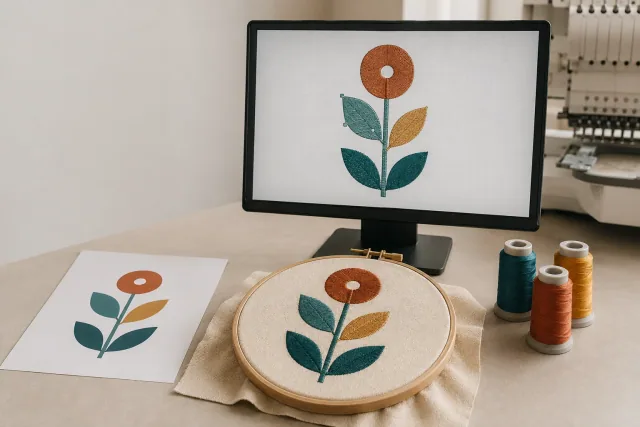
Imagen de portada: concepto editorial generado con IA; no representa un proyecto de un cliente ni una prueba de producción.
Auto digitalizar convierte el arte en objetos bordados y puntos usando software. Para usarlo, preparar una imagen limpia, establecer su tamaño acabado, ejecutar la conversión, revisar el bordado generado y probarlo en tela. Puede acortar el proceso de digitalización inicial, pero el resultado todavía necesita juicio y ajuste. Resumen de la digitalización automática de Hatch describe el uso de la conversión automática para un primer paso, seguido por el refinamiento manual.
Qué herramientas de auto-digitización hacen
El software auto-digitizante interpreta formas de imagen y asigna propiedades bordados. Dependiendo de la herramienta, puede identificar objetos, elegir tipos de puntos, establecer direcciones de puntos y simplificar los colores. Estas son decisiones de software que usted debe inspeccionar antes de coser. Wilcom explica el proceso de conversión.
Las herramientas disponibles difieren entre programas y niveles de producto. La conversión de imagen completa procesa toda una imagen; las herramientas que trabajan en áreas seleccionadas le dan más control sobre las formas individuales. Los bordados fotográficos pueden usar una característica separada como PhotoStitch. Comprueba que tu software incluye el método que necesitas. Guía de Hatch para sus herramientas de auto-digitización explica estos diferentes enfoques.
Digitalización automática versus digitalización manual
Con digitalización manual, el operador define los objetos bordados y sus propiedades; esto no significa necesariamente colocar cada punto individualmente. Las herramientas automáticas interpretan primero la obra, dejando al operador revisar y perfeccionar el resultado. Hatch distingue la conversión automática del control objeto por objeto de digitalización manual. Ver la comparación de Hatch.
Método | Uso práctico |
|---|---|
Conversión automática | Un punto de partida para obras de arte limpias con formas simples y unos pocos colores sólidos. |
Digitalización manual | Mayor control cuando formas específicas o detalles necesitan una construcción deliberada. |
Flujo de trabajo combinado | Convertir áreas adecuadas automáticamente, luego editar o reconstruir las partes que necesitan atención. |
La principal ventaja de la automatización es reducir el trabajo inicial de configuración en obras de arte adecuadas. Su limitación es que la primera conversión puede requerir corrección sustancial. Juzgue el tiempo guardado después de la edición y la prueba, en lugar de por lo rápido que las puntadas aparecen en la pantalla.
Preparar la obra antes de la conversión
Empieza con formas claramente separadas y colores sólidos. Los materiales de entrenamiento de Hatch identifican clipart limpio y bien definido como adecuado para la mayoría de sus herramientas automáticas; las fotografías utilizan un enfoque diferente. Vea la descripción de los métodos de digitalización de Hatch Academy.
Antes de importar, trabajar a través de estos pasos prácticos:
Eliminar los fondos no deseados y las marcas de estrado.
Cerrar las brechas accidentales preservando las aperturas intencionales.
Simplifique el afeitado innecesario y los colores casi idénticos.
Compruebe que los esbozos importantes siguen siendo distintos.
Decidir qué detalles pequeños deben sobrevivir en el tamaño de bordado terminado.
En Wilcom, Preparar los colores del mapa de bits reduce el ruido de imagen, los colores planos y afila los esbozos para que el software pueda distinguir las regiones. Inspeccione la imagen procesada antes de aceptarla: la limpieza debe preservar las formas que desea bordado. Documentación de preparación de obras de Wilcom explica la herramienta.
Establecer las dimensiones previstas antes de la conversión. Para un breve intercambio entre compradores y decoradores estadounidenses, canadienses y británicos, unidades de etiqueta explícitamente, por ejemplo, 3 pulgadas de ancho equivale a 76,2 mm. Especifique la prenda y la colocación, así como el tamaño de la obra. Wilcom Smart Design demostración comienza ajustando el tamaño de la imagen y simplificando sus colores.
Cómo digitalizar automáticamente con Wilcom Smart Design
Los siguientes pasos siguen el flujo de trabajo Smart Design documentado de Wilcom. La colocación de menús y las opciones disponibles pueden diferir por versión.
Importar y tallar la obra. Seleccione la imagen y abra Diseño inteligente.
Prepare los colores del mapa de bits si se solicita. Inspeccione la imagen procesada antes de continuar.
Compruebe la asignación de color. Localice cada color y decida si debe convertirse en un relleno, un detalle, o ser omitido. Verifica la selección de antecedentes.
Revisar el orden de color y el emparejado. Elija cómo los colores de la obra mapa a la paleta de diseño o un gráfico de hilos.
Establezca detalles, contorno y opciones fronterizas. Evite duplicar contornos ya presentes en la obra de arte. Los contornos generados utilizan puntos de funcionamiento; la opción fronteriza añade un borde de satinado.
Genera el diseño. Haga clic OK, luego inspeccionar los objetos bordados.
Refina el resultado. Editar tipos de puntos, colores, secuencia y conectores cuando sea necesario.
Smart Design acepta bitmap y arte vectorial y utiliza los enlaces más cercanos para determinar secuenciación. Su producción sigue siendo editable. Seguir el instrucciones oficiales de diseño inteligente para los controles detallados.
Revisar, exportar y probar el resultado
Compare el bordado generado con la obra original. Preste especial atención a los detalles faltantes, los puntos de fondo no deseados y las áreas que necesitan un tipo de puntada diferente. El ejemplo trabajado de Wilcom incluye la corrección de las asignaciones de relleno/detalles, la eliminación de elementos no deseados, el cambio de puntos, y la adición de apoyo después de la conversión. Estos ajustes muestran por qué el resultado automático necesita revisión. Vea el ejemplo de trabajo de Wilcom.
Mantenga una copia editable antes de exportar el archivo de la máquina. Confirme el formato requerido y los límites de aro con el operador de la máquina. Hatch flujo de trabajo auto-digitizante incluye guardar, exportar y coser el diseño terminado.
Hacer una prueba de coser usando el tejido previsto y la configuración de estabilizador. Inspeccione si los contornos se reúnen con rellenos, el envío de cartas sigue siendo legible, y el tejido permanece aceptablemente plano. Una vista previa de la pantalla no puede mostrar cada efecto de coser en la tela. Hatch Guía esencial para bordados de máquinas explica que un punto-out de prueba puede revelar dónde tirar la compensación necesita ajuste.
Utilice la muestra para guiar revisiones, luego probar de nuevo después de cambios significativos. Evite tratar un recuento de puntos bajos o una vista previa convincente como prueba de que el archivo está listo para la producción.
Cuándo solicitar ayuda digitalizadora
Si la corrección de la conversión se hace difícil, prepare un informe claro para un digitalizador. Incluye la obra original, dimensiones terminadas con unidades, tejido de prendas, colocación, formato de máquina y cualquier detalle que debe permanecer legible. Si ya ha probado el archivo, proporcione fotografías de la muestra y describa el problema.
Puedes revisar Servicios de digitalización de bordados DigitEMB al decidir si manejar la conversión usted mismo o solicitar asistencia. Pregúntese qué documentos de archivo y los arreglos de revisión se aplican a su proyecto.
Preguntas frecuentes
¿Puede cualquier JPG convertirse en bordado limpio automáticamente?
No. Las formas claras y los colores sólidos proporcionan un mejor punto de partida que los bordes borrosos o la afeitación compleja. Incluso las obras de arte adecuadas necesitan revisión y un sew-out de prueba.
¿Puedo digitalizar una fotografía?
Algunos software incluyen herramientas fotográficas dedicadas. Hatch ofrece opciones de PhotoStitch separadamente de sus herramientas de conversión de arte simple. Elija el método para la apariencia cosida deseada. Vea la guía de herramientas de Hatch.
¿El arte vectorial elimina la necesidad de digitalizar?
No. Smart Design puede aceptar vectores, pero la obra de arte todavía necesita conversión en objetos bordados, revisión y pruebas. Documentación de diseño inteligente de Wilcom cubre tanto las entradas vectoriales como bitmap.