
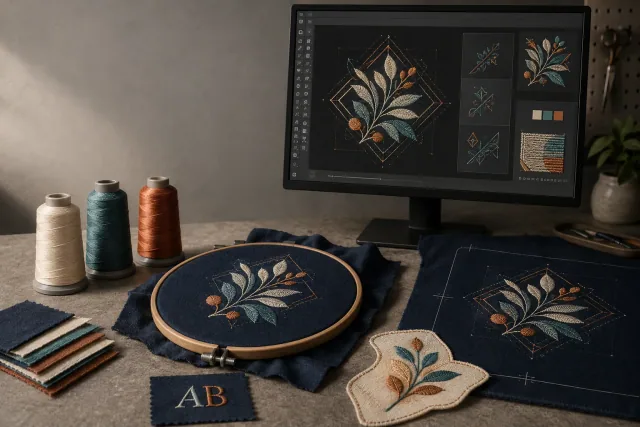
Titelbild: mit KI erstellte redaktionelle Illustration; kein Kundenprojekt und kein Nachweis eines Produktionsergebnisses.
Zu den nützlichen Funktionen von Wilcom EmbroideryStudio gehören Auto-Digitalisierung, Stichbearbeitung, Schriftzug und Monogrammierung, Objekteigenschaften, Pfadbildung, Anwendung, Design-Splitting und die Design Library. Gemeinsam helfen sie Digitizern, Kunstwerke zu konvertieren, Stickereien zu verfeinern und Dateien für die Produktion vorzubereiten. Die praktische Fähigkeit ist zu wissen, welches Werkzeug für jedes Problem geeignet ist - und das Ergebnis mit einem physischen Nähen zu überprüfen.
Dieser Leitfaden erklärt alle acht Funktionen für Anfänger, arbeitende Digitalisierer und Käufer, die Stickereien in den USA, Kanada und Großbritannien in Auftrag geben. Die Verfügbarkeit der Werkzeuge und die Menünamen hängen von der Softwareversion, der Produktebene und den optionalen Funktionen ab; bestätigen Sie die Tools, die Sie benötigen Produktinformationen von Wilcom.
1. Auto-Digitalisierung: Erstellen Sie ein Startdesign aus Kunstwerken
EmbroideryStudio bietet automatische und halbautomatische Werkzeuge für entsprechend vorbereitete Kunstwerke. Seine Smart Design-Funktion konvertiert Bitmap-Bilder in Stickobjekte. Dies kann einen Ausgangspunkt für einfache Kunstwerke mit klar getrennten Formen bieten. Siehe Wilcoms automatische Digitalisierungsdokumentation.
Beginnen Sie mit sauberen Kunstwerken in der vorgesehenen Stickgröße. Nach der Konvertierung die erzeugten Formen, Sticharten und Stichreihenfolge zu überprüfen. Achten Sie besonders auf kleine Schriftzüge und Details, die möglicherweise vereinfacht werden müssen.
Auto-Digitalisierung erfordert immer noch ein Urteil. Wilcom erklärt, dass generierte Designs für die Produktion möglicherweise bearbeitet oder vollständig neu digitalisiert werden müssen. Behandeln Sie die Umwandlung als etwas zu bewerten, dann testen Sie es auf dem beabsichtigten Material. Wilcoms Erklärung der Auto-Digitalisierung beschreibt diese Einschränkungen.
2. Stitch Editing: Richtige individuelle Nadelpositionen
Mit der Bearbeitung von Stichen können Sie einzelne Stiche auswählen und ihre Nadelpunkte verschieben. EmbroideryStudio bietet auch Werkzeuge zum Entfernen kleiner Stiche. Diese Kontrollen sind nützlich, wenn ein lokalisiertes Problem Aufmerksamkeit erfordert. Wilcoms Stitch Editing Guide erläutert die verfügbaren Operationen.
Überprüfen Sie beispielsweise einen unangenehmen Stich an einer Ecke und entscheiden Sie, ob seine Nadelposition angepasst werden muss. Wenn ein ganzer gefüllter Bereich eine andere Dichte oder Unterlage benötigt, arbeiten Sie mit den Eigenschaften des Objekts, anstatt zu versuchen, jeden Stich separat zu fixieren.
Halten Sie eine separate Überarbeitung vor detaillierten Bearbeitungen. Dies erleichtert den Vergleich des geänderten Designs mit der vorherigen Version während der Probenahme.
3. Beschriftung und Monogrammierung: Kontrolltext und Initialen
Die Schriftzug-Tools von EmbroideryStudio unterstützen Schriftartenauswahl, Basislinien, Größen- und Abstandsanpassungen. Die Monogrammoptionen umfassen eine dedizierte Funktion und spezielle Monogrammschriften. Siehe Wilcom's Guides zum Beschriftung erstellen und Hinzufügen von Monogrammschriftzügen.
Eine nützliche Technik besteht darin, den Abstand zwischen einzelnen Buchstabenpaaren nach dem Einstellen der Gesamttextgröße zu überprüfen. Wilcom ermöglicht es ausgewählten Buchstaben, sich entlang der Baseline zu bewegen, was dazu beiträgt, visuell ungleichmäßige Abstände zu korrigieren. Seine Anweisungen für den Buchstabenabstand Zeigen Sie, wie das funktioniert.
Für Namen, Initialen und einheitlichen Text, bestätigen Rechtschreibung, Großschreibung und endgültige Dimensionen vor der Digitalisierung. Beurteilen Sie die Lesbarkeit an der tatsächlichen Nähgröße, einschließlich einer Probe auf dem beabsichtigten Stoff. Die Vergrößerung der Bildschirmvorschau kann verbergen, wie klein die fertigen Buchstaben sein werden.
4. Objekteigenschaften: Anpassen, wie jede Form Stiche
Ein Stickobjekt hält Einstellungen, die sein Aussehen und das Heftverhalten steuern. Dazu gehören Stichart, Dichte, Unterlage und Zugkompensation. EmbroideryStudio bietet auch Stoffeinstellungen, die die wichtigsten Eigenschaften für verschiedene Materialien anpassen. Wilcom’s Object Property Guide erklärt diese Beziehung.
Verwenden Sie Objekteigenschaften, wenn ein ganzes Designelement geändert werden muss. Die verfügbaren Steuerelemente hängen vom ausgewählten Objekt- und Stichtyp ab.
Kontrolle | Praktischer Zweck |
|---|---|
Stichtyp | Wählen Sie die Nähstruktur, die der Form und dem beabsichtigten Aussehen entspricht. |
Dichte oder Abstand | Anpassung der Abdeckung innerhalb des ausgewählten Bereichs. |
Unterlage | Legen Sie Stützstiche unter der sichtbaren Stickerei. |
Abzugsentschädigung | Passen Sie die Art und Weise an, wie das Nähen die Nähbreite der Form beeinflusst. |
Behandeln Sie Gewebe-Voreinstellungen als Startwerte. Verschiedene Teile eines Designs können unterschiedliche Einstellungen erfordern: Eine große Fläche und ein feines Detail sollten nicht automatisch identisch behandelt werden. Wilcom bietet Beispiele für angepasste Objekteigenschaften Aus diesem Grund.
5. Pathing: Planen Sie die Stitching-Sequenz und Verbindungen
Pfaden bedeutet, die Route durch ein Design zu planen: Welches Objekt näht zuerst, wo es beginnt und endet und wie sich das Nähen zum nächsten Objekt bewegt. Mit EmbroideryStudio können Sie die Objektsequenz anpassen, auch über die Farbobjektliste. Wilcom empfiehlt auch, Ein- und Ausstiegspunkte bei der Neusequenzierung zu überprüfen. Sehen Sie seine Sequenzierungsdokumentation.
Überprüfen Sie die Reihenfolge, bevor Sie sich auf kleine Stichkorrekturen konzentrieren. Prüfen Sie, ob Hintergrundelemente vor den sie abdeckenden Details nähen und ob sich Objekte in der Nähe effizienter verbinden können.
Die Reduzierung von Farbänderungen ist nur dann sinnvoll, wenn die überarbeitete Reihenfolge noch die beabsichtigte Schichtung erzeugt. Das Gruppieren von Objekten allein beweist nicht, dass ihre Verbindungen geeignet sind. Überprüfen Sie die Route und testen Sie das genähte Ergebnis, bevor Sie die Änderung akzeptieren.
6. Appliqué: Stoffstücke mit Stickerei kombinieren
Appliqué verwendet ein Stoffstück als Teil des Designs. EmstickereiStudio kann bis zu vier Heftschichten erzeugen: Leitbahnen, Schnittlinien, Heftstiche und Deckstiche. Jede Schicht kann über Object Properties angepasst werden. Wilcoms Appliqué-Einstellungen Leitfaden erklärt diese Kontrollen und die Stopps zwischen den Schichten.
Planen Sie die Produktionsmethode vor der Digitalisierung. Ein vorgeschnittenes Gewebestück und ein im Bügel zugeschnittenes Stück sind unterschiedlich zu handhaben. Bestätigen Sie, welche Führungs-, Heft- und Abdeckstufen der Bediener benötigt, und überprüfen Sie, wie die Maschine die erforderlichen Stopps handhabt.
Wenn Sie das Auftragen für eine große Fläche in Betracht ziehen, bewerten Sie die Stoffplatzierung und das Zuschneiden neben der Stichzahl. Eine geringere Stichzahl allein legt nicht fest, wie lange der gesamte Job dauern wird. Probieren Sie die Kantenabdeckung und Platzierung, bevor Sie sich zur Produktion verpflichten.
7. Design Splitting: Bereiten Sie Kunstwerke für mehrere Umreifungen vor
Ein Design, das größer ist als das verfügbare Nähfeld, kann mehr als eine Umreifung erfordern. EmbroideryStudio bietet manuelle und automatische Multi-Hoop-Tools, einschließlich Reifenlayouts, Splitting-Linien und Reifenvorschauen. Wilcom stellt fest, dass das automatische Layout am besten mit einfachen Designs funktioniert. Sehen Sie seine automatischer Mehrfach-Hülsenführung.
Wählen Sie den tatsächlichen Reifen und überprüfen Sie die Stichsequenz, bevor Sie die Umreifungen berechnen. Überprüfen Sie, wo sich Objekte teilen und wie sich aufeinanderfolgende Abschnitte ausrichten.
Das Teilen eines Designs garantiert keine unsichtbare Verknüpfung. Wilcom beschreibt Arbeitsblätter, Registrierungszeichen und Reifenschablonen als Positionierungshilfen und stellt fest, dass ein genaues Re-Hoopen Praxis erfordert. Für ein großes Jackenrücken-Design oder eine dekorative Platte sollten Sie Zeit haben, den vollständigen Ausrichtungsprozess zu probieren. Siehe Wilcoms Multi-Hopping-Überblick.
8. Design Library: Stickdateien finden und organisieren
Mit der Design Library können Sie relevante Ordner durchsuchen, Designs suchen und filtern, Designinformationen prüfen und Dateiverwaltungsaufgaben in EmbroideryStudio ausführen. Wilcom Leitfaden zur Design Library beschreibt diese Funktionen.
Verwenden Sie eine konsistente Namenskonvention, die das Design, die Größe, den beabsichtigten Gegenstand und die Überarbeitung identifiziert. Beispielsweise ist geometrisch-emblem_polo_90mm_v03 leichter von einer Cap-Version zu unterscheiden als ein Name wie final-new.
Halten Sie getestete Produktionsversionen klar identifiziert. Die Bibliothek ist eine virtuelle Ansicht ausgewählter Ordner; das Hinzufügen oder Entfernen eines Bibliotheksstandorts ändert die zugrunde liegende Ordnerstruktur nicht. Es sollte daher neben einer separaten Backup-Routine verwendet werden. Siehe Wilcoms Erklärung von Bibliotheksstandorten.
Setzen Sie die Funktionen in eine praktische Reihenfolge
Beginnen Sie mit dem Kunstwerk, den fertigen Dimensionen und dem beabsichtigten Stoff. Erstellen oder konvertieren Sie das Design, verfeinern Sie Objekteinstellungen und Schriftzüge und überprüfen Sie dann die Heftroute. Verwenden Sie individuelle Stichbearbeitung für lokalisierte Korrekturen. Falls erforderlich, sind die Applikationsstufen oder Mehrfachumreifungen vor der Probenahme vorzubereiten. Organisieren Sie schließlich die getestete Revision, damit sie für Wiederholungsarbeiten abgerufen werden kann.
Wenn Sie beauftragen Digitalisierung von DigitEMB-Stickereienstellen die gleichen Produktionsinformationen bereit, die ein Digitizer beim Arbeiten in der Software benötigt:
Kunstwerk und exakter Wortlaut, einschließlich Initialen oder Namen.
Fertige Breite und Höhe, mit Einheiten klar angegeben; zum Beispiel, 3,5 Zoll ist 88,9 mm.
Bekleidungs- oder Stofftyp und vorgesehene Stickplatzierung.
Maschinenmodell, erforderliches Dateiformat und verfügbares Nähfeld.
Thread-Farbreferenzen und alle Anwendungs- oder Re-Hopping-Anforderungen.
Für Käufer in den USA, Kanada und Großbritannien helfen klare Einheiten, Missverständnisse zwischen Teams zu vermeiden. Vereinbaren Sie, wer das Probennähen durchführt und wie Änderungen vor Produktionsbeginn kommuniziert werden.
Häufige Fragen
Kann Wilcom ein JPG automatisch in Stickerei verwandeln?
Smart Design kann Bitmap-Kunstwerke in Stickereien umwandeln, aber das Ergebnis muss noch überprüft werden. Komplexe Formen, kleine Details und Schriftzüge können eine manuelle Bearbeitung oder Neudigitalisierung erfordern, da Wilcom erklärt.
Soll ich Stiche oder Objekteigenschaften bearbeiten?
Verwenden Sie die Stichbearbeitung für eine lokalisierte Nadelpunktkorrektur. Verwenden Sie Objekteigenschaften, wenn Sie das Verhalten einer ganzen Form ändern, z. B. ihre Dichte oder Unterlage. Die entsprechenden Kontrollen sind in Wilcom beschrieben Stitch Editing und Objekteigenschaften Führungen.
Kann ich ein Design sticken, das größer ist als mein Reifen?
Multi-Hopping kann ein geeignetes Design in separate Nähstufen unterteilen. Sie benötigen noch einen praktikablen Ausrichtungsprozess und eine Probe, um die Verknüpfungen zu überprüfen. Wilcom Mehrfach-Hooking-Dokumentation erklärt die Herausforderungen der Positionierung.
Sind alle acht Features in jedem Wilcom-Paket enthalten?
Gehen Sie nicht davon aus, dass jede Produktebene oder ältere Version die gleichen Tools enthält. Überprüfen Sie Ihre genaue Version, Paket und optionale Funktionen gegen Produktinformationen von Wilcom vor dem Kauf von Software für eine bestimmte Aufgabe.