
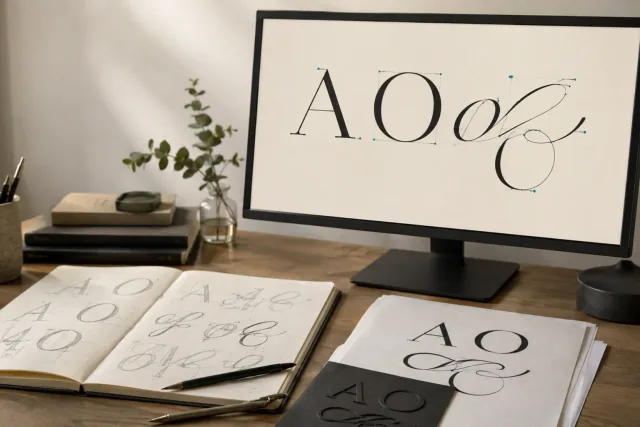
Titelbild: mit KI erstellte redaktionelle Illustration; kein Kundenprojekt und kein Nachweis eines Produktionsergebnisses.
Um bearbeitbaren Text in Adobe Illustrator in Vektorformen umzuwandeln, wählen Sie den Text aus und wählen Typ > Erstellen von Outlines. Wenn der Schriftzug nur in einem Scan, Foto oder Bild existiert, zeichnen Sie seine Konturen als Pfade neu. Die richtige Methode hängt von Ihrem Start-Artwork ab. Adobe identifiziert Create Outlines als Befehl zum Konvertieren von Typ in eine Vektorform. Adobe: Grundlagen zu Grafiken.
Dieser Leitfaden behandelt getippten Text, Schriftzug und Handschrift für Logos, Siebdruck und DIY-Kunst. Bewahren Sie ein editierbares Original auf, bevor Sie etwas konvertieren, und fragen Sie Ihren Lieferanten, welches Dateiformat er benötigt.
Wählen Sie die Methode, die Ihrem Text entspricht
Beginnendes Kunstwerk | Geeignete Methode |
|---|---|
Bearbeitbarer typisierter Text mit der richtigen Schriftart verfügbar | Verwenden Sie Create Outlines. |
Editierbarer Skripttext | Verwenden Sie Create Outlines; Überprüfen Sie die Briefverbindungen danach. |
Schriftzug nur als Bild verfügbar | Verfolgen Sie seine Konturen mit dem Pen-Tool. |
Handschriftlicher Schriftzug auf Papier | Scannen oder fotografieren Sie es klar, dann verfolgen Sie die Buchstabenformen. |
Eine Skriptschrift erfordert keine manuelle Nachverfolgung, nur weil sie Kurven hat oder blüht. Wenn es editierbaren Text bleibt, gilt der skizzierende Workflow. Manuelles Tracing ist nützlich, wenn die Formen aus einem Bild rekonstruiert werden müssen.
1. Typisierter Text in Umrisse konvertieren
Vollständige Rechtschreibung, Großschreibung, Abstand und Schriftartenauswahl zuerst. Speichern Sie einen separaten editierbaren Master, damit zukünftige Änderungen des Wortlauts unkompliziert bleiben.
Wählen Sie das Textobjekt mit dem Auswahlwerkzeug aus.
Wählen Typ > Erstellen von Outlines.
Untersuchen Sie die resultierenden Buchstabenformen, insbesondere kleine Interpunktionen und geschlossene Räume.
Speichern Sie die skizzierte Version unter einem separaten Dateinamen.
Die Buchstaben werden zu Formen, die Sie als Kunstwerk umgestalten können. Behalten Sie die Originaltextversion für normale Eingabe- und Schriftwechsel bei. Das Umreißen ist nützlich, wenn ein Lieferant Formen anfordert, aber seine Anforderungen bestätigt, bevor er sie in einem Dokument anwendet. Adobes Text umreißt Erklärung.
Wenn die Schriftart beim Öffnen der Datei bereits falsch aussieht, lösen Sie diese, bevor Sie sie skizzieren. Die Umwandlung des sichtbaren Schriftzugs in Formen bewahrt auch das falsche Aussehen.
2. Trace-Script-Schriftzug aus einem Bild
Verwenden Sie diesen Workflow, wenn das Skript nur in einem abgeflachten Bild vorhanden ist oder eine benutzerdefinierte Rekonstruktion erforderlich ist. Fordern Sie vor dem Start die klarste verfügbare Referenz an; unklare Kanten lassen Sie über die beabsichtigte Buchstabenform raten.
Platzieren Sie die Referenz in Ihrem Illustrator-Dokument. Halten Sie es auf einer verschlossenen Schicht und zeichnen Sie auf einer separaten Schicht darüber.
Wählen Sie Stiftwerkzeug, oder Presse P.
Folgen Sie der äußeren Kontur jedes Buchstabens. Klicken Sie auf Ecken und ziehen Sie, um Griffe für Kurven zu erstellen.
Passen Sie die Kurven an, um die dicken Striche, dünnen Verbindungen und Blüten des Schriftzugs zu erhalten.
Schließen Sie jede Kontur, indem Sie auf den ersten Ankerpunkt klicken.
Adobe Stiftwerkzeugführung erläutert Ankerpunkte, Kurvengriffe und Schließwege.
Arbeiten Sie um die sichtbaren Kanten von dicken Schriftzügen, anstatt nur eine Linie durch ihre Mitte zu zeichnen. Verwenden Sie genügend Punkte, um die Form sauber zu beschreiben, und vergleichen Sie dann das Ergebnis mit der Referenz bei der vorgesehenen Ausgabegröße.
Bewahren Sie die Räume in den Buchstaben
Buchstaben wie O, P und B benötigen transparente Innenräume, die oft als Zähler bezeichnet werden. Zeichnen Sie die Innenkontur sowie die Außenkontur, wählen Sie sie aus und wählen Sie Objekt > Compound Path > Make. Überprüfen Sie das Ergebnis, da die Füllregel beeinflusst, welche Bereiche zu Löchern werden. Adobe Compound Path Anweisungen.
Vermeiden Sie es, den Innenraum mit einer weißen Form zu bedecken: Ein transparenter Zähler sollte den Hintergrund hinter dem Buchstaben zeigen.
3. Vectorize handschriftlichen Text
Beginnen Sie mit dunkler Handschrift auf einfachem, hellem Papier. Scannen Sie es oder fotografieren Sie es direkt in gleichmäßiger Beleuchtung. Überprüfen Sie, ob feine Striche und Buchstabenverbindungen sichtbar sind, bevor Sie sie in Illustrator bringen.
Verfolgen Sie die Außenkanten mit dem Pen-Workflow oben und erstellen Sie dann die Innenräume. Achten Sie bei der verbundenen Handschrift besonders darauf, wo ein Buchstabe in den nächsten fließt.
Entscheiden Sie, wie viel des ursprünglichen Charakters beibehalten werden soll. Etwas unebene Grundlinien und individuelle Strichformen können Teil der Attraktivität der Handschrift sein. Entfernen Sie versehentliche Flecken und erfassen Sie Verzerrungen, ohne jeden Buchstaben automatisch identisch zu machen.
Verstecken Sie die Referenz und prüfen Sie den Schriftzug selbst. Suchen Sie nach abrupten Kurven, fehlenden Punkten, überfüllten Verbindungsstellen und geschlossenen Räumen, die zu klein geworden sind. Vergleichen Sie es erneut bei der endgültigen physischen Größe, bevor Sie die Redraw genehmigen.
Speichern Sie den Schriftzug als Vektordatei
Verwendung Datei > Save As und wählen Sie ein Format, das vom Empfänger akzeptiert wird. Illustrator unterstützt AI, PDF, EPS und SVG unter seinen Speicheroptionen. Adobe empfiehlt, eine Illustrator-Version beizubehalten, um Bearbeitungsinformationen zu erhalten. Adobe Speicherdokumentation.
Dateiformat | Übergabeüberlegung |
|---|---|
AI | Bewahren Sie einen editierbaren Illustrator-Master und eine klar benannte umrissene Kopie auf, falls gewünscht. |
Fragen Sie den Druckanbieter, welche PDF-Einstellungen er benötigt. | |
SVG | Bestätigen Sie, dass die empfangende Design- oder Schneidesoftware die Datei akzeptiert. |
EPS | Geben Sie es an, wenn der Empfänger es ausdrücklich anfordert. |
Öffnen Sie die gespeicherte Datei erneut und überprüfen Sie den tatsächlichen Schriftzug. Bestätigen Sie, dass Sie Buchstabenpfade auswählen können und dass ein Referenzfoto nicht mit dem fertigen Kunstwerk verwechselt wurde. Das Speichern eines Bildes in einem vektorfähigen Format zeichnet das Bild nicht selbst als Pfade neu.
Bereiten Sie ein nützliches Druckhandoff vor
Für Käufer, die mit Lieferanten in den USA, Kanada oder Großbritannien arbeiten, geben Sie die fertigen Abmessungen und Einheiten explizit an. Schreiben Sie beispielsweise "4 Zoll breit" oder "100 mm breit", anstatt eine Nummer ohne Einheit zu liefern.
Fügen Sie den beabsichtigten Prozess, die erforderlichen Farben, das akzeptierte Dateiformat und einen visuellen Freigabeentwurf des genehmigten Schriftzugs bei. Bitten Sie den Lieferanten, dünne Striche, kleine Zähler und Script Joins in dieser Größe zu überprüfen. Der umreißende Text spricht seine Form an; die Eignung der Produktion muss noch überprüft werden.
Wenn Sie Hilfe bei der Rekonstruktion des Schriftzugs aus einem Bild benötigen, siehe Der Raster-to-Vektor-Service von DigitEMB. Geben Sie die klarste Referenz, den genauen Wortlaut, die endgültigen Abmessungen und den beabsichtigten Verwendungszweck an, damit die Arbeit bewertet werden kann.
Häufige Fragen
Muss ich eine Skriptschrift mit dem Pen-Tool verfolgen?
Nur wenn Sie ihre Formen rekonstruieren oder neu zeichnen müssen. Bearbeitbarer Skripttext kann den gleichen Befehl Erstellen von Umrissen verwenden wie anderer getippter Text.
Kann ich den Wortlaut nach dem Umreißen ändern?
Halten Sie einen separaten Live-Text-Master für Formulierungsänderungen bereit. Die skizzierte Kopie enthält Buchstabenformen anstelle von gewöhnlichem editierbarem Text. Adobe Text umreißt Anleitung.
Warum sind die Löcher in meinen Buchstaben gefüllt?
Überprüfen Sie, ob die Innen- und Außenkonturen den beabsichtigten Verbundpfad bilden, und überprüfen Sie dann dessen Füllregel. Ein separates weißes Objekt ist kein transparentes Loch. Adobe: zusammengesetzte Pfade.
Reicht es, ein JPG als SVG zu sparen?
Nein. Der Schriftzug muss zunächst durch Vektorpfade dargestellt werden. Öffnen Sie das Ergebnis erneut und prüfen Sie die Objekte, anstatt sich auf die Dateinamenerweiterung zu verlassen.