
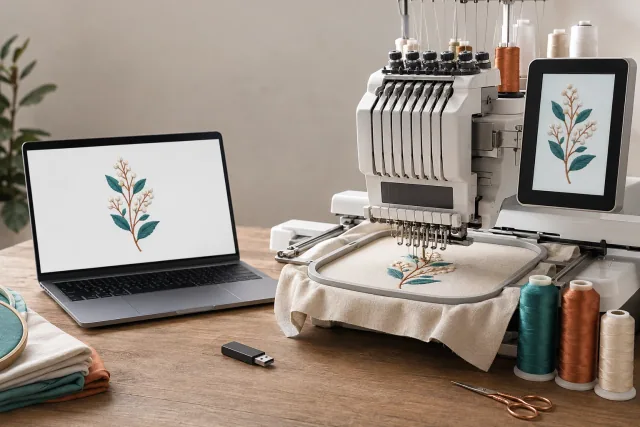
Titelbild: mit KI erstellte redaktionelle Illustration; kein Kundenprojekt und kein Nachweis eines Produktionsergebnisses.
Um eine Stickdatei auf Ihren Computer zu übertragen, laden Sie das Design herunter und extrahieren Sie es, wählen Sie ein Format aus, das Ihr genaues Modell unterstützt, und kopieren Sie es auf kompatible USB-Medien am gewünschten Ort. Legen Sie das Laufwerk in den Stick-Datenanschluss der Maschine ein, öffnen Sie das USB- oder Importmenü und wählen Sie das Design aus. Überprüfen Sie die Vorschau vor dem Nähen. USB-Übertragungsanweisungen von Brother Veranschaulichen Sie diesen Vorgang.
Einige Maschinen unterstützen auch eine direkte Computerverbindung oder eine drahtlose Übertragung. Die richtige Methode hängt von Ihrer Maschine und ihrer Software ab. Verwenden Sie diese Anleitung neben dem Handbuch für Ihr genaues Modell, unabhängig davon, ob Sie in den USA, Kanada oder Großbritannien arbeiten.
Kompatibilität vor der Übertragung überprüfen
Behalten Sie den ursprünglichen Download auf Ihrem Computer. Bevor Sie etwas kopieren, schauen Sie sich diese Anforderungen im Handbuch Ihres Computers an:
Was zu überprüfen ist | Was Sie bestätigen müssen |
|---|---|
Stickformat | Die unterstützte Stitch-Datei-Erweiterung und alle Versionsbeschränkungen. |
Auslegungsmaße | Das Design passt zum verfügbaren Stickfeld und dem ausgewählten Reifen. |
Transfermethode | USB-Medien, ein Computerkabel, drahtlose Software oder eine bestimmte Speicherkarte. |
Lagerungsanforderungen | Kompatible Medien, Dateisystem und alle Kapazitätsbeschränkungen. |
Dateiposition und -limits | Erforderliche Ordner, Dateinamenregeln und Grenzen für Muster, Stiche oder Farben. |
Diese Anforderungen variieren sogar innerhalb des Herstellerbereichs. Zum Beispiel dokumentiert Brother Dateiname, Stickfeld und Musterdatengrenzen in seinem Auslegungskompatibilität.
Wählen Sie die Stichdatei, nicht die Artwork- oder Projektdatei
Ein Stickdownload kann mehrere Maschinenformate, ein Vorschaubild und ein Threadchart enthalten. Wählen Sie die tatsächliche Stichdatei, die für Ihre Maschine bestimmt ist.
Janome unterscheidet editierbare Stammdateien wie .emb von maschinenlesbaren Stichdateien wie .jef. Das Ändern einer Dateinamenserweiterung erzeugt nicht die erforderlichen Stichanweisungen; fordern Sie den entsprechenden Export von Ihrem Digitizer an oder verwenden Sie eine geeignete Sticksoftware. Siehe Janomes Erklärung von Stickformaten.
Für den Brother PE800 ist PES eine unterstützte Wahl, aber es ist nicht das einzige Format, das von Brother aufgeführt wird. Kontrolle der PE800 Support-Ressourcen für seine manuellen und kompatiblen USB-Medien.
Übertragen eines Stickdesigns mit USB
1. Download und Extrahieren des Designs
Speichern Sie den Download an einem leicht zu findenden Ort, z. B. einem Projektordner. Wenn es als ZIP-Archiv ankommt, extrahieren Sie es zuerst:
Windows: Rechtsklicken Sie auf die ZIP-Datei, wählen Auszug alleund folgen Sie den Aufforderungen. Siehe Extraktionsanweisungen von Microsoft.
Mac: Doppelklicken Sie auf die ZIP-Datei, um sie zu erweitern. Siehe Apples ZIP Guide.
Öffnen Sie den extrahierten Ordner und identifizieren Sie das erforderliche Format und die erforderliche Designgröße. Behalten Sie das begleitende Thread-Diagramm als Referenz.
2. Bereiten Sie kompatible USB-Medien
Verwenden Sie die Kompatibilitätshinweise des Herstellers, anstatt davon auszugehen, dass jedes USB-Laufwerk funktioniert. Es gibt keine universelle Regel, dass Stickmaschinen einen Antrieb von 2 GB oder kleiner erfordern.
Überprüfen Sie, ob Ihr Modell ein bestimmtes Dateisystem oder eine Initialisierungsprozedur erfordert. Wenn eine Formatierung erforderlich ist, sichern Sie zuerst das Laufwerk: Die Formatierung löscht den Inhalt. Formatieren Sie ein Laufwerk nicht, nur weil ein Design fehlt.
Brother liefert modellspezifische USB-Informationen durch seine PE800 Support SeiteAndere Modelle benötigen eine eigene Kompatibilitätsdokumentation.
3. Kopieren der Datei an den richtigen Ort
Verbinden Sie das Laufwerk mit Ihrem Computer und kopieren Sie die extrahierte Stichdatei darauf. Befolgen Sie die Anweisungen des Handbuchs genau. Die Wurzelverzeichnis die oberste Ebene des Laufwerks außerhalb eines Ordners.
Vermeiden Sie es, eine Ordnerstruktur zu erfinden oder eine gesamte Designbibliothek für Ihren ersten Versuch zu kopieren. Beginnen Sie mit einem kompatiblen Design, damit Sie die Übertragung leicht überprüfen können. Warten Sie, bis das Kopieren abgeschlossen ist, und werfen Sie das Laufwerk ordnungsgemäß aus. Folgen Sie der Sequenz in Brother's Download und USB-Übertragungsführer.
4. Das Design auf der Maschine abrufen
Wenn die Maschine wie in ihrem Handbuch beschrieben bereit ist, legen Sie das Laufwerk in den vorgesehenen Medienanschluss ein. Öffnen Sie den Stickauswahlbildschirm und wählen Sie die USB-, externe Speicher- oder Importoption. Wählen Sie die Datei aus und verwenden Sie dann den Befehl des Computers zum Abrufen oder Setzen.
Lassen Sie das Lesen beenden, bevor Sie das Medium entfernen. Buttonnamen und Bildschirme unterscheiden sich je nach Modell; Die illustrierten Transferanweisungen von Brother Ein Beispiel zeigen.
5. Überprüfen Sie das Design vor dem Nähen
Bestätigen Sie, dass Sie die beabsichtigte Größe und Ausrichtung ausgewählt haben. Vergleichen Sie die angezeigte Farbsequenz mit dem mitgelieferten Thread-Diagramm. DST-Dateien enthalten keine spezifischen Thread-Farbinformationen, so dass eine Maschine Ersatzfarben anzeigen kann; Dies allein zeigt keine fehlgeschlagene Übertragung an. Brother erklärt dies in seinem Vorsichtsmaßnahmen für Stickereidaten.
Als praktische abschließende Prüfung, machen Sie eine Probe auf passenden Stoff und Stabilisator, bevor Sie ein fertiges Kleidungsstück verwenden.
Übertragung über Kabel oder drahtlose Verbindung
Verwenden Sie diese Optionen nur, wenn Ihr Modell sie unterstützt. Folgen Sie den Anweisungen des Herstellers für den Anschluss, die Software und den Empfangsort auf der Maschine.
Zum Beispiel Janome’s Stickerei Apps erklärt Guide beschreibt USB-Export, Kabeltransfer und WLAN-Transfer in unterstützten Workflows. Es unterscheidet auch das Senden eines Designs an einen eingebauten Speicher vom Senden an den einsatzbereiten Bildschirm.
Eine USB-Buchse allein stellt nicht fest, dass eine Maschine eine direkte Computerübertragung unterstützt. Bestätigen Sie den Zweck des Ports, bevor Sie ein Kabel anschließen.
Warum zeigt die Maschine nicht das Design?
Überprüfen Sie die Datei- und Speichereinrichtung, bevor Sie davon ausgehen, dass die Maschine repariert werden muss. Die folgenden Prüfungen betreffen Ladefehler, die in USB Retrieval Guide von Brother. Seine numerischen Grenzen gelten für die aufgeführten Modelle, nicht jede Stickmaschine.
Symptom | Was als nächstes zu überprüfen ist |
|---|---|
Der Antrieb erscheint, aber das Design nicht | Bestätigen Sie, dass die extrahierte Datei ein unterstütztes Stickformat hat. |
Ein Ordner oder eine Datei fehlt | Überprüfen Sie die zulässige Ordnertiefe und -position; vereinfachen Sie den Dateinamen mit Buchstaben und Zahlen. |
Ein Design scheitert, während andere laden | Vergleichen Sie seine Abmessungen, Stichzahl und Farbzahl mit den Grenzen der Maschine. |
Eine große Sammlung wird nicht geladen | Versuchen Sie eine kleinere Auswahl; Maschinen können die Anzahl der Dateien und Ordner einschränken, die sie lesen können. |
Das USB-Gerät wird nicht erkannt | Überprüfen Sie die Kompatibilität für das genaue Modell und versuchen Sie ein anderes bestätigt-kompatibles Laufwerk. |
Eine DST-Datei hat keine Miniatur | Wählen Sie es nach Dateiname aus, wenn das Handbuch dieses Verhalten beschreibt. |
Überprüfen Sie das Stickfeld, nicht nur das Reifenetikett
Ein Design muss zum nutzbaren Stickbereich der Maschine passen. Gehen Sie nicht davon aus, dass eine nominelle Reifengröße den genauen Näherungsabmessungen entspricht oder dass jede "4 × 4" -Maschine die gleiche Grenze hat. Vergleichen Sie die Abmessungen der Datei mit dem Handbuch, vorzugsweise in Millimetern, um Rundungen zu vermeiden.
Brother identifiziert speziell übergroße Designs und übermäßige Musterdaten als Gründe, aus denen Dateien nicht in ihren Kompatibilitätsleitlinien. Wenn das Design die Grenzen Ihrer Maschine überschreitet, fordern Sie eine geeignete Version beim Digitizer an.
Isolieren Sie einen anhaltenden Fehler
Probieren Sie eine Datei aus, die zuvor erfolgreich geladen wurde, und verwenden Sie den erforderlichen Ordnerstandort und kompatible Medien. Wenn das funktioniert, bitten Sie den Designlieferanten, die Problemdatei zu überprüfen. Wenn es über kompatible Laufwerke hinweg fehlschlägt, wenden Sie sich an den Hersteller mit der Modellnummer, dem Dateinamen und der genauen Fehlermeldung.
Überprüfen Sie Firmware-Updates nur durch die Support-Anweisungen des Herstellers für Ihr Modell. Vermeiden Sie die Diagnose eines fehlenden Designs als mechanische Störung oder die Reinigung innerhalb eines Ports ohne Herstellerführung.
Was senden Sie Ihrem Digitizer
Für ein benutzerdefiniertes Design geben Sie das genaue Maschinenmodell, das erforderliche Dateiformat, die endgültigen Stickabmessungen, die Reifen- oder Feldgrenze, den Stoff und die Platzierung an. Zustandsmaße deutlich in Zoll oder Millimetern, insbesondere bei Bestellungen in den USA, Kanada und Großbritannien.
Wenn Sie ein Kunstwerk als Stichdatei benötigen, überprüfen Sie DigitEMBs Digitalisierungsservice für Stickerei. Wenn eine gelieferte Datei nicht geladen wird, geben Sie die Fehlermeldung und die Übertragungsmethode an, die Sie bei der Anforderung von Hilfe ausprobiert haben.
Häufige Fragen
Benötige ich Sticksoftware, nur um ein fertiges Design zu kopieren?
Für den oben beschriebenen USB-Workflow können Sie eine bereits kompatible Stichdatei mit dem Dateimanager Ihres Computers kopieren. Das Bearbeiten, Exportieren in ein anderes Format oder die Verwendung des drahtlosen Workflows eines Herstellers erfordert möglicherweise Sticksoftware.
Soll ich die ZIP-Datei auf das USB-Laufwerk kopieren?
Extrahieren Sie es zuerst und kopieren Sie die unterstützte Stichdatei im Inneren. Halten Sie Vorschaubilder und Thread-Diagramme auf Ihrem Computer als Referenz verfügbar.
Benötigt jede Maschine eine Stickmappe auf dem Laufwerk?
Nein. Folgen Sie dem dokumentierten Standort Ihres Modells. Eine Ordneranordnung, die auf einer anderen Maschine funktioniert, kann verhindern, dass Sie das Design finden.
Bedeutet ein erfolgreicher Transfer, dass das Design produktionsreif ist?
Das Laden bestätigt, dass der Computer die Datei abrufen kann. Überprüfen Sie das Design und machen Sie eine Probe, bevor Sie sich zu einem fertigen Kleidungsstück oder einer Produktionscharge verpflichten.