
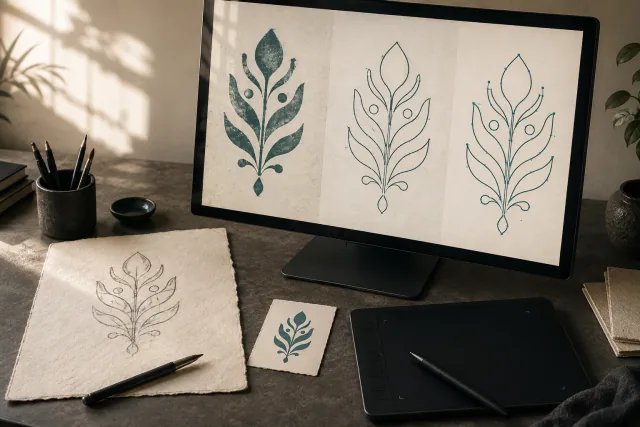
Titelbild: mit KI erstellte redaktionelle Illustration; kein Kundenprojekt und kein Nachweis eines Produktionsergebnisses.
Um ein Bild in ein editierbares Vektor-Kunstwerk in Adobe Illustrator zu verwandeln, platzieren Sie das Bild, wählen Sie es aus, öffnen Sie Fenster > Image Trace, wählen Sie eine Voreinstellung, verfeinern Sie das Ergebnis und wählen Expansion. Image Trace bietet einen automatischen Ausgangspunkt; prüfen und bereinigen Sie die Pfade, bevor Sie das Kunstwerk verwenden. Adobe dokumentiert diesen Workflow in seinem Bildspurenführung.
Verfolgen Sie ein Bild in einem Vektor in acht Schritten
1. Bereiten Sie Ihre Quelle und Dokument
Öffnen Sie ein vorhandenes Illustrator-Dokument oder erstellen Sie ein neues. Bewahren Sie eine unberührte Kopie des Quellbildes zum Vergleich auf.
Beginnen Sie mit dem klarsten verfügbaren Kunstwerk. Ein Scan mit starken Kanten ist leichter zu beurteilen als ein winziger Screenshot. Tracing kann fehlende Schriftzüge oder Details nicht zuverlässig rekonstruieren: Adobes Voreingestellte Beispiele zeigen, warum niedrig auflösende Kunstwerke möglicherweise manuell korrigiert werden müssen.
2. Platzieren und wählen Sie das Bild
Wählen Datei > OrtWählen Sie Ihr Bild aus und legen Sie es auf die Zeichentafel. Verwenden Sie das Auswahl-Tool, um das Bild auszuwählen, das Sie verfolgen möchten.
3. Öffnen Sie das Image Trace Panel
Wählen Fenster > Image Trace. Das vollständige Panel bietet Ihnen Zugriff auf Presets und Einstellelemente. Aktuelle Illustrator-Versionen bieten erweiterte und ältere Presets, so dass die Auswahlmöglichkeiten von älteren Tutorials abweichen können. Siehe Adobe’s Workflow nachvollziehen für die aktuelle Schnittstelle.
4. Wählen Sie ein passendes Start-Preset
Wählen Sie nach dem Ergebnis, das Sie benötigen, und vergleichen Sie es dann mit der Quelle.
Vorgesehenes Ergebnis | Startpunkt |
|---|---|
Einfarbiges Kunstwerk oder eine Silhouette | Schwarz und Weiß |
Flache Darstellung | Auto-Farbe, dann reduzieren Sie Farben nach Bedarf |
Detaillierte fotografische Behandlung | High Color oder High Fidelity Foto |
Vereinfachte fotografische Behandlung | Low Color oder Low Fidelity Foto |
Graues Tonkunstwerk | Grauwaage |
Reine Linienzeichnung | Skizze |
Das sind Ausgangspunkte, keine Qualitätsgarantien. Eine detaillierte Fotospur kann eine erhebliche Bereinigung erfordern, während eine Umrissspur eine sorgfältige Inspektion der Linienkontinuität erfordert. Adobe Voreingestellte Beispiele Veranschaulichen Sie diese Kompromisse.
5. Verfeinerung der Rückverfolgungskontrollen
Passen Sie eine Einstellung nach der anderen an, damit Sie ihre Wirkung sehen können.
Kontrolle | Was es verändert |
|---|---|
Modus | Wählen Sie Farbe, Grauskala oder Schwarz und Weiß. |
Farben oder Grau | Passt Farbe oder graues Detail an; das Verhalten hängt von der Palette ab. |
Schwellenwert | Legt den Trennpunkt zwischen schwarzen und weißen Pixeln fest. |
Wege | Höhere Werte folgen Source-Rändern enger; niedrigere Werte passen lockerer. |
Ecken | Höhere Werte bevorzugen mehr Eckpunkte. |
Lärm | Höhere Werte ignorieren größere kleine Bereiche, reduzieren Flecken, verlieren aber möglicherweise Details. |
Pfade setzen nicht direkt die Anzahl der Pfade ein, und Erhöhung es nicht unbedingt glattere Kurven zu erzeugen. Diese Kontrolldefinitionen folgen Adobe Referenz des Bildspurfelds.
6. Preview und Vergleich
Verwendung Vorschau und die Ansicht Optionen zum Vergleich der Spur mit der Quelle. Für Hintergrundentfernung, Verwendung Ignorieren der Farbe eine gewählte Farbe oder die unterstützte Transparenz Option für transparente Quellbereiche. Die Verfügbarkeit hängt von den Trace-Einstellungen ab. Siehe Adobe’s Paneloptionen.
Beschriftung, geschlossene Räume, enge Lücken und gekrümmte Kanten prüfen. Überprüfen Sie sowohl eine vergrößerte Ansicht als auch die vorgesehene Ausgabegröße. Das Entfernen jeder winzigen Form kann auch absichtliche Details entfernen.
7. Erweitern Sie das Ergebnis
Bewahren Sie ein Duplikat der Live-Trace auf, wenn Sie möglicherweise die Einstellungen ändern müssen. Wählen Sie das Ergebnis, dann wählen Expansion im Image Trace Panel.
Die Erweiterung wandelt das Ergebnis in gruppierte, editierbare Pfade um. Sie können die Image Trace-Einstellungen für dieses erweiterte Objekt nicht mehr anpassen. Adobe erklärt dies in Bearbeiten von Tracing-Ergebnissen.
8. Bearbeiten und Verfeinern der Pfade
Doppelklicken Sie auf die Gruppe, um sie im Isolationsmodus zu bearbeiten, oder entgruppieren Sie sie, um mit einzelnen Objekten zu arbeiten. Entfernen Sie Streustücke, korrigieren Sie beschädigte Konturen und überprüfen Sie Füllungen und Striche. Verwendung Objekt > Pfad > Vereinfachen vorsichtig zu reduzieren überschüssige Ankerpunkte, Vergleich der Silhouette vor und nach. Diese Bearbeitungsoptionen sind in Adobes Anweisungen zur Ermittlung der Bereinigung.
Speichern Sie einen editierbaren Master, bevor Sie die Datei vorbereiten, die Ihr Lieferant anfordert.
Image Trace oder das Pen-Tool: Was sollten Sie verwenden?
Probieren Sie Image Trace aus, wenn die Quelle klare Formen hat und die Vorschau Ihrem Ziel bereits nahe ist. Betrachten Sie die manuelle Nachverfolgung, wenn wichtige Kurven, Schriftzüge oder geometrische Beziehungen nach der Anpassung verzerrt bleiben.
Mit dem Pen-Tool können Sie Anker platzieren und die Kurvenrichtung mit Griffen steuern. Adobe Stiftwerkzeugführung erklärt, wie diese Kurven aufgebaut sind. Diese Steuerung erfordert Übung, kann aber nützlich sein, wenn eine kleine Anzahl sorgfältig gezeichneter Formen eine umfangreiche automatische Reinigung ersetzen würde.
Ein praktischer Kompromiss besteht darin, die verwendbaren Teile automatisch zu verfolgen und die lästigen Bereiche neu zu zeichnen. Beurteilen Sie den gesamten Bereinigungsaufwand und das endgültige Aussehen, anstatt anzunehmen, dass beide Methoden immer gewinnen.
Bevor Sie das Kunstwerk an einen Lieferanten senden
Bei Bestellungen in den USA, Kanada oder Großbritannien geben Sie die fertigen Abmessungen und Einheiten, den Verwendungszweck, das erforderliche Dateiformat und die zu bewahrenden Farben an. Bitten Sie den Lieferanten, diese Anforderungen zu bestätigen, bevor Sie die endgültige Lieferdatei vorbereiten.
Wenn Sie Hilfe beim Wiederaufbau des Kunstwerks benötigen, erkunden Sie DigitEMBs Raster-zu-Vektor-Dienste. Fügen Sie das Originalbild hinzu und identifizieren Sie Details, die genau bleiben müssen, damit die angeforderte Arbeit klar ist.
Häufige Fragen
Warum sieht meine Spur rau aus?
Die Quelle kann pixelige Kanten, Kompressionsartefakte oder unerwünschte Flecken enthalten. Versuchen Sie zuerst eine klarere Quelle, dann balancieren Sie Pfade und Lärm. Enge Kantenanpassung kann unerwünschte Unebenheiten sowie nützliche Details bewahren, wie Adobes Voreingestellte Beispiele nachweisen.
Warum kann ich einzelne nachgezeichnete Formen nicht bearbeiten?
Wählen Expansion zuerst, dann in den Isolationsmodus eintreten oder das Ergebnis ungruppieren. Erweiterung ist der Schritt, der das Tracing-Ergebnis für die normale Pfadbearbeitung verfügbar macht. Siehe Adobe’s Editing Guide.
Welche Einstellungen funktionieren für jedes Bild?
Es gibt kein universelles Preset. Beginnen Sie mit dem beabsichtigten visuellen Ergebnis, vergleichen Sie kritische Details und hören Sie auf, sich anzupassen, wenn die manuelle Korrektur effizienter wäre.