
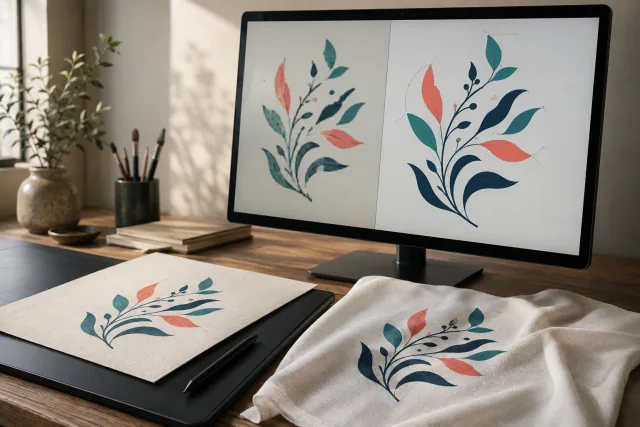
Titelbild: mit KI erstellte redaktionelle Illustration; kein Kundenprojekt und kein Nachweis eines Produktionsergebnisses.
Um ein Rasterbild mit dem Pen-Tool von Illustrator in Vektorgrafik zu verwandeln, legen Sie das Bild auf eine gesperrte Referenzschicht, zeichnen Sie Pfade über seine Formen, verfeinern Sie die Ankerpunkte, tragen Sie Farben auf und speichern Sie einen editierbaren Vektormaster. Klicken erzeugt gerade Segmente; Ziehen erzeugt Kurven. Sie bauen das Kunstwerk als Pfade um, anstatt die ursprünglichen Pixel zu ändern. Adobes Pen Tool Guide
Diese Methode ist nützlich für Logos, Schriftzüge und Illustrationen, die saubere Umrisse in verschiedenen Größen benötigen. Für die Sublimation ist jedoch die Vektorkonvertierung optional: Fotografien gehören normalerweise in einen Raster-Workflow.
Wann sollten Sie Kunstwerke für Sublimation konvertieren?
Rasterbilder enthalten Pixel; Vektorgrafiken beschreiben Formen mit mathematischen Pfaden. Vektorpfade können ohne die Pixelierung, die durch die Vergrößerung eines kleinen Rasterbildes verursacht wird, verkleinert werden. Fotografien und texturierte Kunstwerke profitieren immer noch von Rasterformaten, da sie kontinuierliche tonale Details bewahren. Raster- und Vektorübersicht von Adobe
Kunstwerk oder Anforderung | Praktische Wahl |
|---|---|
Flaches Logo in mehreren Größen erforderlich | Bauen Sie es als editierbare Vektorpfade zurück. |
Foto oder detailliertes gemaltes Bild | Raster-Kunstwerk mit ausreichender Auflösung in der vorgesehenen Druckgröße behalten. |
Einfache Darstellung mit unebenen Kanten | Manuelles Verfolgen der beabsichtigten Konturen und verfeinern sie. |
Blurry Schriftzug mit unklaren Formen | Fordern Sie ein besseres Quellkunstwerk an, bevor Sie fehlende Details erraten. |
Sublimation verwendet Wärme, um Farbstoff in kompatible Materialien zu übertragen, einschließlich Polyestergewebe und speziell beschichtete Produkte wie Tassen und Metallplatten. Die Umwandlung des Kunstwerks macht keinen ungeeigneten Rohling kompatibel mit dem Prozess. Sublimationsübersicht von Sawgrass
Verfolgen Sie ein Rasterbild in sieben Schritten
1. Platzieren und Sichern des Referenzbildes
Erstellen Sie ein Illustrator-Dokument und verwenden Sie Datei > Ort um Ihr JPEG oder PNG einzufügen. Öffnen Sie das Layers-Panel, sperren Sie die Ebene, die die Referenz enthält, und erstellen Sie eine weitere Schicht darüber zum Nachverfolgen. Dies hält das Bild davon ab, sich zu bewegen, während Sie arbeiten. Adobe demonstriert dieses Referenz- und Zeichnungs-Layer-Setup in seinem Anleitung zur Logogestaltung.
Beginnen Sie mit der klarsten verfügbaren Quelle. Identifizieren Sie vor dem Zeichnen die Hauptformen, separate Farbbereiche und Details, die in der endgültigen Größe erkennbar bleiben müssen.
2. Zeichnen Sie die geraden Abschnitte
Wählen Sie Stiftwerkzeug (P). Verwenden Sie keine Füllung und einen sichtbaren Strich während der Verfolgung, so dass die Referenz unter dem Pfad sichtbar bleibt.
Klicken Sie am Anfang einer geraden Kante und klicken Sie dann am Ende. Weiter geht es um Ecken. Platzieren Sie Punkte, an denen die Umrandung die Richtung ändert, anstatt jeder Pixelunregelmäßigkeit zu folgen. Adobe erklärt gerade Segmente und Pfadschließung in seiner Zeichnungsanweisungen für Stiftwerkzeuge.
3. Bauen Sie Kurven auf und schließen Sie jede Form
Klicken und Ziehen, wenn Sie einen Anker auf einen gekrümmten Abschnitt legen. Die Richtungsgriffe steuern, wie die Kurve diesen Punkt betritt und verlässt. Ziel für ein paar absichtliche Anker statt viele kurze Segmente.
Um von einer Kurve in ein gerades Segment zu gelangen, klicken Sie auf den letzten Anker mit dem Stiftwerkzeug, um den nach außen gerichteten Richtungsgriff zu entfernen. Klicken Sie auf den Startanker, wenn Sie eine geschlossene Form abgeschlossen haben. Presse Esc einen offenen Weg zu beenden. Adobes Einführungs-Pen-Tool-Lektion
Verfolgen Sie separate Kunstelemente als separate Objekte. Zeichnen Sie beispielsweise jedes Blütenblatt einer einfachen Blume unabhängig voneinander, damit Sie seinen Umriss und seine Farbe anpassen können, ohne das gesamte Design neu zu erstellen.
4. Verfeinerte Anker und Griffe
Wählen Sie Direktauswahlwerkzeug (A) und wählen Sie einen individuellen Anker oder Segment. Verschieben Sie verlegte Anker und stellen Sie die Griffe ein, bis die Kontur der beabsichtigten Form folgt. Dieses Tool bearbeitet Teile eines Pfades; es ist kein Werkzeug zur Formkombination. Direkte Auswahlanweisungen von Adobe
Überprüfen Sie sowohl Nahaufnahme als auch bei der vorgesehenen Ausgabegröße. Eine Kontur kann unter starker Vergrößerung glatt aussehen, während sich die Gesamtform immer noch unausgewogen anfühlt.
5. Füllungen und Striche auftragen
Tragen Sie die beabsichtigten Füllfarben über das Farb- oder Farbtafelfeld auf. Entfernen Sie temporäre Rückverfolgungsstriche, es sei denn, sie gehören zum fertigen Kunstwerk. Halten Sie separate Farbbereiche organisiert, so dass spätere Revisionen einfach bleiben. Adobe Anleitung zur Logogestaltung Deckt die Anwendung von Farben und die Organisation von Kunstwerken ab.
Für vom Käufer gelieferte Kunstwerke sollten Sie die beabsichtigten Farbreferenzen anfordern, anstatt Farben, die aus einem komprimierten Screenshot stammen, als endgültig zu behandeln.
6. Untersuchen Sie den Vektor ohne Referenz
Verstecken Sie die Rasterschicht und untersuchen Sie die Zeichnung selbst. Suchen Sie nach fehlenden Elementen, unebenen Kurven, zufälligen Überlappungen und offenen Formen.
Entfernen Sie unnötige Anker sorgfältig und überprüfen Sie die Kontur nach jedem Wechsel. Adobe zeigt Punktentfernung und Pfadanpassung in seinem Trassenbearbeitungsstunde.
Machen Sie eine Arbeitskopie vor dem Aufräumen. Vergleichen Sie die fertige Zeichnung mit der Referenz für Proportionen und Abstand, insbesondere um Schriftzüge und kleine Details.
7. Speichern Sie den Master und erstellen Sie die Lieferdatei
Speichern Sie einen AI-Master der bearbeitbare Grafiken erhält. Erstellen Sie die Lieferkopie in dem vom Druckbetrieb oder Käufer gewünschten Format. Illustrator unterstützt unter anderem PDF, SVG und EPS; ein Export als JPEG oder PNG erzeugt jedoch Rasterdaten. Adobe empfiehlt, während der Bearbeitung AI beizubehalten und anschließend bei Bedarf zu exportieren. Adobe-Anleitung zum Speichern
Entfernen Sie das Referenzbild aus einer Versandkopie, die nur Vektorgrafik enthalten soll. Öffnen Sie diese Kopie erneut, um zu bestätigen, dass das Design vollständig ist. Das Speichern eines unberührten JPEG in einer AI-Datei verwandelt seine Pixel nicht in Vektorpfade.
Bereiten Sie das Kunstwerk auf Sublimation vor
Bestätigen Sie den Farbworkflow, bevor Sie in CMYK konvertieren. Es gibt keine universelle CMYK-Anforderung für Sublimation. Zum Beispiel verwendet der dokumentierte Photoshop-to-Print-Utility-Workflow von Sawgrass auf macOS RGB-Kunstwerke. Dieses Beispiel zeigt, warum Einstellungen der eigentlichen Druckersoftware folgen müssen; es ist kein Illustrator, der blind kopiert wird. Sawgrass’ Farbaufbauanweisungen
Bei der Lieferung von Kunstwerken an einen Drucker in den USA, Kanada oder Großbritannien:
Die fertige Breite und Höhe, mit Einheiten explizit in Zoll oder Millimeter angegeben.
Das Produkt und der bedruckbare Bereich, einschließlich einer Lieferantenvorlage.
Das angeforderte Dateiformat, Farbprofil und Hintergrundbehandlung.
Eine Vorschau, die das beabsichtigte Erscheinungsbild und alle kritischen Details zeigt.
Fragen Sie, wer die Spiegelung und die endgültige Druckplatzierung übernimmt. Bewahren Sie kleine Texte und feine Details nur dann auf, wenn sie in der vorgesehenen Größe lesbar bleiben; es besteht keine Notwendigkeit, jedes Sublimationsdesign automatisch zu vereinfachen.
Für die Genehmigung der Produktion ist eine Übertragung der Prüfung auf einen repräsentativen Blindwert anzufordern. Ein Papierdruck allein kann nicht feststellen, wie das fertige übertragene Bild aussehen wird. Verwenden Sie die Anweisungen des Rohlings und der Gerätelieferanten für die Drückeinstellungen.
Wenn Sie Hilfe beim Wiederaufbau des Kunstwerks benötigen, erkunden Sie Raster-to-Vektor-Dienste von DigitEMB. Geben Sie das klarste Quellbild, die Zielabmessungen und die Anforderungen Ihres Druckers an, damit das gewünschte Lieferergebnis eindeutig ist.
Häufige Fragen
Muss jedes Sublimationsbild Vektor sein?
Nein. Vektorpfade sind nützlich für skalierbare Logos und Illustrationen. Fotos können Rasterbilder bleiben; ihre Eignung hängt von der Auflösung bei der endgültigen Druckgröße und den Anforderungen des Druckers ab.
Warum sieht meine zurückverfolgte Kurve klumpig aus?
Achten Sie auf zu viele Anker, falsch platzierte Punkte oder Griffe, die die Richtung abrupt ändern. Passen Sie zuerst die vorhandenen Griffe an und entfernen Sie dann unnötige Punkte, während Sie die Kontur beobachten.
Reicht die Speicherung eines PNG als SVG aus, um ihn zu vektorisieren?
Nein. Eine vektorfähige Datei kann weiterhin ein eingebettetes Rasterbild enthalten. Das Kunstwerk muss als Pfade umgebaut werden, um editierbare Vektorkonturen zu erhalten.
Sollte ich immer EPS liefern?
Nein. Bewahren Sie einen editierbaren AI-Master auf und fragen Sie, welches Lieferformat der Empfänger unterstützt. Verwenden Sie EPS, wenn es speziell benötigt wird, anstatt davon auszugehen, dass es für jeden Druckworkflow standardmäßig ist.