
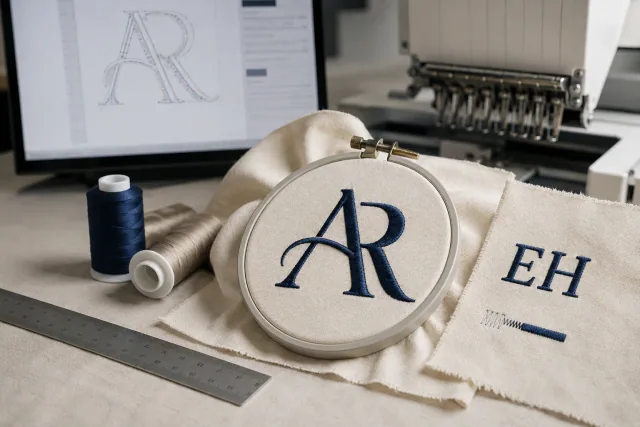
Titelbild: mit KI erstellte redaktionelle Illustration; kein Kundenprojekt und kein Nachweis eines Produktionsergebnisses.
Um Buchstaben in Wilcom zu digitalisieren, erstellen Sie ein Schriftobjekt mit einer Stickschrift oder zeichnen eigene Buchstabenstriche mit Column A und Satin. Legen Sie die Endgröße fest, verfeinern Sie Abstände und Verbindungen und passen Sie Unterlage und Zugausgleich an. Exportieren Sie anschließend eine Maschinendatei und testen Sie sie auf dem vorgesehenen Stoff.
Dieser Workflow passt zu Namen, Workwear-Schriftzügen, Zubehöretiketten und dekorativen Monogrammen. Die folgenden Anweisungen beziehen sich auf Wilcom EmbroideryStudio Dokumentation; Werkzeugstandorte und verfügbare Funktionen können je nach Version und Produktebene variieren.
Planen Sie das Schriftzug- und Monogrammlayout
Bestätigen Sie den genauen Text, die Großschreibung, die anfängliche Reihenfolge und die fertigen Dimensionen, bevor Sie Stiche erstellen. Stimmen Sie für ein Monogramm zu, welche Initiale in der Mitte erscheint und ob sie größer sein sollte. Skizzieren Sie einen umgebenden Kreis, Dreieck oder dekorative Grenze, so dass die Buchstaben genug Platz haben.
Notieren Sie das Kleidungsstück, den Stoff, die Platzierung und das Maschinenmodell. Für Käufer, die mit Stickern in den USA, Kanada oder Großbritannien arbeiten, sollten Sie die Abmessungen explizit in Zoll oder Millimeter angeben. Zum Beispiel entspricht 3⁄4 Zoll 19,05 mm; Wilcom kann einen Eintrag wie 3/4in im Schrifthöhenfeld konvertieren. Wilcom Lettering Formating Guide.
Wählen Sie die Konstruktionsmethode, die zum Kunstwerk passt:
Schriftzug | Praktischer Ausgangspunkt |
|---|---|
Namen oder Initialen mit einer verfügbaren Schriftart | Erstellen Sie ein editierbares Beschriftungsobjekt mit einer mitgelieferten Stickschrift. |
Eine unverwechselbare Wortmarke oder ein benutzerdefiniertes Monogramm | Digitalisieren Sie die einzelnen Striche manuell. |
Vernetztes Skript | Planen Sie die Buchstabenformen und ihre Verbindungspositionen zusammen. |
Erstellen Sie einen Schriftzug mit einer Stickschrift
Für Text, der keine benutzerdefinierte Buchstabenform benötigt, beginnen Sie mit den Schriftzugswerkzeugen von Wilcom:
Rechtsklick Beschriftung um seine Objekteigenschaften zu öffnen.
Geben Sie den genauen Text ein und wählen Sie eine Stickschriftart aus.
Überprüfen Sie, ob die vorgesehene Höhe in den empfohlenen Größenbereich dieser Schrift fällt.
Wählen Sie eine Baseline, die dem Layout entspricht.
Wählen Erstellen Sie Text, legen Sie den Schriftzug und drücken Eingang Stiche zu erzeugen.
Diese Schritte folgen Wilcoms Workflow für Schriftzugobjekte.
Überprüfen Sie das ganze Wort in seiner beabsichtigten Größe. Überprüfen Sie den visuellen Raum zwischen den Buchstaben, die Öffnungen in Buchstaben wie A und B und die Balance des Monogramms. Höhe, Breite und Begründung durch die Schrifteigenschaften nach Bedarf einstellen. Wilcom Formatierungskontrollen.
Manuelles Digitalisieren von benutzerdefinierten Briefstrichen
Verwenden Sie manuelle Konstruktion, wenn die erforderlichen Formen mehr Kontrolle benötigen, als eine verfügbare Schriftart bietet. Beginnen Sie mit einem einfachen Buchstaben, bevor Sie ein aufwendiges Skript-Monogramm versuchen.
Satinsäulen bauen
Wählen Traditionelle Digitalisierung > Spalte A.
Wählen Sie die Thread-Farbe und Satin Stichart.
Stellen Sie Punkte abwechselnd entlang der beiden Seiten des Strichs.
Linksklick für Eckpunkte und Rechtsklick für Kurvenpunkte.
Presse Eingang um die Säule zu beenden, während sie ihren letzten Stich behält.
Die gepaarten Punkte steuern die Breite und Stichrichtung der Säule. Spalte A ist für Hübe ausgelegt, deren Breiten und Winkel sich ändern. Wilcom Spalte A Anweisungen.
Arbeiten Sie durch die Stiele, Kurven und Querstäbe des Buchstabens in der vorgesehenen Nähreihenfolge. Wo Striche treffen, planen Sie genug Unterlage, um sie zusammen zu binden. Für eine gleichmäßige Breite Grenze oder Schlaganfall, Wilcom bietet auch Outline > Satin. Wilcom benutzerdefinierte Briefkonstruktion.
Dieses benutzerdefinierte Schrifttutorial lässt Underlay und Pull-Kompensation beim Konstruieren wiederverwendbarer Schriftzeichen aus, da diese Einstellungen beim Erstellen des tatsächlichen Schriftzugs hinzugefügt werden. Für ein fertiges Monogramm-Design, überprüfen Sie diese Einstellungen vor dem Nähen.
Angepasste Skriptbuchstaben ausrichten
Für ein verbundenes Skript muss der ausgehende Schwanz eines Buchstabens den ankommenden Strich des nächsten Buchstabens erfüllen. Legen Sie eine Führung entlang der Fügelinie, dann fügen Sie eine kreuzende Führung an der Innenkante des Hubs. Im dokumentierten Workflow, Optionen > Gitter & Guides > Snap to Guides hilft, die Referenzpunkte auszurichten.
Halten Sie die Fügekante ungefähr senkrecht zur Steigung des Hubs. Wilcoms benutzerdefiniertes Skript-Tutorial vermeidet zusätzliche Überlappungen bei schmalen Verknüpfungen, da Pull-Kompensation es liefert. Behandeln Sie dies als Leitfaden für diese Konstruktionsmethode und bestätigen Sie das Ergebnis in Ihrer Probe. Wilcom Skript Fügen Sie Anweisungen.
Separate Blockinitialen benötigen keine Verbindungsschwänze. Bewahren Sie die beabsichtigten Lücken zwischen ihnen.
Beschriftungsunterlage und Zugentschädigung
Die Unterlage unterstützt die Deckmaschen und hilft, sie über weichem oder gespreiztem Stoff zu halten. Wählen Sie das Schriftzugobjekt, Rechtsklick Autountersetzung, aktivieren Sie die erste Unterlage und wählen Sie ihren Typ.
Wilcom gibt die folgenden höhenbasierten Faustregeln, anstatt ein komplettes Rezept für jeden Stoff:
Schrifthöhe oder Anwendung | Wilcoms Startanleitung |
|---|---|
unter 5 mm | Unterlag in der dokumentierten Richtlinie weglassen; Eignung für die gewählte Schriftart und den Stoff bestätigen. |
6–10 mm | Betrachten Sie Center Run. |
Über 10 mm | Betrachten Sie Edge Run. |
Große Jackenbuchstaben | Eine zweite Unterlageschicht kann sinnvoll sein. |
Prüfen Sie die Hubbreite sowie die Gesamthöhe. Die Dokumentation unterscheidet auch von Shape Unterlage, berechnet über eine Form, von Nach Segmenten Unterlage. Lettering-Standards, die dort beschrieben werden, schließen "As Digitized"-Schriftzüge aus. Verwenden Sie Stitch Player, um die resultierende Sequenz zu überprüfen. Wilcom Schriftzug-Unterlage.
Die Pull-Kompensation erstreckt sich auf das Nähen, um die Stoffbewegung zu berücksichtigen. Sein angemessener Wert hängt vom Stoff, der Umreifung und der Spaltenbreite ab, vermeiden Sie also, eine Einstellung über jedes Monogramm zu kopieren. Überprüfen Sie es neben Stichabstand und Unterlage. Wilcom zieht Kompensationsleitlinien.
Exportieren und Testen der fertigen Schrift
Behalten Sie eine EMB-Designkopie für Ihre Arbeitsdatei und verwenden Sie Exportmaschinen um den Stitching Output zu erzeugen. Wählen Sie das Format, das von der tatsächlichen Maschine benötigt wird, und überprüfen Sie die Reifengrenzen. Wilcom unterscheidet Design-Dateien, Maschinendateien und Produktionsarbeitsblätter in seinen Referenznummer des Ausgabewerkzeugs.
Machen Sie einen Test-Nähen in der vorgesehenen Größe mit dem geplanten Gewebe, Faden, Nadel und Stabilisierung. Prüfen Sie, ob die Buchstaben lesbar bleiben, Fugen verbunden bleiben, Öffnungen frei bleiben und der Stoff akzeptabel flach liegt. Notieren Sie alle Einstellungen und testen Sie erneut, bevor Sie den fertigen Artikel besticken.
Wenn Sie die Datei in Auftrag geben, geben Sie den genauen Text, genehmigte Erstanordnung, Abmessungen, Stoff, Platzierung und Maschinenanforderungen an. Sie können dieses Briefing durch DigitEMBs Digitalisierungsservice für Stickerei. Fragen Sie, welche Dateiformate und unterstützende Produktionsinformationen bereitgestellt werden.
Häufige Fragen
Muss ich jeden Buchstaben manuell zeichnen?
Nein. Wilcoms Schriftwerkzeug kann Stiche aus einer mitgelieferten Stickschrift erzeugen. Die manuelle Digitalisierung ist nützlich, wenn die erforderlichen Buchstabenformen eine benutzerdefinierte Konstruktion erfordern.
Sollte jedes Monogramm das gleiche Underlay verwenden?
Nein. Die Buchstabenhöhe ist nur eine Ausgangsreferenz. Schlaganfallbreite, Stoff und die gewählte Beschriftungskonstruktion sind ebenfalls wichtig; Überprüfen Sie die Stichsequenz und testen Sie das Design.
Müssen sich alle Buchstaben verbinden?
Nein. Richten Sie die Verbindungsstriche für ein verbundenes Skript aus. Blockinitialen und andere getrennte Schriftzüge sollten den im Layout angegebenen Abstand beibehalten.
Ist eine Bildschirmvorschau genug, um die Stickerei zu genehmigen?
Verwenden Sie die Vorschau, um Layout und Stichreihenfolge zu überprüfen und dann eine physische Probe auszuwerten. Mit dem Nähen können Sie den Schriftzug auf dem Material beurteilen, das tatsächlich bestickt wird.