
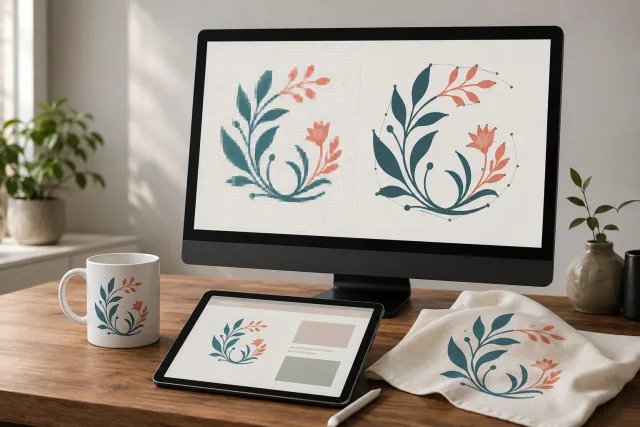
Titelbild: mit KI erstellte redaktionelle Illustration; kein Kundenprojekt und kein Nachweis eines Produktionsergebnisses.
Um ein Bild in SVG in Adobe Illustrator zu konvertieren, platzieren Sie das Bild, verwenden BildspurErweitern Sie das Ergebnis in editierbare Pfade, reinigen Sie das Kunstwerk und exportieren Sie es als SVG. Öffnen Sie die exportierte Datei erneut, um ihr Aussehen und ihre Objekte zu überprüfen. Adobe dokumentiert die Arbeitsablauf mit Image Trace und SVG-Exportoptionen.
Dieses Handbuch behandelt den kompletten Workflow von Image-to-SVG, einschließlich des Exports ausgewählter Kunstwerke und der Auswahl zwischen SVG und PNG für Webgrafiken und Sublimationsprojekte.
Welche Conversions sich ändern – und was sie nicht wiederherstellen können
SVG kann Vektorformen, Text- und Rasterbilder enthalten. Sein Vektor formt die Skala ohne das Pixelraster eines Fotos, aber ein eingebettetes JPG oder PNG behält seine ursprünglichen Auflösungsgrenzen bei. Einfach eine Bitmap in einem SVG zu platzieren, zeichnet sie nicht neu. Siehe: W3C SVG-Spezifikation.
Beginnen Sie mit dem klarsten verfügbaren Original. Ein einfaches Symbol mit ausgeprägten Kanten ist eine praktische Nachverfolgungsübung. Vergleichen Sie das Ergebnis mit einem verschwommenen Logo sorgfältig mit den beabsichtigten Formen; automatisches Tracing kann keine Details feststellen, die die Referenz nicht klar zeigt. Fotografien können besser als Rasterkunst gehalten werden, wenn kontinuierliche Töne und Textur wichtig sind.
Bewahren Sie eine Originalkopie vor dem Nachverfolgen auf. Wenn Sie bereits über editierbare Vektorgrafiken verfügen, gehen Sie zur Exportphase über.
1. Platzieren Sie das Bild und führen Sie Image Trace aus
In Illustrator auf dem Desktop:
Erstellen eines Dokuments und wählen Datei > Ort um Ihr JPG-, PNG- oder anderes Rasterbild hinzuzufügen.
Bild auswählen, dann öffnen Fenster > Image Trace.
Wählen Sie eine Voreinstellung, die für das Kunstwerk geeignet ist, z. B. eine Schwarz-Weiß-Behandlung für ein einfarbiges Symbol oder eine Farbvoreinstellung für flache Kunstwerke.
Überprüfen Sie die Spur und passen Sie ihre Einstellungen an, bevor Sie sie erweitern.
Voreingestellte Namen und verfügbare Steuerelemente können je nach Version variieren. Adobe aktuell Anweisungen zur Rückverfolgung Erklären Sie den Panel-Workflow.
Die nützliche Steuerung hängt vom gewählten Modus ab:
Kontrolle | Was zu inspizieren |
|---|---|
Schwellenwert | Stellen Sie im Schwarz-Weiß-Modus fest, welche Pixel schwarz oder weiß werden; beobachten Sie dünne Linien und Innenräume. |
Farben | Balancieren Sie die Anzahl der Farben gegen das Detail, das Sie benötigen. |
Wege und Ecken | Vergleichen Sie die Konturgenauigkeit und die Eckformen mit der Referenz. |
Lärm | Entfernen Sie kleine unerwünschte Bereiche, ohne absichtliche feine Details zu verlieren. |
Ändern Sie eine Einstellung nach der anderen, damit Sie ihre Wirkung beurteilen können. Konsultieren Sie Adobe’s Referenz des Bildspurfelds für Kontrolldefinitionen.
2. Erweitern und Reinigen der Vektorpfade
Wenn die Spur geeignet aussieht, wählen Sie Expansion im Image Trace Panel. Dadurch entstehen gruppierte, editierbare Pfade; die Tracing-Einstellungen sind danach nicht mehr einstellbar. Geben Sie den Isolationsmodus ein oder entgruppieren Sie das Ergebnis, um einzelne Objekte zu bearbeiten. Adobe identifiziert auch Objekt > Pfad > Vereinfachen zur Reduzierung von Überankerpunkten. Siehe Bearbeiten von Tracing-Ergebnissen.
Überprüfen Sie das Kunstwerk genau und in der vorgesehenen Display- oder Druckgröße. Entfernen Sie verirrte Formen, korrigieren Sie unebene Kanten und bestätigen Sie, dass kleine Lücken offen bleiben. Vereinfachen Sie vorsichtig: Weniger Punkte sind nur sinnvoll, wenn die beabsichtigten Konturen überleben.
Wenn Sie Transparenz wünschen, entfernen Sie unerwünschte Hintergrundobjekte, während Sie absichtliche weiße Details beibehalten. Betrachten Sie das Design vor einem kontrastierenden Hintergrund, um transparente Räume von weiß gefüllten Formen zu unterscheiden.
Speichern Sie eine editierbare Arbeitskopie, bevor Sie Lieferdateien erstellen.
3. Exportieren Sie das Kunstwerk als SVG
Wählen Datei > Exportieren > Exportieren als, auswählen SVGund wählen Sie das Ziel. Verwendung Verwenden von Artboards wenn die Ausfuhr den Grenzen des Zeichenbretts folgen sollte.
Überprüfen Sie die SVG-Optionen:
Schriften: Skizzen bewahren Buchstabenformen bei, wenn die Schriftportabilität von Bedeutung ist. Behalten Sie editierbaren Text in Ihrer Arbeitskopie.
Bilder: Eingebettete Bilder wandern innerhalb des SVG; verknüpfte Bilder hängen von externen Dateien ab. Keine der beiden Optionen vektorisiert eine Bitmap.
Dezimalzahl: Mehr Präzision erhöht die Dateigröße. Überprüfen Sie feine Kurven, nachdem Sie sie reduziert haben.
Minimierung: Entfernt unnötigen Codeabstand und leere Gruppen.
Antwort: Lässt absolute Größenwerte für die Browser-Skalierung aus; die Webseite benötigt noch ein entsprechendes Layout.
Diese Einstellungen sind in Adobe beschrieben Ausfuhrdokumentation.
Öffnen Sie die SVG in Illustrator und einem Browser. Überprüfen Sie die exportierten Grenzen, transparente Bereiche, Schriftzüge und kleine Details. Wählen Sie Objekte aus, um zu bestätigen, dass das beabsichtigte Kunstwerk aus Pfaden und nicht aus einem verbleibenden Referenzbild besteht.
Exportieren Sie nur eine ausgewählte Grafik
Verwenden Sie für ein Symbol oder eine Illustration innerhalb einer größeren Komposition Asset Export:
Wählen Sie alle Objekte aus, die zur Grafik gehören.
Rechtsklicken und wählen Sammeln für den Export > Als Single Asset.
Offen Fenster > Asset Export Wählen Sie das gesammelte Thumbnail aus.
Wählen Sie SVG als Format, überprüfen Sie die Formateinstellungen und wählen Sie Ausfuhren.
Das Sammeln eines Assets erzeugt kein doppeltes Objekt auf der Zeichentafel. Änderungen am Quellkunstwerk aktualisieren das gesammelte Asset. Adobe Anleitung zum Asset Export erklärt diesen Workflow.
Überprüfen Sie die resultierende Datei unabhängig, insbesondere wenn in der Nähe befindliche Kunstwerke oder Hintergrundobjekte in die Auswahl eingegeben haben könnten.
SVG versus PNG für Webgrafik
SVG ist nützlich für Logos, Icons und Illustrationen, die aus Formen aufgebaut sind. Es unterstützt skalierbare Geometrie und kann an Webanimation und Interaktion teilnehmen, je nachdem, wie es implementiert wird. Ein aufwendiges verfolgtes Bild ist nicht automatisch kleiner oder schneller als eine Rasterversion. Vergleichen Sie die tatsächlich exportierten Dateien und ihr Aussehen. Die SVG-Spezifikation beschreibt seine Grafikfähigkeiten.
PNG speichert Pixel, unterstützt Transparenz und verwendet verlustfreie Komprimierung. Es kann in Raster-Software bearbeitet werden; es bietet nicht die gleiche Objekt-Ebene Pfadbearbeitung als Vektor-Kunstwerk. Siehe: PNG-Spezifikation W3C.
Webkunstwerk | Wahl des praktischen Formats |
|---|---|
Einfaches Logo oder Interface Icon | Betrachten Sie SVG für skalierbare Formen. |
Screenshot oder detaillierte Rasterdarstellung | Berücksichtigen Sie PNG, wenn Sie Pixeldetails beibehalten. |
Sehr detailliertes verfolgtes Kunstwerk | Vergleichen Sie die SVG-Komplexität und Dateigröße mit einem geeigneten Rasterexport. |
Grafik erfordert Transparenz | Beide Formate unterstützen es; prüfen Sie Kanten vor dem tatsächlichen Seitenhintergrund. |
Zugänglichkeit erfordert eine bewusste Umsetzung. Geben Sie eine passende Textalternative für informative Grafiken an; die SVG-Erweiterung allein macht ein Bild nicht zugänglich. Folgen W3C Bild Barrierefreiheit.
SVG versus PNG für Sublimationsdruck
SVG kann eine nützliche editierbare Quelle für die Größenänderung von flachen Farbgrafiken in Produktlayouts sein. PNG kann für detaillierte Raster-Kunstwerke geeignet sein, wenn seine Pixelabmessungen die beabsichtigte Druckgröße unterstützen. SVG ist keine universelle Anforderung oder Garantie für einen besser fertigen Druck.
Die Kompatibilität hängt von der empfangenden Software ab. Zum Beispiel, Sawgrass listet sowohl PNG und SVG unter den Formaten, die von seiner akzeptiert werden MySawgrass-Designwerkzeug. Bestätigen Sie die Anforderungen Ihres eigenen Druckers oder Lieferanten, anstatt davon auszugehen, dass jeder Sublimationsworkflow die gleichen Dateien akzeptiert.
Fragen Sie vor dem Senden des Kunstwerks nach dem erforderlichen Format, den fertigen Abmessungen, den Farbeinstellungen und gegebenenfalls der Rasterauflösung. Wenn ein Lieferant PNG anfordert, behalten Sie den Vektormaster bei und geben Sie den angeforderten Rasterexport in der vereinbarten Größe an.
Für Käufer, die mit Lieferanten in den USA, Kanada oder Großbritannien zusammenarbeiten, sind die Etikettenabmessungen explizit in Zoll oder Millimetern anzugeben. Fügen Sie das vorgesehene Produkt und eine visuelle Referenz mit der genehmigten Gestaltung bei. Fragen Sie nach einem Muster, wenn gedruckte Farbe oder feine Details entscheidend sind.
Wann Sie Conversion Hilfe anfordern
Wenn das Aufspüren verzerrter Schriftzüge, unsicherer Konturen oder übermäßiger Bereinigung erfolgt, lassen Sie das Kunstwerk vor der Genehmigung bewerten. Senden Sie die besten Original-, Endabmessungen, Farbreferenzen und Verwendungszwecke und geben Sie an, dass Sie bearbeitbare Vektorpfade in der gelieferten SVG benötigen.
Der Raster-to-Vektor-Service von DigitEMB bietet einen relevanten Ausgangspunkt für die Diskussion über die Umwandlung von Kunstwerken. Bestätigen Sie die Ergebnisse und Anwendungsanforderungen für Ihre bestimmte Datei.
Häufige Fragen
Kann ich ein JPG in SVG umwandeln, indem ich seine Erweiterung ändere?
Nein. Die Umbenennung der Datei ändert ihren Inhalt nicht. Verfolgen oder zeichnen Sie das Kunstwerk neu und exportieren Sie es dann im SVG-Format.
Warum sieht mein SVG immer noch verschwommen aus?
Es kann ein Rasterbild enthalten, oder die verfolgten Formen können schlechte Quellenkanten wiedergeben. Überprüfen Sie die Objekte in Illustrator, anstatt sich allein auf den Dateinamen oder die Browservorschau zu verlassen.
Warum gibt es eine weiße Box hinter meinem Design?
Der Hintergrund kann als gefülltes Objekt verfolgt worden sein. Überprüfen Sie die erweiterten Pfade und entfernen Sie nur den unerwünschten Hintergrund, dann überprüfen Sie die Transparenz mit einer anderen Farbe.
Ist SVG immer besser als PNG für Sublimation?
Nein. Wählen Sie je nach Artwork, fertiger Größe und empfangender Software. Bewahren Sie Vektorgrafiken für flexible Bearbeitung auf und liefern Sie das Format, das der Druckworkflow benötigt.