
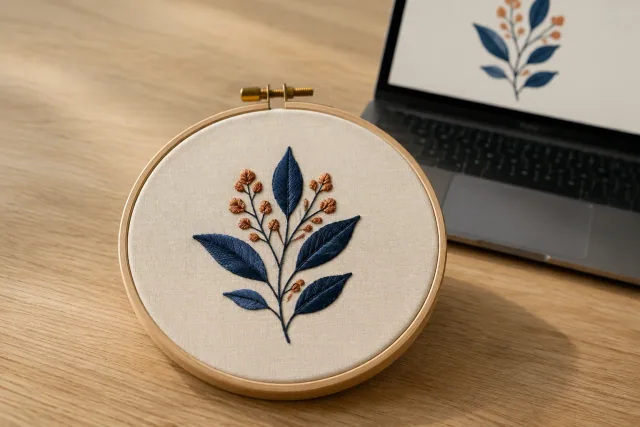
Titelbild: mit KI erstellte redaktionelle Illustration; kein Kundenprojekt und kein Nachweis eines Produktionsergebnisses.
Um ein JPG in DST zu konvertieren, muss das Kunstwerk zuerst in Stickstiche digitalisiert und dann als DST-Maschinendatei exportiert werden. Sie können die JPG-Datei bei einem Online-Digitalisierungsdienst einreichen oder Software verwenden, die Vorlagen in Stickdaten umsetzt und DST exportieren kann. Durch Umbenennen der Datei oder einen gewöhnlichen Bildkonverter entstehen keine passenden Stichanweisungen. Hatch’s Save-and-Export Erklärung unterscheidet editierbare Stickdesigns von Maschinenstichdateien.
Der praktische Ablauf besteht darin, die Grafik vorzubereiten, den Verwendungszweck festzulegen, die Stiche zu erstellen und zu prüfen, die DST-Datei herunterzuladen und sie vor der Produktion zu testen. Dies gilt für Logos auf Kleidungsstücken, dekorative Motive und gestickte Patches.
Was enthält eine DST-Datei?
DST ist ein Tajima-Stickformat, das Maschinenbefehle zum Heften enthält. Es bewahrt das Originalkunstwerk nicht als editierbare Designobjekte auf und speichert keine tatsächlichen Thread-Farben - nur Farbwechselbefehle. Halten Sie eine separate Thread-Farbsequenz mit der Datei. Hatch: Anleitung zum DST-Export erklärt diese Einschränkungen.
Datei oder Dokument | Zweck |
|---|---|
JPG-Kunstwerk | Visuelle Referenz für die Abbildung des Designs. |
Bestickbares Design | Arbeitsdatei zum Überarbeiten von Stickobjekten und Einstellungen. |
DST-Datei | Exportierte Maschinenanweisungen zum Nähen des Designs. |
Arbeitsblatt Produktion | Gemeinsame Referenz für Dimensionen, Thread-Reihenfolge und Dateiversion. |
Bestätigen Sie, dass Ihre Maschine DST akzeptiert und dass das Design in den Stickbereich passt. Kompatibilitäts- und Übertragungsanforderungen sind modellspezifisch; zum Beispiel Vorsichtsmaßnahmen für die Stickereidaten von Brother Identifizieren Sie unterstützte Formate und Medien für die aufgeführten Modelle.
Schritt 1: Wählen Sie einen geeigneten Online-Workflow
Stellen Sie vor dem Hochladen fest, was das Tool oder der Dienst tatsächlich tut. Das Konvertieren einer vorhandenen Stickdatei in ein anderes Maschinenformat ist eine andere Aufgabe als das Erstellen von Stichen aus einem JPG.
Fragen Sie für einen Online-Service, ob die Arbeit die Bewertung von Kunstwerken, die Digitalisierung, eine Vorschau, die Lieferung von DST und Überarbeitungen nach dem Feedback von Mustern umfasst. Bestätigen Sie, wer die physische Probe nähen wird. Überprüfen Sie für ein Browser-Tool die Dokumentation auf JPG-Eingabe, Stichbildung, Bearbeitung von Steuerelementen und DST-Export.
Die automatische Digitalisierung kann Bildformen erkennen und Stiche zuweisen, aber ihre Entscheidungen müssen überprüft werden. Der dokumentierte Workflow von Hatch ermöglicht es Benutzern, Füll- und Detailklassifikationen zu ändern, Farben wegzulassen und die Nähreihenfolge zu überarbeiten. Seine Dokumentation ist ein Beispiel für die Digitalisierungsfähigkeit, keine Anweisungen für einen ungenannten Online-Konverter. Hatch Auto-Digitalisierung Leitfaden
Sie können verwenden DigitEMBs Stickerei-Digitalisierungsserviceseite um eine Untersuchung einzuleiten. Bestätigen Sie die Lieferungen und Projektbedingungen vor der Bestellung.
Schritt 2: Bereiten Sie das JPG vor und geben Sie das fertige Ergebnis an
Senden Sie das klarste verfügbare Originalbild. Vermeiden Sie einen winzigen Screenshot, wenn ein größeres Original vorhanden ist, und bewahren Sie ein unberührtes Backup auf. Identifizieren Sie jeden Hintergrund, der weggelassen werden soll, und geben Sie den genauen Wortlaut separat an, wenn das Bild Text enthält.
Bitten Sie um Vereinfachungsvorschläge, wenn feine Details oder kleine Schriftzüge schwer zu interpretieren sind. Genehmigen Sie sichtbare Änderungen, bevor sie Teil der Stickdatei werden.
Fügen Sie diese Details in Ihren Upload ein:
Fertige Stickerei Breite und Höhe, mit Einheiten.
Kleidung oder Artikel, Stoff und vorgesehene Platzierung.
Maschinenmodell oder das vom Sticker angeforderte Format.
Verfügbare Stickbereich oder Reifen Details.
Fadenfarbenreferenzen und wesentliche Designdetails.
Vorgeschriebenes Datum, Zeitzone und Probenahmeverfahren.
Für Einkäufer, die mit US-amerikanischen, kanadischen oder britischen Produktionspartnern arbeiten, sind Etikettenmaße explizit in Zoll oder Millimetern anzugeben. Zum Beispiel entspricht 3 Zoll 76,2 mm; Dies ist eine Einheitsumwandlung, nicht eine empfohlene Größe für jedes Design.
Bei Patches sind die beabsichtigten Patch-Abmessungen und die Randbehandlung im Auftrag zu identifizieren. Halten Sie die Stick-Datei-Anfrage von einer Bestellung für fertige physische Patches unterschiedlich.
Schritt 3: Das Kunstwerk hochladen und die Digitalisierung überprüfen
Senden Sie das JPG mit den Projektdetails über den gewählten Dienst oder das gewählte Tool. Fordern Sie DST als endgültiges Maschinenformat an, nachdem Sie die Kompatibilität bestätigt haben.
Wenn Sie die vorgeschlagene Stickerei überprüfen, vergleichen Sie sie mit dem Originalkunstwerk. Suchen Sie nach unerwünschten Hintergrundstichen, fehlenden Details, verändertem Wortlaut und falschen Proportionen. Wenn Sie die Software betreiben, überprüfen Sie die generierten Objekte und die Farbsequenz vor dem Export. Automatische Klassifizierungen können bearbeitet und nicht unverändert akzeptiert werden. Auto-Digitalisierungsanweisungen von Hatch
Fragen Sie, ob es sich bei dem mitgelieferten Freigabeentwurf um ein Software-Rendering oder ein Foto einer genähten Probe handelt. Eine Vorschau ist nützlich, um sich auf die Designinterpretation zu einigen; sie legt nicht fest, wie sich die Stickerei auf Ihrem Material verhalten wird.
Schritt 4: Laden Sie die DST herunter und überprüfen Sie die Handoff
Laden Sie die aktuelle DST-Datei zusammen mit dem vereinbarten Arbeitsblatt und der Vorschau herunter. Wenn Sie das Design selbst erstellen, speichern Sie die bearbeitbare Arbeitsdatei vor dem Export. Hatch empfiehlt ausdrücklich, die EMB-Arbeitsdatei beizubehalten und die Reifenpassung des Designs vor dem DST-Export zu überprüfen. Die Anleitung von Hatch zum Export von DST-Dateien
Öffnen Sie die heruntergeladene Datei in kompatibler Sticksoftware und überprüfen Sie:
Die fertigen Dimensionen und Orientierung.
Fehlende Elemente, unerwartete Füllungen oder sichtbare Verbindungen.
Nähsequenz und Farbwechselpositionen.
Vereinbarung zwischen der Dateiversion und dem Produktionsarbeitsblatt.
Ungewöhnliche Vorschaufarben bedeuten nicht unbedingt, dass die Stichdatei beschädigt ist. Da DST keine tatsächlichen Thread-Farbinformationen enthält, kann eine Maschine eine Standardpalette anwenden. Passen Sie jeden Farbblock vor dem Nähen der zugeführten Fadenfolge an. Brothers Erklärung der DST Farben
Verändern Sie die Größe einer heruntergeladenen DST nicht beiläufig, um sie fit zu machen. Wenn Software einzelne Stiche skaliert, ohne sie neu zu berechnen, werden die Stiche näher zusammen oder weiter auseinander. Fordern Sie eine Version an, die in den erforderlichen Abmessungen vorbereitet und vorzugsweise vom editierbaren Design überarbeitet wurde. Hatch-Anleitung zur Größenänderung von Stichdateien
Schritt 5: Übertragen Sie die Datei und nähen Sie eine Probe
Befolgen Sie die Anweisungen Ihres Computers zum Übertragen und Laden der Datei. Verwenden Sie die unterstützte Medien- oder Verbindungsmethode und bestätigen Sie dann die Designabmessungen, die Reifenauswahl und die Threadzuweisungen, bevor Sie beginnen.
Nähen Sie eine Probe in der vorgesehenen Produktionsgröße mit dem geplanten Gewebe und Stabilisator. BERNINA empfiehlt, Stickereien auf dem gleichen Gewebe und Stabilisator zu testen, die für das Projekt vorgesehen sind. BERNINA 830 Handbuch
Nach dem Abhaken sind Schriftzug, Umrissausrichtung, Lücken, sichtbare Verbindungsfäden und das umgebende Gewebe zu prüfen. Wenn das Ergebnis überarbeitet werden muss, senden Sie klare Fotos und identifizieren Sie die Dateiversion, die Materialien und die Maschineneinrichtung. Untersuchen Sie sowohl die Datei als auch die Produktionsbedingungen, bevor Sie eine bestimmte Anpassung anfordern.
Bewahren Sie die genehmigte DST, das Arbeitsblatt, das ursprüngliche JPG und den Probensatz zusammen auf. Wenn sich die Größe oder Anwendung ändert, lassen Sie die Datei überprüfen und testen Sie die überarbeitete Version vor dem Hauptdurchlauf.
Häufige Fragen
Kann ich ein JPG in DST konvertieren, indem ich einfach die Erweiterung ändere?
Nein. Das Ändern des Dateinamens erzeugt keine Stiche. Das Kunstwerk muss digitalisiert werden, bevor es als DST-Datei exportiert werden kann.
Ist ein kostenloser Dateikonverter genug?
Nur wenn es die Artwork-to-Stitch-Fähigkeit enthält, die Ihr Projekt benötigt. Ein Konverter, der vorhandene Stickformate akzeptiert, kann JPG-Kunstwerke nicht digitalisieren. Überprüfen Sie die dokumentierten Eingabeformate, Bearbeitungssteuerungen und Ausgabeoptionen, bevor Sie sich darauf verlassen.
Warum werden beim Öffnen der DST-Datei falsche Farben angezeigt?
DST speichert keine tatsächlichen Threadfarben. Software oder die Maschine können eine Standardpalette anzeigen, also verwenden Sie die begleitende Farbsequenz, um die beabsichtigten Threads zuzuweisen.
Kann die DST für bestickte Patches verwendet werden?
Ja, wenn die Empfangsmaschine es unterstützt und das Design für dieses Patch-Projekt vorbereitet wurde. Geben Sie die Größe des Patches, das Material und den Randplan an und bewerten Sie eine physische Probe vor der Produktion.
Garantiert eine gute Bildschirmvorschau sauberes Heften?
Nein. Überprüfen Sie die Vorschau auf Designdetails und verwenden Sie dann ein physisches Nähen, um das Ergebnis auf dem beabsichtigten Material und der Einrichtung zu bewerten.