
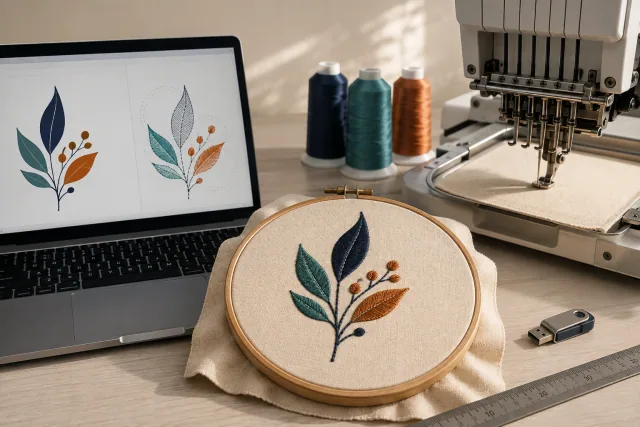
Titelbild: mit KI erstellte redaktionelle Illustration; kein Kundenprojekt und kein Nachweis eines Produktionsergebnisses.
Ja, Sie können SVG-Kunstwerke in eine PES-Stickdatei verwandeln, indem Sie das Design in der Sticksoftware digitalisieren und als PES exportieren. Die Arbeit umfasst die Vorbereitung von Formen, die Zuweisung von Stichen, die Planung ihrer Reihenfolge und das Testen des Ergebnisses. Durch das Umbenennen der Dateierweiterung werden keine Stickanweisungen erstellt. Workflow von Ink/Stitch erklärt diesen Fortschritt vom Vektor-Kunstwerk zu einer genähten Probe.
Dieser Leitfaden behandelt die Vorbereitung Ihrer SVG, die Auswahl geeigneter Software, die Erstellung des Stichdesigns und die Überprüfung der exportierten Datei, bevor Sie sie auf Kleidung oder Zubehör verwenden.
Was ist der Unterschied zwischen SVG und PES?
SVG beschreibt Grafiken, einschließlich Vektorformen, Text und eingebettete Bilder. Eine SVG-Erweiterung garantiert daher nicht, dass jedes sichtbare Element ein editierbarer Vektorpfad ist. SVG-Spezifikation des W3C beschreibt diese verschiedenen Inhaltstypen.
PES ist ein Stickdateiformat, das von kompatiblen Maschinen unterstützt wird. Überprüfen Sie Ihr genaues Modell, anstatt davon auszugehen, dass jede Maschine eines bestimmten Herstellers es akzeptiert. Zum Beispiel: Leitfaden für Stickereidaten von Brother identifiziert PES unter den unterstützten Formaten für die auf dieser Seite aufgeführten Modelle.
Datei | Rolle in diesem Workflow |
|---|---|
SVG | Liefert das Kunstwerk; ein Ink/Stitch-Projekt kann auch editierbare Stickeinstellungen beibehalten. |
PES | Traget das exportierte Stickdesign für eine kompatible Maschine. |
Bewahren Sie beide Dateien auf. Ink/Stitch empfiehlt, die SVG für spätere Änderungen neben der exportierten Maschinendatei beizubehalten. Einfuhr- und Ausfuhrdokumentation
Vorbereitung der SVG vor der Digitalisierung
Beginnen Sie mit einer Kopie Ihrer Kunstwerke. Entfernen Sie unbenutzte Objekte und vereinfachen Sie fragmentierte Pfade, ohne das beabsichtigte Design zu ändern. Halten Sie Farbregionen getrennt, wo sie unterschiedliche Nähte benötigen, und die Überprüfung überlappt einzeln, anstatt alles in eine Form zu bringen.
Entscheiden Sie die fertigen Stickmaße, bevor Sie Stiche zuweisen. Rekordbreite und -höhe mit Einheiten: Zum Beispiel ist 3 Zoll breit 76,2 mm. Dies vermeidet Mehrdeutigkeiten beim Austausch von Dateien mit einem Digitizer oder Stickerei-Shop in den USA, Kanada oder Großbritannien.
Inspizieren Sie Schriftzüge und feine Details in dieser Größe. Kleine Lücken oder schmale Hübe müssen möglicherweise vergrößert oder vereinfacht werden. Ink/Stitch bietet auch Stickschriften als Alternative zum Erstellen jedes Buchstabens aus Kunstwerken an. Seine Zubereitungsführung umfasst Trassenräumung und Beschriftung Überlegungen.
Wählen Sie ein Tool, das PES digitalisieren und exportieren kann
Suchen Sie nach zwei Möglichkeiten: Erstellen von Stichen aus Kunstwerken und Exportieren dieser Stiche als PES. Ein Tool, das ein vorhandenes Stickformat in ein anderes ändert, bietet möglicherweise nicht die erforderlichen Steuerungen zur Digitalisierung von Kunstwerken.
Eine dokumentierte Option ist Inkscape mit Ink/Stitch. Ink/Stitch ist eine kostenlose Open-Source-Stickplattform zur Digitalisierung und PES erscheint in seinen unterstützten Exportformaten. Befolgen Sie die Installationsanweisungen für Ihr Betriebssystem. Projekt Ink/Stitch, Unterstützte Formate, Einbauführung
Wenn Sie andere Software bewerten, überprüfen Sie die aktuelle Dokumentation für SVG-Import, Stichbearbeitung, PES-Export und alle Editionsbeschränkungen. Verwenden Sie ein Beispiel Ihres eigenen Kunstwerks, um den Workflow vor dem Kauf zu bewerten.
So konvertieren Sie SVG in PES mit Ink/Stitch
1. Öffnen und Größe der Kunst
Öffnen Sie Ihr SVG in Inkscape nach der Installation von Ink/Stitch. Stellen Sie die beabsichtigten Stickmaße ein und prüfen Sie die tatsächlichen Konstruktionsgrenzen gegenüber dem nutzbaren Stickbereich Ihrer Maschine. Bereiten Sie bearbeitbare Pfade für die Objekte vor, die Sie nähen möchten.
2. Weisen Sie den Formen Stiche zu
Ein Objekt auswählen und öffnen Extensions > Ink/Stitch > Params. Die verfügbaren Einstellungen hängen von der Objektstruktur ab. Ink/Stitch organisiert seine grundlegenden Stickelemente in Linien-, Satin- und Füllstrukturen. Params Dokumentation
Für ein erstes Projekt ist ein einfaches Design mit wenigen Regionen leichter zu inspizieren als ein detailliertes Kunstwerk mit vielen kleinen Stücken.
Designelement | Stitch-Ansatz zu berücksichtigen |
|---|---|
Feinumriss oder Liniendetail | Laufen Stich entlang eines Pfades. |
Schmaler Rand oder geeigneter Schriftzug | Satinsäule. |
Breiter geschlossener Bereich | Nähte ausfüllen. |
Satin benötigt eine geeignete Geometrie- und Richtungssteuerung. Ink/Stitch bietet Strich-zu-Satin-Werkzeuge und manuelle Säulen an; seine Füll-zu-Satin-Konvertierung kann weitere manuelle Anpassungen erfordern. Satinsäulendokumentation
3. Anpassen der Sticheinstellungen
Überprüfen Sie Stichlänge, Abstand und die für jedes Objekt verfügbaren Einstellungen. Verwenden Sie die Params-Vorschau, um die Auswirkungen Ihrer Änderungen zu überprüfen. Defaults bieten einen Ausgangspunkt, aber die genähte Stichprobe muss bestimmen, ob sie zum Projekt passen. Params Dokumentation
Für gefüllte Regionen überprüfen Sie den Füllwinkel, den Zeilenabstand und die Unterlage. Diese Kontrollen beeinflussen, wie die Region aus Stichen aufgebaut ist. Unterlagen zum Füllstich
Für Satin-Regionen, prüfen Sie die Unterlage und ziehen Kompensation. Ink/Stitch beschreibt die Zugkompensation als eine nach außen gerichtete Anpassung, die der durch das Nähen verursachten Verengung Rechnung tragen soll. Vermeiden Sie es, einen universellen Wert auf jedes Objekt anzuwenden. Satinparameter
4. Planen und Vorschau der Sequenz
Ordne Objekte in ihrer beabsichtigten Nähreihenfolge an. Untersuchen Sie die Reise zwischen getrennten Bereichen, Farbänderungen und überlappende Regionen. Führen Sie den Simulator aus, um zu sehen, wie das Design Stich für Stich erstellt wird, bevor Sie exportieren. Arbeitsablauf mit Ink/Stitch
5. Speichern Sie das Projekt und exportieren Sie PES
Speichern Sie die editierbare SVG. Dann wählen Datei > Speichern einer KopieWählen Sie das PES-Stickformat und speichern Sie die Ausgabe. Ink/Stitch dokumentiert diese Exportroute und listet PES als unterstütztes Ausgabeformat auf. Ausfuhrgenehmigungen, Formatunterstützung
Öffnen Sie die exportierte PES in der Sticksoftware erneut, um das Ergebnis zu überprüfen. Ink/Stitch kann Stickdateien für die individuelle Stichbearbeitung importieren, aber Ihre ursprüngliche SVG für einfachere Revisionen auf Objektebene beibehalten. Einfuhrbescheinigungen
6. Übertragen und Nähen einer Probe
Befolgen Sie die Transferanweisungen Ihres Maschinenhandbuchs. Wenn USB-Übertragung unterstützt wird, überprüfen Sie die erforderlichen Medien, den Ordnerstandort und die Dateinamenregeln. Diese Anforderungen sind modellspezifisch: USB Retrieval Guide von Brother gibt Beispiele für Datei- und Medienbeschränkungen.
Nähen einer Probe mit dem vorgesehenen Gewebe und Stabilisator. Überprüfen Sie Abdeckung, Registrierung und übermäßig dichte Bereiche, dann überarbeiten Sie die SVG und exportieren Sie bei Bedarf erneut. Ink/Stitch-Anleitung zum Probesticken empfiehlt Tests an Materialien, die zum endgültigen Projekt passen.
Was ist, wenn die PES-Datei nicht funktioniert?
Ein erfolgreicher Export stellt nicht fest, dass die Datei den Grenzen Ihres Computers entspricht oder sauber nähet.
Problem | Was zu überprüfen ist |
|---|---|
Die Maschine kann das Design nicht anzeigen | Bestätigen Sie Formatunterstützung, Designabmessungen und die Stich-, Farb- und Mustergrenzen des Modells. |
USB-Datei fehlt | Überprüfen Sie kompatible Medien, Ordnertiefe und Dateinamenanforderungen im Maschinenhandbuch. |
Dichte Bereiche verursachen Nähprobleme | Überprüfen Sie den Stichabstand und unnötige überlappende Schichten, bevor Sie erneut testen. |
Satin Grenzen nähen schmaler als erwartet | Überprüfen Sie die Satin-Geometrie und ziehen Sie eine Kompensation vor, vergleichen Sie dann eine andere Probe. |
Brother-Dokumente Datei Sichtbarkeitsbeschränkungen in seiner USB Retrieval Anleitung und warnt vor übermäßiger Dichte und überlappenden Stichen in seiner Vorsichtsmaßnahmen bei Stickereidaten. Satin-Anpassungen sind abgedeckt in Unterlagen von Ink/Stitch.
Was bei der Bestellung von SVG-to-PES-Digitalisierung zu senden ist
Wenn Sie es vorziehen, das Stichdesign für Sie vorzubereiten, können Sie es überprüfen DigitEMBs Digitalisierungsservice für Stickerei.
Geben Sie die SVG sowie eine visuelle Referenz an und geben Sie an:
Fertige Breite und Höhe in Zoll oder Millimeter.
Genaues Stickmaschinenmodell und nutzbarer Reifenbereich.
Stoff- oder Bekleidungstyp und vorgesehene Platzierung.
Erforderliche PES-Ausgabe und alle Anforderungen an die Formatversion aus Ihrem Handbuch.
Fadenfarbenreferenzen und Details, die lesbar bleiben müssen.
Fragen Sie, welche Dateien und Farbinformationen enthalten sind, wie Revisionen behandelt werden und ob ein physisches Nähen enthalten ist. Planen Sie eine Probe auf Ihren Produktionsmaterialien, bevor Sie eine vollständige Bestellung ausführen.
Häufige Fragen
Kann ich SVG kostenlos in PES konvertieren?
Ja. Inkscape mit Ink/Stitch bietet eine kostenlose Open-Source-Route, einschließlich PES-Export. Sie müssen noch das Kunstwerk vorbereiten und die Stickerei konfigurieren. Projekt Ink/Stitch, Ausfuhrformate
Kann ich eine SVG-Datei einfach in .pes umbenennen?
Nein. Das Ändern des Dateinamens erzeugt keine Stiche. Die SVG muss vor dem Export einen Stickerei-Digitalisierungs-Workflow durchlaufen.
Wird eine PES-Datei auf jeder Stickmaschine funktionieren?
Nein. Bestätigen Sie die Support- und Designgrenzen im Handbuch für Ihre genaue Maschine. Eine anerkannte Erweiterung allein stellt keine Kompatibilität her.
Benötige ich noch einen Test-Sew-out, wenn die Vorschau korrekt aussieht?
Ja. Verwenden Sie die Vorschau, um den digitalen Stichplan und die Probe zu untersuchen, um zu beurteilen, wie sie sich auf dem beabsichtigten Stoff und Stabilisator verhält.