
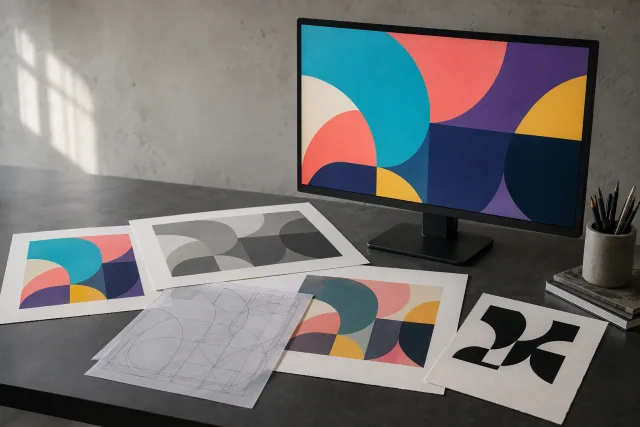
Titelbild: mit KI erstellte redaktionelle Illustration; kein Kundenprojekt und kein Nachweis eines Produktionsergebnisses.
Um den Farbmodus in Photoshop zu ändern, öffnen Sie Ihr Bild und wählen Bild > ModeWählen Sie dann den gewünschten Modus aus. Speichern Sie zuerst ein editierbares Original, da die Konvertierung Farbinformationen verwerfen oder Schichten beeinflussen kann. Durch das Ändern des Farbmodus werden die Farben des Bildes vorbereitet; Pixel werden nicht in Vektorpfade umgewandelt. Adobes Farbmodus-Konvertierungsleitfaden.
Entscheiden Sie für die Vektorkonvertierung, wie das fertige Kunstwerk verwendet wird, bevor Sie seine Farben ändern. Eine Bildschirmgrafik, ein Prozessdruck und eine limitierte Farbproduktionsdatei können eine andere Vorbereitung erfordern.
Verstehen Sie die fünf Farbmodi
Ein Farbmodus beschreibt, wie ein Bild Farbinformationen speichert. Ein Farbprofil gibt diesen Werten eine definierte Farbrauminterpretation, so dass die Auswahl von RGB oder CMYK allein nicht jede Farbmanagemententscheidung regelt.
Farbmodus | Was es für Ihr Kunstwerk bedeutet |
|---|---|
RGB | Verwendet rote, grüne und blaue Kanäle. Gängig für Screen Artwork und Bearbeitung von Farbbildern. |
CMYK | Verwendet Cyan-, Magenta-, Gelb- und Schwarzkanäle für den Prozessdruck. Die Ergebnisse hängen vom Ausgabeprofil und den Druckbedingungen ab. |
Grauwaage | Speichert Schattierungen von schwarz bis weiß. Ein 8-Bit-Graustufenbild unterstützt bis zu 256 Tonstufen. |
Indexierte Farbe | Verwendet eine Lookup-Palette von bis zu 256 Farben. Nützlich für eine limitierte Paletten-Rasterausgabe mit weniger Bearbeitungsoptionen. |
Bitmap | Speichert nur schwarze oder weiße Pixel bei 1 Bit pro Pixel. Es entfernt Zwischengrautöne. |
Dies sind Bildmodi, nicht fünf Arten von Vektordateien. Photoshop wird kapitalisiert Bitmap-Modus Insbesondere sind Schwarz-Weiß-, 1-Bit-Bilddaten gemeint. Adobes Erklärung von Farbmodi.
RGB- oder CMYK-Modus in Photoshop ändern
Öffnen Sie das Quellbild und speichern Sie eine separate Arbeitskopie.
Füllen Sie die Hauptbearbeitungen vor der Konvertierung aus, wenn dies praktisch ist.
Wählen Bild > Mode > RGB Farbe oder Bild > Mode > CMYK Farbe.
Lesen Sie alle Konvertierungsaufforderungen und überprüfen Sie das Aussehen danach.
Speichern Sie die konvertierte Version separat vom editierbaren Original.
Nicht verfügbare Modi erscheinen gedimmt. Einige Konvertierungen erfordern einen anderen Startmodus oder eine andere Bittiefe, und Modi wie Indexierte Farbe und Bitmap können einen normalen, geschichteten Bearbeitungsworkflow nicht beibehalten. Vermeiden Sie es, wiederholt zwischen RGB und CMYK zu wechseln: Die Rückkehr zu RGB stellt nicht unbedingt Farben wieder her, die während der Konvertierung verloren gegangen sind. Adobes Conversion Guidance.
Wenn der Drucker ein Profil angibt
Wenn Ihr Lieferant Ihnen ein Ziel-ICC-Profil zur Verfügung stellt, verwenden Sie Edit > Konvertieren in Profil um dieses Ziel auszuwählen und die Konvertierungseinstellungen zu überprüfen. Zuweisungsprofil ändert, wie vorhandene Farbwerte interpretiert werden; es führt nicht die gleiche Konvertierung durch. Wenn Sie es beiläufig verwenden, um eine langweilige Vorschau zu beheben, kann sich das Aussehen unerwartet ändern. Anweisungen für das Farbprofil von Adobe.
Für Käufer, die mit Druckern in den USA, Kanada oder Großbritannien arbeiten, fragen Sie nach den tatsächlichen Anforderungen des Jobs. Fügen Sie den Druckprozess, das Material, den akzeptierten Farbmodus und das angeforderte Profil in den Grafikauftrag ein, anstatt ein Profil ausschließlich nach Land auszuwählen.
Konvertieren eines Farbbildes in Grayscale
Für eine Graustufenrasterkopie in Photoshop:
Öffnen Sie ein Duplikat des Farbbildes.
Wählen Bild > Mode > Grauskala.
Wählen Rückwurf wenn Sie aufgefordert werden, Farbinformationen zu entfernen.
Überprüfen Sie, ob Details, die durch Farbe getrennt wurden, noch in Grau stehen.
Wenn Sie ein schwarz-weißes Aussehen wünschen, während Sie die Kontrolle darüber behalten, wie einzelne Farben grau werden, verwenden Sie eine Schwarz-Weiß-Anpassungsschicht Zuerst in der Farbvorlage. Diese Anpassung unterscheidet sich von der Änderung des Dokuments im Grayscale-Modus. Adobes Grayscale Conversion Guide.
Zum Beispiel können zwei unterschiedlich farbige Bereiche ähnliche Grautöne erhalten. Überprüfen Sie diese Grenzen, bevor Sie das Bild als Tracing-Referenz verwenden.
RGB oder Grayscale in indexierte Farbe umwandeln
Indexed Color ist ein optionaler Raster-Ausgabeschritt, keine Voraussetzung für die Vektorkonvertierung. Verwenden Sie es, wenn eine begrenzte Palette Teil der angeforderten Dateispezifikation ist.
Arbeiten an einer Kopie in RGB oder Grauwaage Modus.
Wählen Bild > Mode > 8 Bits/Kanal falls erforderlich.
Wählen Bild > Mode > Indexierte Farbe.
Für ein RGB-Bild aktivieren Vorschau im Dialog und überprüfen Sie die Konvertierungsoptionen, bevor Sie akzeptieren.
Ein Graustufenbild konvertiert automatisch ohne den gleichen RGB-Optionsdialog. Palettenreduktion verwirft Farbinformationen, also prüfen Sie danach Gradienten und Kanten. Behalten Sie den Vollfarbmaster für die spätere Bearbeitung. Anweisungen für die indexierte Farbe von Adobe.
Die Umwandlung von Graustufen in Indexierte Farbe stellt die ursprünglichen Farben, die durch eine frühere Graustufenkonvertierung entfernt wurden, nicht wieder her.
Konvertieren eines Bildes in den Bitmap-Modus
Verwenden Sie den Bitmap-Modus nur, wenn eine Schwarz-Weiß-Rasterdatei dem beabsichtigten Ausgang entspricht.
Bereiten Sie eine Graustufen-Arbeitskopie vor.
Wählen Bild > Mode > Bitmap.
Geben Sie die für den Auftrag erforderliche Ausgabeauflösung ein.
Wählen Sie eine Konvertierungsmethode und prüfen Sie das Ergebnis.
Die Methode bestimmt, wie Grautöne schwarz und weiß werden. Nehmen Sie vor der Konvertierung tonale Anpassungen vor und überprüfen Sie anschließend kleine Features. Das Ergebnis bleibt ein Rasterbild, auch wenn seine Kanten der einfachen Linienkunst ähneln. Bitmap Conversion Guide von Adobe.
Verwenden Sie die richtigen Befehle in Illustrator
Photoshop und Illustrator verwenden verschiedene Menüs. Sobald Sie mit Vektor-Kunstwerk in Illustrator arbeiten, wählen Sie Datei > Dokumentfarbmodus > RGB Farbe oder CMYK-Farbe den Dokumentenmodus zu ändern. Adobe Illustrator Farbführung.
Um ausgewählte Vektorobjekte grau zu machen, wählen Sie sie aus und wählen Edit > Farben bearbeiten > Konvertieren in Grayscale. Dies ändert die Farben des ausgewählten Kunstwerks; es unterscheidet sich vom dokumentenweiten Grayscale-Modus von Photoshop. Illustrator-Konvertierungsanweisungen von Adobe.
Halten Sie den Schritt zum Nachzeichnen oder Neuzeichnen von diesen Farbanpassungen getrennt. Ein Farbmoduswechsel allein baut ein Rasterlogo nicht als editierbare Kurven wieder auf.
Warum sich Farben während der Konvertierung ändern können
Ein Zielfarbraum reproduziert möglicherweise nicht jede Quellfarbe. Einige lebhafte RGB-Farben fallen außerhalb des verfügbaren CMYK-Grads und müssen auf druckbare Alternativen abgebildet werden. Das Ergebnis kann weniger gesättigt aussehen, selbst wenn die Umwandlung wie beabsichtigt funktioniert. Adobe erklärt Out-of-Gamut-Farben.
Photoshop’s Proof Setup Mit Befehlen können Sie eine CMYK-Konvertierung simulieren, während Sie die ursprünglichen Bilddaten beibehalten. Verwenden Sie die vorgesehenen Ausgabebedingungen, wenn Sie diese Vorschau überprüfen. Die CMYK-Anleitung von Adobe.
Bevor Sie die Produktion genehmigen, geben Sie dem Drucker alle festgelegten Farbreferenzen und besprechen Sie einen physischen Freigabeentwurf, wenn es auf die Farbübereinstimmung ankommt. Behandeln Sie die Bildschirmvorschau als Überprüfungshilfe und nicht als genaues Versprechen des fertigen Drucks.
Bereiten Sie ein nützliches Vektor-Konversion Briefing
Senden Sie das beste verfügbare Quellbild, seinen Verwendungszweck, das gewünschte Lieferformat und alle gelieferten Farbspezifikationen. Identifizieren Sie, ob Sie eine Vollfarb-Master, eine Graustufen-Version oder ein separates einfarbiges Design benötigen. Bitten Sie den empfangenden Drucker, den erforderlichen Modus und das Profil zu bestätigen, bevor Sie die Konvertierung anfordern.
Wenn das Kunstwerk als Pfade neu aufgebaut werden muss, erkunden Sie Raster-to-Vektor-Dienste von DigitEMB und fügen Sie diese Anforderungen mit Ihrer Datei.
Häufige Fragen
Macht der Wechsel zu CMYK einen Bildvektor?
Nein. Es verändert die Farbinformationen. Das Erstellen von Vektorkunstwerken erfordert, dass Pfade separat gezeichnet oder verfolgt werden.
Sollte ich jedes Bild in CMYK konvertieren, bevor ich es sende?
Folgen Sie der Spezifikation des Empfängers. Bestätigen Sie den erforderlichen Modus und das Profil, bevor Sie die Quelle ändern, und bewahren Sie ein editierbares Original auf.
Wird der Wechsel zu RGB die ursprünglichen Farben wiederherstellen?
Nicht zuverlässig. Conversion kann Informationen verwerfen. Kehren Sie zum gespeicherten Original zurück, wenn Sie die ursprünglichen Farbdaten benötigen.
Ist Graustufen dasselbe wie ein solides einfarbiges Logo?
Nein. Graustufen können viele Grautöne enthalten. Wenn Sie eine einfarbige Farbe ohne Schattierung benötigen, geben Sie diese als separate Anforderung an.