
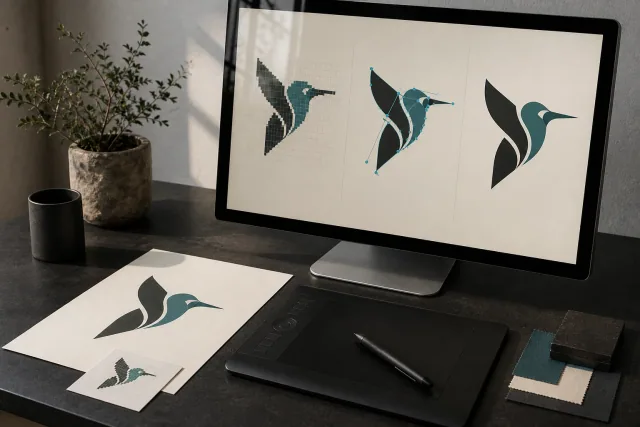
Titelbild: mit KI erstellte redaktionelle Illustration; kein Kundenprojekt und kein Nachweis eines Produktionsergebnisses.
Um eine Bitmap in ein Vektor-Kunstwerk in CorelDRAW zu konvertieren, importieren und wählen Sie das Bild aus Bitmaps > Outline Trace > LogoPassen Sie die PowerTRACE-Vorschau an, verfeinern Sie dann die resultierenden Kurven und speichern Sie Ihre Arbeit. Das Logo Preset ist ein Ausgangspunkt für einfache Kunstwerke mit wenigen Farben. Anweisungen zur Ermittlung von Corel.
Dieses Handbuch behandelt den Workflow von CorelDRAW für einfache Logos, Illustrationen und Kunstwerke, die zum Drucken bestimmt sind. PowerTRACE gehört zu CorelDRAW; Adobe Illustrator verwendet verschiedene Tools. Menü Aussehen und verfügbare Steuerelemente können mit Ihrer Version variieren.
1. Bereiten und importieren Sie Ihre Bitmap
Beginnen Sie mit dem klarsten Original JPG, PNG oder BMP. Bewahren Sie eine unberührte Kopie auf. Prüfen Sie vor dem Tracing, ob kleine Schriftzüge, Ecken und Innenräume sichtbar sind; eine unklare Referenz lässt Entscheidungen über die beabsichtigten Formen ungelöst.
Öffnen Sie ein CorelDRAW-Dokument und wählen Datei > Import. Wählen Sie Ihr Bild, legen Sie es auf der Seite und wählen Sie es mit dem Pick-Tool. Corel demonstriert diese Import-und-Select-Sequenz in seiner Anleitung zur Umwandlung von JPEG in Vektorgrafiken.
Entfernen Sie offensichtlichen Scan-Dreck oder unnötigen Hintergrundinhalt, bevor Sie nach Möglichkeit nachverfolgen. Corel PowerTRACE Walkthrough zeigt, wie die Reinigung eines Quellbildes unerwünschte Komplexität im Ergebnis reduzieren kann.
2. Wählen Sie eine Rückverfolgungsmethode
Mit der ausgewählten Bitmap, offen Bitmaps > Outline Trace und wählen Sie ein Preset. Sie können auch auf tracing durch zugreifen. Trace Bitmap Auf der Property Bar.
Kunstwerk | Nützliche Startoption |
|---|---|
Einfaches Logo mit wenigen Farben | Outline Trace > Logo |
Logo mit feineren Details und mehr Farben | Outline Trace > Detailliertes Logo |
Schwarz-Weiß-Skizze oder Illustration | Outline Trace > Line Art |
Zeichnen, wo Sie Pfade wollen, die den Linienzentren folgen | Mittellinie |
Outline-Tracing folgt Formgrenzen; Mittellinie-Tracing dient einem anderen Zweck für Linienzeichnungen. Wählen Sie nach den Objekten, die Sie danach bearbeiten müssen. Corel dokumentiert diese Methoden und Presets in seinem Bitmaps Hilfe verfolgen.
Quick Trace wendet Tracing-Einstellungen an, ohne den PowerTRACE-Anpassungsdialog zu öffnen. Verwenden Sie für einen ersten Versuch ein Outline Trace Preset, damit Sie das Ergebnis überprüfen und anpassen können. PowerTRACE-Überblick von Corel.
3. Anpassen der PowerTRACE-Vorschau
Vergleichen Sie das Original und das verfolgte Kunstwerk, während Sie ein Steuerelement nach dem anderen ändern. Vermeiden Sie das Kopieren numerischer Einstellungen aus einem nicht verwandten Bild.
Kontrolle | Was zu inspizieren |
|---|---|
Einzelheiten | Behalten Sie wichtige Funktionen bei, ohne jeden zufälligen Fleck zu erfassen. |
Glättung | Reduzieren Sie unebene Kurven, während Sie die beabsichtigte Silhouette erhalten. |
Eckenglätte | Prüfen Sie, ob bewusste Ecken erkennbar bleiben. |
Farben | Entfernen oder Zusammenführen unnötiger Farbtöne, ohne die beabsichtigten Farbunterschiede zu verlieren. |
Hintergrundentfernung | Bestätigen Sie, dass unerwünschte Hintergrundbereiche verschwinden, während die erforderlichen weißen Details verbleiben. |
Urlaub Originalbild löschen bei der Bewertung der Konvertierung ungeprüft. Mit einer zurückgehaltenen Quelle können Sie das Kunstwerk vergleichen oder nachverfolgen. Corel erklärt die Detail-, Glättungs-, Eck- und Hintergrundkontrollen in seiner PowerTRACE-Anpassungs-Tutorial, und der Tab Farben in seiner Vektorisierung Walkthrough.
Untersuchen Sie kleine Schriftzüge und enge Lücken genau. Dann betrachten Sie das Kunstwerk in seiner beabsichtigten physischen Größe: Ein Detail, das akzeptabel aussieht, während vergrößert, kann auf dem fertigen Gegenstand schwer zu lesen sein.
4. Verfeinern Sie die Vektorformen
Klicken OK um die Spur zu akzeptieren. Wenn Sie die Bitmap beibehalten haben, verschieben Sie das nachgezeichnete Ergebnis mit dem Pick-Tool zum Vergleich daneben. Vergleichsworkflow von Corel.
Überprüfen Sie das Vektor-Kunstwerk unabhängig. Suchen Sie nach verirrten Formen, verzerrten Ecken, fehlenden Innenräumen und Kurven, die glatter sein sollten. Wählen Sie einzelne Objekte aus, die nach Bedarf ungruppiert werden, bevor Sie unerwünschte Teile löschen.
Verwendung der Formwerkzeug zum Verstellen von Kurvenknoten und Steuergriffen. Machen Sie kleine Korrekturen und vergleichen Sie sie mit der Referenz. Corel erklärt dieses Bearbeitungsverhalten in seinem Anleitung zu den Werkzeugen zur Formbearbeitung.
Für ein einfaches geometrisches Element sollten Sie die Form neu erstellen, anstatt eine unebene Spur wiederholt zu korrigieren. Wenn der Schriftzug unklar ist, fordern Sie eine bessere Referenz oder die ursprünglichen Schriftinformationen an, bevor Sie entscheiden, wie seine Konturen aussehen sollen.
Automatisches oder manuelles Tracing: Was sollten Sie verwenden?
Versuchen Sie die automatische Verfolgung, wenn die Quelle klare Grenzen und relativ einfache Formen hat. Überprüfen Sie, wie viel Aufräumarbeiten noch verbleiben, bevor Sie sich zum Ergebnis verpflichten.
Manuelles Tracing gibt Ihnen die Kontrolle darüber, wie mehrdeutige Kanten und präzise Geometrie rekonstruiert werden. Es kann nützlich sein, wenn wiederholte PowerTRACE-Anpassungen immer noch wichtige Details verzerren. Ein kombinierter Workflow ist ebenfalls praktisch: Verfolgen Sie die nutzbaren Teile automatisch und zeichnen Sie die Elemente, die mehr Aufmerksamkeit benötigen, neu.
Beurteilen Sie die fertigen Pfade gegen das beabsichtigte Kunstwerk und die Anwendung. Keine der beiden Methoden beseitigt die Notwendigkeit, das Ergebnis zu überprüfen.
5. Speichern und exportieren Sie Ihre Kunstwerke
Speichern Sie ein Editable CDR Master, bevor Sie eine Lieferkopie erstellen. Verwendung Datei > Export für das vom Empfänger angeforderte Format und Überprüfung der verfügbaren Exportoptionen. Corel empfiehlt, ein CDR-Original beizubehalten, da andere Formate möglicherweise nicht jedes Feature beibehalten. Corels Spar- und Exportleitlinien.
Wenn Ihr Lieferant EPS anfordert, wählen Sie dieses Format während des Exports aus und überprüfen Sie die Einstellungen. EPS-Dokumentation von Corel.
Exportieren Sie nur das beabsichtigte Kunstwerk. Verlassen Sie sich nicht nur auf das Ausblenden der Referenz-Bitmap: Corel stellt fest, dass Objekte mit versteckten Schichten weiterhin exportieren können, es sei denn, ihre Druck- und Exportfunktion ist deaktiviert. Verwenden Sie die entsprechenden Layer-Einstellungen oder Selected-Object-Export, wenn verfügbar. Exportoptionen von Corel.
Öffnen Sie die Lieferdatei erneut und wählen Sie ihre Objekte aus. Bestätigen Sie, dass das fertige Kunstwerk bearbeitbare Kurven enthält und dass die ursprüngliche Bitmap nicht versehentlich enthalten ist.
Bereiten Sie ein nützliches Druckhandoff vor
Für Lieferanten in den USA, Kanada oder Großbritannien: Zustandsmaße mit Einheiten, z. B. „4 Zoll breit“ oder „100 mm breit“. Fügen Sie den beabsichtigten Druckprozess, die erforderlichen Farben, das akzeptierte Dateiformat und eine visuelle Referenz des genehmigten Designs hinzu.
Bitten Sie den Drucker, die Farbeinstellungen, die Mindestdetails und alle Blutungsanforderungen für den tatsächlichen Auftrag zu bestätigen. Das Tracing schließt die Umwandlungsphase ab; der Lieferant muss das Kunstwerk noch für die Produktion bewerten.
Wenn Sie Hilfe bei der Rekonstruktion des Bildes benötigen, erkunden Sie Der Raster-to-Vektor-Service von DigitEMB. Senden Sie die klarste Quelle, die fertigen Abmessungen und den beabsichtigten Verwendungszweck, damit die Arbeit bewertet werden kann.
Häufige Fragen
Ist PowerTRACE ein Adobe Illustrator-Tool?
Nein. Dieser Workflow verwendet CorelDRAW. PowerTRACE wird über die Bitmap-Tracing-Befehle von CorelDRAW aufgerufen. Corel Tracing Hilfe.
Warum hat meine Spur kleine Details verloren?
Überprüfen Sie die Detaileinstellung und das Quellbild. Erhöhen Sie die Details vorsichtig und vergleichen Sie sie erneut; Sie können auch unerwünschte Markierungen erfassen. Corel empfiehlt, bei Bedarf mit einer höheren Detaileinstellung zurückzuverfolgen. Corel: Anleitung zum Nachzeichnen.
Soll ich die ursprüngliche Bitmap sofort löschen?
Bewahren Sie es auf, während Sie die Spur überprüfen und verfeinern. Schließen Sie es vom Lieferexport aus, sobald Sie das fertige Vektor-Kunstwerk bestätigt haben.
Kann ich die Bitmap einfach in einem Vektorformat speichern?
Sparen allein führt den Schritt des Tracing nicht aus. Konvertieren Sie das Bild zuerst in Kurven, öffnen Sie dann die exportierte Datei erneut und inspizieren Sie ihre Objekte.