
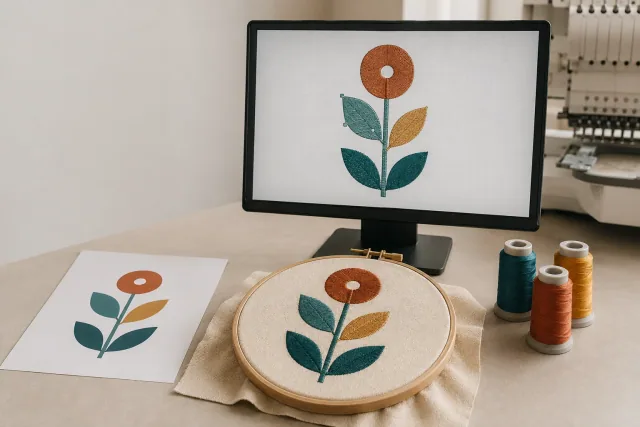
Titelbild: mit KI erstellte redaktionelle Illustration; kein Kundenprojekt und kein Nachweis eines Produktionsergebnisses.
Die automatische Digitalisierung wandelt Kunstwerke mithilfe von Software in Stickobjekte und Stiche um. Um es zu verwenden, bereiten Sie ein sauberes Bild vor, stellen Sie seine fertige Größe ein, führen Sie die Umwandlung durch, überprüfen Sie die erzeugte Stickerei und testen Sie sie auf Stoff. Es kann den anfänglichen Digitalisierungsprozess verkürzen, aber das Ergebnis muss noch beurteilt und angepasst werden. Hatchs Auto-Digitalisierungs-Überblick beschreibt die Verwendung einer automatischen Konvertierung für einen ersten Durchgang, gefolgt von einer manuellen Verfeinerung.
Was Auto-Digitalisierungs-Tools tun
Auto-Digitalisierungssoftware interpretiert Bildformen und weist Stickeigenschaften zu. Abhängig vom Werkzeug kann es Objekte identifizieren, Stichtypen auswählen, Stichrichtungen festlegen und Farben vereinfachen. Dies sind Softwareentscheidungen, die Sie vor dem Nähen überprüfen sollten. Wilcom erklärt den Umwandlungsprozess.
Verfügbare Tools unterscheiden sich zwischen Programmen und Produktebenen. Whole-Image-Konvertierung verarbeitet ein ganzes Bild; Werkzeuge, die an ausgewählten Bereichen arbeiten, geben Ihnen mehr Kontrolle über einzelne Formen. Fotografische Stickereien können eine separate Funktion wie PhotoStitch verwenden. Überprüfen Sie, ob Ihre Software die von Ihnen benötigte Methode enthält. Hatchs Leitfaden für seine Auto-Digitalisierungs-Tools erklärt diese unterschiedlichen Ansätze.
Auto-Digitalisierung versus manuelle Digitalisierung
Bei der manuellen Digitalisierung definiert der Bediener Stickobjekte und deren Eigenschaften; das bedeutet nicht zwangsläufig, jeden Stich einzeln zu platzieren. Automatische Werkzeuge interpretieren das Kunstwerk zuerst, so dass der Bediener das Ergebnis überprüfen und verfeinern muss. Hatch unterscheidet die automatische Konvertierung von der Objekt-für-Objekt-Steuerung der manuellen Digitalisierung. Siehe Hatchs Vergleich.
Methode | Praktische Verwendung |
|---|---|
Automatische Umwandlung | Ein Ausgangspunkt für sauberes Kunstwerk mit einfachen Formen und ein paar festen Farben. |
Manuelle Digitalisierung | Größere Kontrolle, wenn bestimmte Formen oder Details eine bewusste Konstruktion erfordern. |
Kombinierter Workflow | Konvertieren Sie geeignete Bereiche automatisch und bearbeiten oder bauen Sie dann die Teile, die Aufmerksamkeit benötigen, neu auf. |
Der Hauptvorteil der Automatisierung ist die Reduzierung der anfänglichen Einrichtungsarbeiten an geeigneten Kunstwerken. Seine Einschränkung ist, dass die erste Umwandlung eine erhebliche Korrektur erfordern kann. Beurteilen Sie die Zeit, die Sie nach dem Bearbeiten und Testen eingespart haben, anstatt wie schnell Stiche auf dem Bildschirm erscheinen.
Bereiten Sie das Kunstwerk vor der Umwandlung vor
Beginnen Sie mit klar getrennten Formen und festen Farben. Hatchs Trainingsmaterialien identifizieren saubere, gut definierte Clipart als geeignet für die meisten seiner automatischen Werkzeuge; Fotos verwenden einen anderen Ansatz. Siehe Hatch Academy’s Digitisierungsmethoden Übersicht.
Bevor Sie importieren, arbeiten Sie sich durch diese praktischen Schritte:
Entfernen Sie unerwünschte Hintergründe und Streuspuren.
Schließen Sie versehentliche Lücken, während Sie absichtliche Öffnungen beibehalten.
Vereinfachen Sie unnötige Schattierungen und nahezu identische Farben.
Überprüfen Sie, ob wichtige Umrisse unterschiedlich bleiben.
Entscheiden Sie, welche kleinen Details bei der fertigen Stickereigröße überleben müssen.
In Wilcom, Bitmap Farben vorbereiten Reduziert Bildrauschen, flacht Farben und schärft Umrisse, so dass die Software Regionen unterscheiden kann. Überprüfen Sie das verarbeitete Bild, bevor Sie es annehmen: Die Bereinigung sollte die Formen beibehalten, die Sie besticken möchten. Wilcoms Dokumentation zur Kunstvorbereitung erklärt das Tool.
Stellen Sie die beabsichtigten Dimensionen vor der Konvertierung ein. Für einen kurzen Austausch zwischen Käufern und Dekorateuren in den USA, Kanada und Großbritannien gilt: Etiketteneinheiten sind explizit - zum Beispiel 3 Zoll breit entspricht 76,2 mm. Geben Sie das Kleidungsstück und die Platzierung sowie die Artwork-Größe an. Wilcom Vorführung von Smart Design beginnt mit der Anpassung der Bildgröße und der Vereinfachung der Farben.
Wie man mit Wilcom Smart Design automatisch digitalisiert
Die folgenden Schritte folgen dem dokumentierten Smart Design Workflow von Wilcom. Menüplatzierung und verfügbare Optionen können je nach Version variieren.
Importieren und Größe des Kunstwerks. Bild auswählen und öffnen Smart Design.
Bereiten Sie Bitmap-Farben vor, wenn Sie dazu aufgefordert werden. Überprüfen Sie das verarbeitete Bild, bevor Sie fortfahren.
Prüfen Sie die Farbzuordnung. Suchen Sie jede Farbe und entscheiden Sie, ob sie eine Füllung, ein Detail oder weggelassen werden soll. Überprüfen Sie die Hintergrundauswahl.
Überprüfen Sie die Farbreihenfolge und das Matching. Wählen Sie aus, wie Grafikfarben der Designpalette oder einem Thread-Diagramm zugeordnet werden.
Legen Sie Details, Umrisse und Randoptionen fest. Vermeiden Sie es, bereits im Kunstwerk vorhandene Umrisse zu duplizieren. Generierte Umrisse verwenden laufende Stiche; Die Grenzoption fügt eine Satingrenze hinzu.
Generieren Sie das Design. Klicken OK, dann die Stickobjekte untersuchen.
Verfeinern Sie das Ergebnis. Bearbeiten Sie Stichtypen, Farben, Sequenz und Verbinder, wenn nötig.
Smart Design akzeptiert Bitmap- und Vektor-Artwork und verwendet die engsten Verknüpfungen, um die Sequenzierung zu bestimmen. Sein Output bleibt editierbar. Folgen Sie Offizielle Smart Design Anweisungen für die detaillierten Kontrollen.
Überprüfen, Exportieren und Testen des Ergebnisses
Vergleichen Sie die erzeugte Stickerei mit dem Originalkunstwerk. Achten Sie besonders auf fehlende Details, unerwünschte Hintergrundnähen und Bereiche, die einen anderen Stichtyp benötigen. Wilcoms Arbeitsbeispiel umfasst das Korrigieren von Füll- / Detailzuweisungen, das Entfernen unerwünschter Elemente, das Ändern von Stichen und das Hinzufügen von Unterstützung nach der Konvertierung. Diese Anpassungen zeigen, warum das automatische Ergebnis überprüft werden muss. Siehe Wilcoms Arbeitsbeispiel.
Bewahren Sie eine editierbare Kopie vor dem Export der Maschinendatei auf. Bestätigen Sie die erforderlichen Format- und Reifengrenzen beim Maschinenbediener. Hatch: Autodigitalisierung Workflow beinhaltet das Speichern, Exportieren und Heften des fertigen Designs.
Machen Sie einen Test-Näh-out mit dem beabsichtigten Stoff und Stabilisator Setup. Überprüfen Sie, ob Umrisse auf Füllungen treffen, der Schriftzug bleibt lesbar und der Stoff bleibt akzeptabel flach. Eine Bildschirmvorschau kann nicht jeden Effekt des Nähens auf dem Stoff zeigen. Hatch: Essential Guide für Maschinenstickerei erklärt, dass ein Test-Stitch-Out zeigen kann, wo eine Pull-Kompensation angepasst werden muss.
Verwenden Sie die Stichprobe, um Revisionen zu leiten, und testen Sie sie nach sinnvollen Änderungen erneut. Vermeiden Sie es, eine niedrige Stichzahl oder eine überzeugende Vorschau als Beweis dafür zu behandeln, dass die Datei produktionsbereit ist.
Wann Sie Digitalisierungshilfe anfordern sollten
Wenn es schwierig wird, die Konvertierung zu korrigieren, erstellen Sie einen klaren Auftrag für einen Digitizer. Fügen Sie das Original-Kunstwerk, fertige Abmessungen mit Einheiten, Kleidungsstückstoff, Platzierung, Maschinenformat und alle Details hinzu, die lesbar bleiben müssen. Wenn Sie die Datei bereits getestet haben, stellen Sie Fotos der Probe zur Verfügung und beschreiben Sie das Problem.
Sie können überprüfen Digitalisierungsdienste für die Stickerei von DigitEMB bei der Entscheidung, ob Sie die Umstellung selbst durchführen oder Hilfe anfordern möchten. Fragen Sie, welche Datei-Deliverables und Revisionsvereinbarungen für Ihr Projekt gelten.
Häufige Fragen
Kann jedes JPG automatisch zu sauberer Stickerei werden?
Nein. Klare Formen und feste Farben bieten einen besseren Ausgangspunkt als unscharfe Kanten oder komplexe Schattierungen. Selbst geeignete Kunstwerke benötigen eine Überprüfung und ein Test-Nähen.
Kann ich ein Foto automatisch digitalisieren?
Einige Software enthält spezielle fotografische Werkzeuge. Hatch bietet PhotoStitch-Optionen separat von seinen einfachen Konvertierungstools an. Wählen Sie die Methode für das gewünschte genähte Aussehen. Siehe Hatch’s Tool Guide.
Beseitigt Vektorkunstwerk die Notwendigkeit der Digitalisierung?
Nein. Smart Design kann Vektoren akzeptieren, aber das Kunstwerk muss noch in Stickobjekte, Überprüfung und Test umgewandelt werden. Wilcoms Smart Design Dokumentation umfasst sowohl Vektor- als auch Bitmap-Eingänge.