
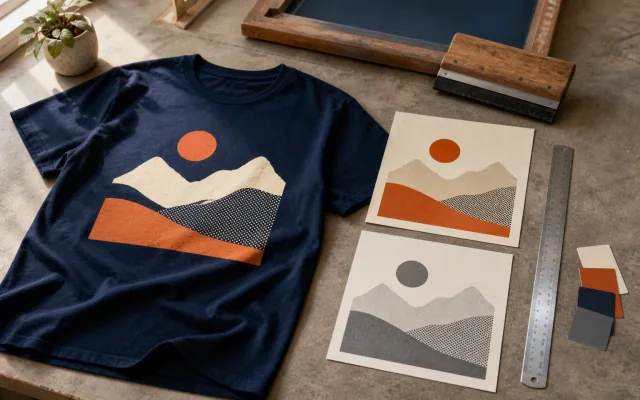
Titelbild: mit KI erstellte redaktionelle Illustration; kein Kundenprojekt und kein Nachweis eines Produktionsergebnisses.
Um das Kunstwerk für den Siebdruck vorzubereiten, bestätigen Sie die fertige Druckgröße und das Material, liefern Sie das beste Originalkunstwerk, bewahren Sie editierbare Schichten auf, lösen Sie Schriftarten und verknüpfte Bilder auf und vereinbaren Sie die Tinten- und Trennanforderungen mit Ihrem Drucker. Überprüfen Sie die exportierte Datei und den Freigabeentwurf, bevor Sie die Produktion genehmigen.
Diese Schritte gelten für Logos, Schriftzüge, Illustrationen und fotografische Designs. Die richtige Vorbereitung hängt vom Kunstwerk und dem gedruckten Produkt ab; eine Hemdgrafik und ein getrimmtes Poster benötigen keine identischen Dateien.
1. Definieren Sie das Produkt, Platzierung und fertige Größe
Holen Sie sich die Anforderungen des Druckers, bevor Sie das Design ändern. Fügen Sie den Kleidungsstückstil, die Stoffzusammensetzung und die Farbe hinzu oder identifizieren Sie das Papier oder anderes Material für einen Job ohne Kleidung.
Geben Sie den Druckort und die Abmessungen mit Einheiten an. Für Lieferanten in den USA, Kanada und Großbritannien vermeidet eine Anweisung wie "10 Zoll breit (254 mm), Höhe proportional" Mehrdeutigkeiten. Dies ist eine Beispielspezifikation, keine empfohlene Größe für jedes Kleidungsstück.
Listen Sie jede erforderliche Größe und Farbvariation separat auf. Ein Brustdruck und ein Rückdruck können ein Master-Design teilen, erfordern jedoch unterschiedliche Detailanpassungen. Fragen Sie nach der Produktvorlage und bestätigen Sie den nutzbaren Druckbereich, bevor Sie das Kunstwerk in der Nähe von Nähten, Taschen oder Kanten positionieren.
2. Wählen Sie geeignete Vektor- oder Raster-Kunst
Bearbeitbare Vektorpfade sind für Schriftzüge, Logos und feste Formen nützlich, da sie ohne Pixelauflösungsverlust verkleinert werden können. Raster-Kunst kann zu Fotografien, gemalten Illustrationen und strukturierten Designs passen. Beide können für Siebdruck verwendet werden, wenn sie für den gewählten Prozess vorbereitet werden. Kunstführer der United Alliance
Senden Sie die Original-Designdatei, wenn verfügbar, und fragen Sie, welches Lieferformat der Drucker akzeptiert. Ein Dateiname allein stellt nicht fest, ob die Inhalte geeignet sind.
Gelieferte Kunst | Was zu überprüfen ist |
|---|---|
Vektorauslegung | Bestätigen Sie, dass die wichtigen Formen bearbeitbare Pfade sind und dass alle platzierten Bilder ebenfalls geliefert werden. |
Rasterbild | Überprüfen Sie die Pixelabmessungen, Klarheit und Auflösung bei der endgültigen Druckgröße. |
PDF oder EPS | Überprüfen Sie den Inhalt; diese Dateien können Raster-Kunstwerke sowie Vektorformen enthalten. |
Kleines Webbild | Behandeln Sie es als Referenz und fragen Sie, ob ein besseres Original oder ein Redraw benötigt wird. |
Vergleichen Sie für ein Logo-Neuzeichen das Ergebnis mit der genehmigten Referenz. Überprüfen Sie Proportionen, Buchstabenformen und Abstände und identifizieren Sie alles, was zu unklar ist, um es sicher zu rekonstruieren. Halten Sie den genehmigten Master von den für eine bestimmte Druckgröße vereinfachten Versionen getrennt.
3. Prüfen Sie die Auflösung bei der tatsächlichen Ausgabegröße
PPI bedeutet Pixel pro Zoll und beschreibt die Bildauflösung in einer bestimmten Druckgröße. DPI beschreibt Output-Device Dots per Inch. Keine Zahl allein bestimmt, ob ein Design erfolgreich reproduziert wird.
Berechnen Sie den effektiven PPI, indem Sie die Bildbreite in Pixeln durch die gedruckte Breite in Zoll teilen. Zum Beispiel liefert ein Bild mit einer Breite von 3.000 Pixeln 300 PPI bei einer Breite von 10 Zoll und 150 PPI bei einer Breite von 20 Zoll. Diese Zahlen veranschaulichen die Berechnung, nicht universelle Siebdruckannahmestandards. Adobes Printed Image Resolution Guide
Fragen Sie den Drucker, welche Auflösung das Design benötigt. Das Ändern eines Auflösungslabels ohne Hinzufügen von Pixeln stellt fehlende Details nicht wieder her. Senden Sie das Original in höchster Qualität und prüfen Sie Schriftzüge, Kanten und Texturen in der vorgesehenen Größe.
Vektorpfade benötigen keine PPI-Einstellung, aber Rasterbilder und Rastereffekte innerhalb eines Vektordokuments müssen noch überprüft werden.
4. Konservieren Sie Schichten und liefern Sie unterstützende Dateien
Halten Sie einen editierbaren Master mit nützlichen Schichten intakt. Benennen Sie die Artwork-Gruppen eindeutig, damit der Drucker Text, Hintergründe und Designelemente identifizieren kann. Flattening kombiniert Inhalte und entfernt die ursprüngliche Schichtstruktur, wodurch spätere Revisionen weniger flexibel werden. Speichern Sie eine separate Lieferkopie, wenn der Drucker abgeflachte Kunstwerke anfordert. Adobes Layer-Management-Anleitung
Überprüfen Sie platzierte Bilder, anstatt anzunehmen, dass sie eingebettet sind. Beheben Sie fehlende oder veraltete Links und fügen Sie die unterstützenden Assets hinzu, die der Drucker anfordert. Die Verpackungsfunktion von Illustrator kann das Dokument und die verknüpften Grafiken für eine Übergabe sammeln. Anleitung zum Filepacking von Adobe
Design-Layer sind nicht automatisch Produktionstrennungen. Bestätigen Sie, wer die einzelnen Tintenausgaben vorbereitet, bevor Sie eine organisierte Datei als bereit für die Bildschirmherstellung behandeln.
5. Lösen Sie Fonts und überprüfen Sie kleine Details
Fragen Sie, wie der Drucker Fonts behandeln möchte. Wenn ein umrissener Schriftzug angefordert wird, behalten Sie einen Master mit Live-Text und skizzieren Sie eine separate Kopie. Das Umreißen konvertiert den Schriftzug in Pfade und entfernt normale Textbearbeitungseigenschaften. Adobes Übersichtstextdokumentation
Proofread vor dem Skizzieren, dann vergleichen Sie die skizzierte Version mit dem Original. Überprüfen Sie Namen, Daten, Interpunktion, Zahlen und jede regionale Schreibweise, die für das Design erforderlich ist.
Überprüfen Sie zuerst die kleinste Druckversion. Drucken Sie eine Papierreferenz in der tatsächlichen Größe mit automatischer Seitenskalierung deaktiviert, dann überprüfen Sie ihre Abmessungen mit einem Lineal. Betrachten Sie dünne Striche, kleine Schriftzüge, geschlossene Briefräume und enge, nicht gedruckte Lücken.
Fragen Sie den Drucker, welche Details für die vorgeschlagene Tinte und das vorgeschlagene Material angepasst werden müssen. Die Produktionsauswahl variiert je nach Kleidungsstück, Tinte und Kunstwerken, wie in Ryonet-Base Guidance. Eine Papierreferenz hilft, Größe und Lesbarkeit zu beurteilen, kann aber nicht beweisen, wie sich Tinte auf dem Stoff reproduziert.
6. Stimmen Sie den Farben zu, bevor Sie die Datei konvertieren
Konvertieren Sie nicht automatisch jedes Design in CMYK. Ein Spot-Color-Job verwendet bestimmte Tinten, während vierfarbige Prozessarbeit Cyan, Magenta, Gelb und Schwarz in Kombination verwendet. Fragen Sie den Drucker, welchen Farbmodus, welches Profil und welche Tinteneinstellung er erwartet, bevor Sie Konvertierungen vornehmen. Adobes Spot- und Prozessfarbführung
Geben Sie für farbempfindliche Arbeiten die genehmigte Farbreferenz an und vereinbaren Sie, wie der Drucker die Übereinstimmung bewertet. Eine Monitorvorschau stellt Farbe dar; es ist keine physische Tintenprobe.
Machen Sie unbedruckte Bereiche explizit. Weiß in einer Vorschau kann weiße Tinte, freiliegendes weißes Material oder einfach den Dokumentenhintergrund bedeuten. Für ein orange-weißes Design auf einem Marinehemd sollten Sie angeben, welche Marinebereiche exponiert bleiben sollten.
Eine Unterbasis ist eine Tintenschicht unter nachfolgenden Farben, die ihr Aussehen auf dem Material unterstützt. Fragen Sie, ob eine benötigt wird und wie sichtbares Weiß behandelt werden sollte. Schließen Sie die Vollbildzählung nicht allein aus den Farben, die im Kunstwerk sichtbar sind. PRINTING United Alliance: Siebdruckleitfaden
7. Klärung von Graustufen, Schattierungen und Trennungen
Unterscheiden Sie ein solides schwarzes Design von einem Foto mit Grautönen. Fragen Sie bei einem schattierten monochromen Bild, ob der Drucker eine Graustufenquelle oder einen vorbereiteten Tintenkanal wünscht. Grayscale beschreibt tonale Informationen; es spezifiziert nicht die komplette Tintenanordnung.
Halbtöne verwenden Punkte, um Schattierungen zu reproduzieren. Gradienten und Fotografien benötigen daher eine vereinbarte tonale Behandlung für den Siebdruck, auch wenn ein Gradient in einer Vektordatei editierbar bleibt. PRINTING Erklärung der United Alliance von Halbtönen
Bestätigen Sie, ob der Kunstwerksanbieter oder Drucker Trennungen, Unterbodenanpassungen, Überlappungen zwischen benachbarten Farben und Registrierungszeichen vorbereitet. Lassen Sie die Halbtoneinstellungen für den Produktionsworkflow, es sei denn, der Drucker liefert explizite Anforderungen.
Die Illustrator Separations Preview kann helfen, Tinten und Überdrucke zu überprüfen, validiert jedoch nicht das Einfangen, die Markierungen des Druckers oder die Rastereinstellungen. Die Trennungsdokumentation von Adobe
8. Verwenden Sie Blutungen und Margen, wo das Produkt sie benötigt
Bleed erweitert das Kunstwerk über eine Trimmgrenze hinaus, so dass Farbe nach dem Schneiden den fertigen Rand erreichen kann. Verwenden Sie die erforderliche Zulage des Druckers für Siebdruckplakate oder andere getrimmte Produkte. Bewahren Sie wesentliche Inhalte im angegebenen sicheren Bereich auf. Adobes bleed Anleitung
Für einen gewöhnlichen Druck, der in einem fertigen T-Shirt positioniert ist, bitten Sie um Platzierung und druckbare Bereichsgrenzen, anstatt eine generische Seitenblutung hinzuzufügen. Wenn der Auftrag das Bedrucken von Platten vor dem Schneiden oder Nähen beinhaltet, erhalten Sie die Panel-Vorlage und die Endbearbeitungszulagen.
Bei Bannern oder anderen fertigen Gewebeerzeugnissen ist eine Zulage für Falze oder Stangen gesondert zu bestätigen. Diese Anforderungen gehören zur Produktspezifikation und sollten nicht auf jeden Siebdruck übertragen werden.
9. Öffnen Sie den Export und genehmigen Sie die genaue Version
Verwenden Sie das vom Drucker angeforderte Format und die Exporteinstellungen. Öffnen Sie die exportierte Datei erneut und vergleichen Sie sie mit dem genehmigten Master, insbesondere nach dem Umreißen von Text, dem Ändern der Farbeinstellungen oder dem Abflachen des Inhalts.
Bevor Sie es senden:
Bestätigen Sie Rechtschreibung, Abmessungen und alle genehmigten Designänderungen.
Überprüfen Sie, ob Bilder, Schriftarten und beabsichtigte Designelemente vorhanden sind.
Identifizieren Sie Tintenfarben und Bereiche, die unbedruckt bleiben.
Fügen Sie einen Referenznachweis bei, der Aussehen und Platzierung zeigt.
Beschriften Sie jede Größe und Farbvariation deutlich.
Geben Sie an, wer für die Trennung und die Genehmigung der Produktion verantwortlich ist.
Ein digitaler Proof unterstützt die Überprüfung von Inhalten und Layouts. Wenn Farbe, feines Detail oder Druckgefühl kritisch sind, besprechen Sie eine physische Probe auf dem beabsichtigten Material. Genehmigen Sie die genaue Überarbeitung und geben Sie an, ob die Genehmigung Kunstwerke, Probenvorbereitung oder Produktion umfasst.
Für Kunstwerke, die neu aufgebaut werden müssen, erkundigen Sie sich bei DigitEMB Vektorkunst-Konvertierung. Fügen Sie das Original-Kunstwerk, fertige Abmessungen, Materialdetails und Druckeranforderungen hinzu. Wenn auch Trennungen erforderlich sind, geben Sie dies explizit an und bestätigen Sie den Umfang und die Ausgabedateien.
Häufige Fragen
Kann ich einen PNG oder JPEG zum Siebdruck senden?
Möglicherweise. Senden Sie das beste Original und lassen Sie den Drucker seine Details in der fertigen Größe überprüfen. Ein transparenter Hintergrund oder eine bestimmte Erweiterung stellt keine Druckeignung dar.
Ist immer 300 PPI erforderlich?
Keine einzelne Auflösung passt zu jedem Design- und Produktionsaufbau. Bestätigen Sie die Anforderung des Druckers bei den tatsächlichen Druckabmessungen; das Ändern des PPI-Etiketts allein stellt keine Details wieder her.
Sollte jede Siebdruckdatei CMYK sein?
Nein. Vereinbaren Sie zuerst den beabsichtigten Spot- oder Process-Ink-Workflow. Der Farbmodus eines Dokuments und die Umwandlung von Spot-Farben in Verarbeitungsfarben sind separate Entscheidungen. Die Trennungsrichtlinie von Adobe
Macht das Umreißen von Text einen winzigen Schriftzug druckbar?
Nein. Umreißen ändert, wie Schriftzug gespeichert wird. Seine physische Größe, Striche und Öffnungen erfordern noch die Überprüfung des Druckers.
Kann ein Design sowohl für Brust- als auch für Rückenabdrücke verwendet werden?
Sie können von einem Master beginnen, aber überprüfen und genehmigen Sie jede endgültige Größe separat. Halten Sie eine vereinfachte Kleingedruckte Version eindeutig identifiziert.