
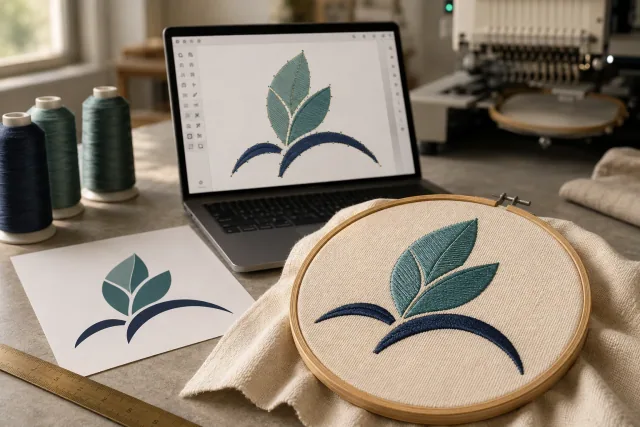
Titelbild: mit KI erstellte redaktionelle Illustration; kein Kundenprojekt und kein Nachweis eines Produktionsergebnisses.
Um ein Logo für Stickereien zu digitalisieren, erstellen Sie klare Kunstwerke, legen Sie die fertige Größe fest, erstellen Sie Stickobjekte, weisen Sie Stiche zu und planen Sie ihre Nähreihenfolge. Speichern Sie dann ein editierbares Design, exportieren Sie das Format, das Ihre Maschine akzeptiert, und testen Sie es auf dem beabsichtigten Stoff. Ein JPG-, PNG- oder gewöhnliches Vektorlogo benötigt noch Stickanweisungen, bevor es zu einer verwendbaren Stichdatei werden kann.
Dieser Anfänger-Workflow passt zu Logos für Business-Uniformen, Club-Shirts und Teamkleidung. Es hilft Käufern auch zu verstehen, was bei der Inbetriebnahme der Digitalisierung anzugeben ist.
Bevor Sie beginnen: Definieren Sie den Stickauftrag
Sammeln Sie die Artwork- und Produktionsdetails, bevor Sie etwas nachverfolgen. Verwenden Sie Ihr eigenes Logo oder Kunstwerk, das Sie reproduzieren dürfen, und erhalten Sie die Genehmigung für Änderungen an seinen Schriftzügen oder Formen.
Detail zur Bestätigung | Was zu bieten |
|---|---|
Fertige Abmessungen | Breite und Höhe, mit Einheiten klar angegeben |
Kleidung und Platzierung | Zum Beispiel die linke Brust eines Poloshirts oder eine Jacke zurück |
Gewebe | Das eigentliche Material und ob es sich dehnt oder eine erhöhte Oberfläche hat |
Maschinenanforderungen | Maschinenmodell, akzeptiertes Dateiformat und verfügbarer Stickbereich |
Gewinde | Vorgesehene Fadenart, Gewicht und Farbangaben |
Änderungen der Art | Ob kleiner Text, feine Linien oder Schattierungen vereinfacht werden können |
Für Arbeiten, die zwischen US-amerikanischen, kanadischen und britischen Käufern und Dekorateuren geteilt werden, sind sowohl Zoll als auch Millimeter erforderlich, wenn dies hilfreich ist. Eine angeforderte Breite von 3 Zoll beträgt 76,2 mm; immer angeben, ob sich eine Messung auf Breite oder Höhe bezieht.
Wählen Sie geeignete Digitalisierungssoftware
Suchen Sie nach Werkzeugen, mit denen Sie Stickobjekte erstellen, Umrisse bearbeiten, Stichtypen zuweisen, Unterlage anpassen und die Nähsequenz steuern können. Bestätigen Sie, dass die Edition, die Sie in Betracht ziehen, die Digitalisierung umfasst und nicht nur das Anzeigen, Schreiben oder Konvertieren von Dateien.
Überprüfen Sie die Anforderungen des Betriebssystems, Exportformate, Schulungsressourcen, Lizenzierung und Support. Wenn ein Test oder eine Demonstration verfügbar ist, verwenden Sie Ihr eigenes einfaches Logo, um den Workflow zu bewerten. Hatch: Features FAQ zeigt, warum die Überprüfung der genauen Softwareebene wichtig ist: Die manuellen Digitalisierungsmöglichkeiten unterscheiden sich zwischen den Editionen.
Grundlegende Schritte zur Digitalisierung eines Logos
1. Bereiten Sie klare Kunstwerke vor
Beginnen Sie mit einem sauberen Bild, dessen Kanten und Schriftzüge leicht zu erkennen sind. Vektor-Kunst kann Formen einfacher machen, mit denen man arbeiten kann, aber die Umwandlung eines Bildes in einen Vektor weist seine Stickstiche nicht zu.
Entfernen Sie unnötige Hintergrundelemente und überprüfen Sie das Logo in der vorgesehenen genähten Größe. Bitten Sie um Genehmigung, bevor Sie kleine Details vereinfachen oder einen Slogan entfernen. Behalten Sie das Original-Kunstwerk neben der Stickversion, damit Änderungen leicht zu vergleichen sind.
2. Importieren Sie das Logo und legen Sie seine Größe fest
Importieren Sie das Kunstwerk in Ihre Digitalisierungssoftware und geben Sie die Zieldimensionen ein, bevor Sie die Stichobjekte erstellen. Überprüfen Sie das Design mit dem nutzbaren Stickbereich für die gewählte Maschine und den Reifen.
Planen Sie kleine und große Versionen separat, wenn sich ihre Detailanforderungen unterscheiden. Zum Beispiel kann ein Logo, das für eine 8-Zoll-Jacke-Rücken-Platzierung bestimmt ist, einen vereinfachten Schriftzug benötigen, wenn es an eine 4-Zoll-Platzierung angepasst wird.
3. Formen nachzeichnen und Nähroute planen
Teilen Sie das Logo in überschaubare Objekte, wie ein ausgefülltes Symbol, einen Rahmen und einzelne Buchstaben. Wählen Sie die Start- und Endpunkte jedes Objekts und überlegen Sie dann, wie sich die Maschine zwischen ihnen bewegt.
Vermeiden Sie sichtbare Verbindungsstiche über offene Bereiche hinweg. Gegebenenfalls näht die Route unter den Bereichen, die später abgedeckt werden. Überprüfen Sie die Objektreihenfolge sowie die Farbreihenfolge; Die Gruppierung jedes Objekts einer Farbe ist nicht immer die beste Baureihenfolge. Ink/Stitch Stitch Path Optimierung Tutorial erklärt, wie Objektreihenfolge und Ein- und Ausstiegspositionen das Routing beeinflussen.
4. Zuweisen von Sticharten
Wählen Sie Stiche für die Form und die fertige Breite, anstatt einen Stichtyp auf das gesamte Logo anzuwenden.
Stichtyp | Typische Verwendung des Logos |
|---|---|
Laufstich | Feine Umrisse, Linienangaben und geplante Fahrwege |
Satinstich | Buchstabenstriche, Ränder und schmale gefüllte Formen |
Füll- oder Tatamistich | Breitere Bereiche, die Deckungsreihen benötigen |
Ink/Stitch: Stichbibliothek zeigt, wie diese Stiche unterschiedliche Texturen und Abdeckungen bilden. Setzen Sie die Stichrichtung bewusst, insbesondere dort, wo sich benachbarte Objekte treffen.
5. Festgelegte Unterlage und Dichte
Unterlegt ist die Heftung unter der sichtbaren oberen Schicht. Wählen Sie es für das Objekt und den Stoff aus, anstatt jede verfügbare Unterlageoption anzuwenden. Für Satin-Säulen umfassen die üblichen Optionen einen Mittellauf, einen Inset-Konturlauf und eine Zickzack-Unterlage. Ink/Stitch Sat-Säule Dokumentation beschreibt diese Optionen und wie ein Einsatz dazu beiträgt, dass die Unterlage nicht über den Rand hinaus angezeigt wird.
Die Dichte kontrolliert, wie eng die Stiche zusammensitzen. Beginnen Sie mit der Anleitung der Software für den beabsichtigten Stoff und Faden und bewerten Sie dann die Abdeckung in einer Probe. Überprüfen Sie, ob die Einstellung Abstand verwendet: Ein kleinerer Abstandswert bedeutet engere Zeilen. Vermeiden Sie es, zusätzliche Dichte als automatische Lösung für jedes Abdeckungsproblem zu behandeln.
6. Stoffbewegung zulassen
Das Heften kann das Gewebe entlang der Maschenrichtung nach innen ziehen und gefüllte Bereiche in senkrechter Richtung nach außen drücken. Die Pull-Kompensation passt die digitalisierte Form an, um diese Bewegung zu berücksichtigen.
Stoff, Stabilisator, Umreifung, Stichtyp und Unterlage beeinflussen das Ergebnis. Verwenden Sie einen Test, um die Kompensation zu beurteilen, anstatt zu erwarten, dass die Bildschirmkontur genau mit der genähten Kante übereinstimmt. Hatch: Zugkompensationsführung erklärt diese Beziehungen und wie Lücken zwischen Objekten die erforderlichen Anpassungen aufdecken können.
7. Weisen Sie Thread-Farben zu und überprüfen Sie die Sequenz
Notieren Sie die beabsichtigten Fadenfarben und ihre Nähreihenfolge. Vereinbaren Sie den Fadentyp mit dem Dekorateur, unter Berücksichtigung des gewünschten Glanzes, der Verwendung von Kleidungsstücken und der Pflegeanforderungen.
Spielen Sie das Design in der Software durch. Suchen Sie nach unnötigen Sprüngen, unangenehmen Übergängen, wiederholtem Nähen und Objekten, die Details abdecken, die sichtbar bleiben sollen. Überprüfen Sie kleine Schriftzüge bei der tatsächlichen Ausgabegröße, nicht nur bei einem komfortablen Bildschirmzoom.
8. Speichern Sie das Arbeitsdesign und exportieren Sie die Maschinendatei
Behalten Sie einen editierbaren Master vor dem Export. In Hatch beispielsweise behält die EMB-Arbeitsdatei Objektinformationen und -einstellungen bei, während die exportierte Maschinendatei die Informationen enthält, die zum Heften verwendet werden. Siehe Hatch's Spar- und Ausfuhrleitfaden.
Exportieren Sie das Format, das für den empfangenden Computer angegeben ist. DST, PES und EXP sind Beispiele, nicht austauschbare Entscheidungen für jede Maschine. Bestätigen Sie die Kompatibilität in der Maschinendokumentation oder mit dem Dekorateur; Hatch bietet auch eine Unterstützte Dateiformatreferenz.
Liefern Sie die fertigen Abmessungen und die Farbsequenz mit der exportierten Datei, damit der Bediener den Auftrag vor dem Nähen überprüfen kann.
9. Nähen einer Probe und überarbeiten
Testen Sie mit dem vorgesehenen Gewebe, Stabilisator, Faden und Produktionsaufbau. Eine Softwarevorschau hilft, das Design zu überprüfen, aber die physische Probe zeigt, wie sie sich auf dem Stoff verhält.
Prüfen Sie Beschriftung, Randausrichtung, Abdeckung, Auswurf und unerwünschte Verbindungsfäden. Wenn etwas fehlschlägt, überprüfen Sie sowohl die Digitalisierung als auch die Maschineneinstellung, bevor Sie die Einstellungen ändern. Passen Sie jeweils einen relevanten Faktor an, speichern Sie die Revision und testen Sie erneut. Hatch: Vergütungsleitlinien empfiehlt ausdrücklich die Verwendung eines Teststichs, um Bereiche zu identifizieren, die einer Verfeinerung bedürfen.
Tipps für ein besseres erstes Logo
Beginnen Sie mit einem einfachen Design mit ein paar klaren Formen. Bewahren Sie lesbare Schriftzüge und erkennbare Proportionen auf, bevor Sie subtile Schattierungen oder komplizierte Details versuchen.
Halten Sie Notizen mit jedem Muster: Designversion, Abmessungen, Stoff, Faden und vorgenommene Änderungen. Wenn Sie ein Logo ändern, zeigen Sie dem Besitzer die vorgeschlagenen Änderungen des Kunstwerks und das genähte Ergebnis, bevor Sie mit einem Kleidungsstücklauf fortfahren.
Wenn Sie es vorziehen, die Stichdatei in Auftrag zu geben, überprüfen Sie DigitEMBs Logo Stickerei Digitalisierungsservice. Geben Sie die obigen Details zu Artwork und Produktion an und vereinbaren Sie die erforderlichen Dateien, den Revisionsumfang und die Verantwortung für das Nähen von Mustern vor der Bestellung.
Häufige Fragen
Kann ich ein Logo automatisch digitalisieren?
Einige Software kann Stickereien aus Kunstwerken generieren, aber die resultierenden Objekte, Stiche und Sequenzen vor dem Nähen überprüfen. Automatische Verarbeitung kann kleine Details verpassen; Hatch dokumentiert ein Beispiel mit kleine Objekte ohne erzeugte Stiche. Testen Sie das Ergebnis auf Gewebe.
Benötige ich zuerst eine Vektordatei?
Nicht immer. Welche Artwork-Formate Sie importieren können, hängt von Ihrer Software ab. Ein klares Rasterbild kann als Tracing-Referenz dienen; Vektor-Artwork kann auch verwendet werden. So oder so, das Stickdesign benötigt noch Sticheinstellungen und einen maschinenkompatiblen Export.
Kann ich ein digitalisiertes Logo in jeder Größe verwenden?
Behandeln Sie eine Größenänderung als Designrevision. Überprüfen Sie die Beschriftung, die schmalen Formen, den Abstand und die Abdeckung in den neuen Dimensionen, vorzugsweise mit dem editierbaren Master. Genehmigung einer neuen Probe vor der Produktion.
Reicht eine Vorschau, um das Design zu genehmigen?
Verwenden Sie die Vorschau, um das Aussehen und die Nähreihenfolge zu überprüfen und dann eine physische Probe auf dem beabsichtigten Material zu bewerten. Die genähte Probe ist, wo Sie Stoffbewegung, Lesbarkeit und Ausrichtung beurteilen können.